Назад к Создание и управление мероприятиями
Создание мультиивента
Мультимероприятие позволяет объединить несколько дат проведения в рамках одного мероприятия. Это удобно для концертов, спектаклей, мастер-классов и других событий, которые проходят несколько раз.
Для создания мультимероприятия необходимо выполнить те же шаги, что и при создании обычного мероприятия. С ними вы можете ознакомиться в статье Создание мероприятия без посадочных мест и Создание мероприятия со схемой рассадки.
Отличается только Шаг 5, на котором необходимо настроить мультимероприятие. Рассмотрим его подробнее:
- На данном этапе выберите Recurring Event (For timed entry and multiple days).
Для создания мультимероприятия необходимо выполнить те же шаги, что и при создании обычного мероприятия. С ними вы можете ознакомиться в статье Создание мероприятия без посадочных мест и Создание мероприятия со схемой рассадки.
Отличается только Шаг 5, на котором необходимо настроить мультимероприятие. Рассмотрим его подробнее:
- На данном этапе выберите Recurring Event (For timed entry and multiple days).
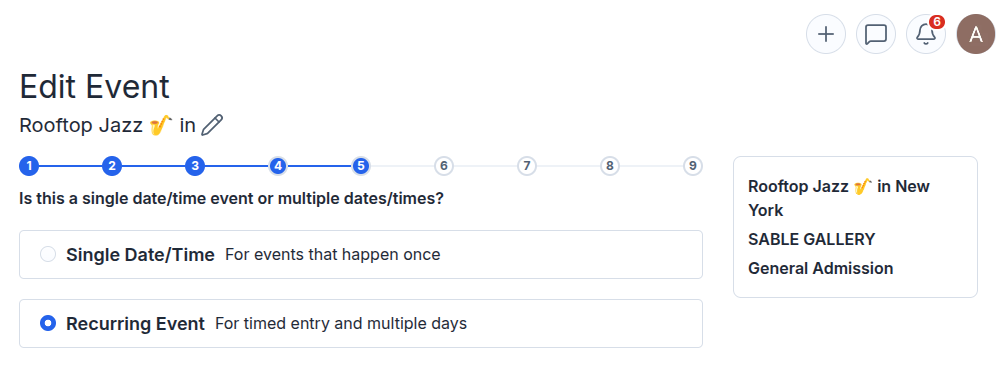
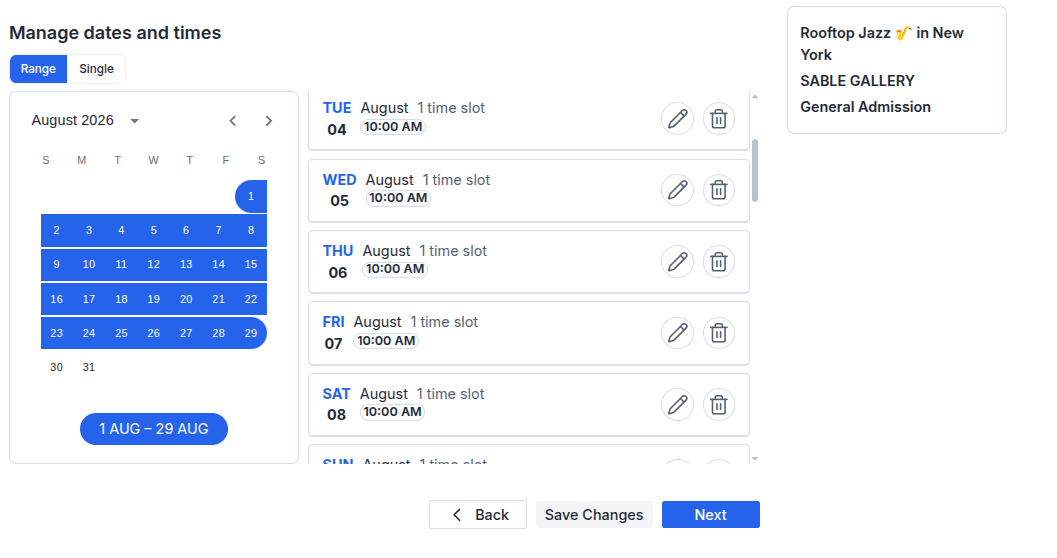
Вы увидите календарь, в котором необходимо отметить даты проведения мероприятия.
(даты могут идти подряд или быть расположены в любом порядке и диапазоне)
Для удобства доступны два режима выбора дат:
Range - позволяет выбрать несколько дат сразу, указав начальную и конечную дату;
Single - позволяет добавлять даты по одной.
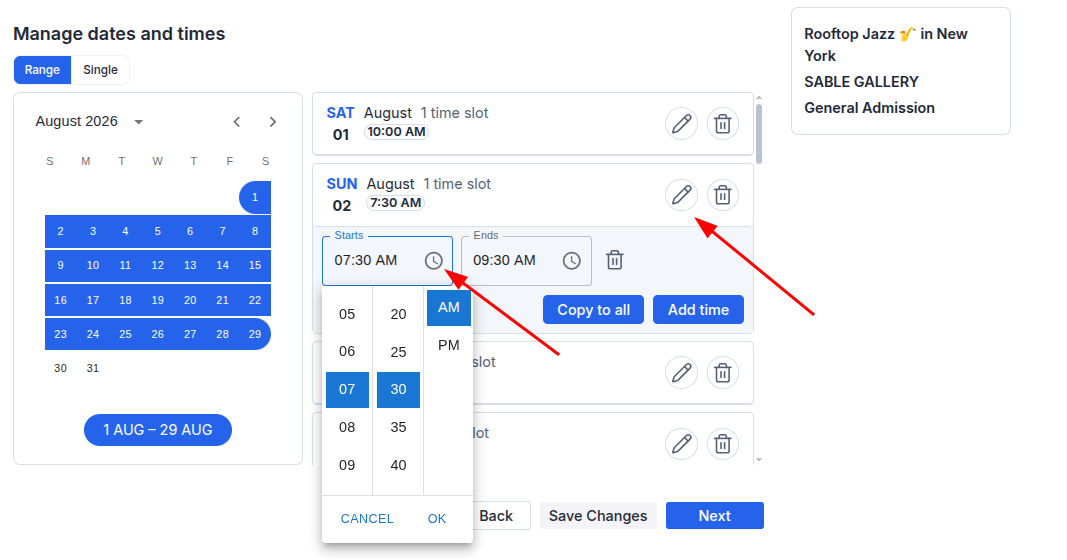
После выбора дат вы можете настроить время проведения мероприятия.
Если для каждой даты необходимо установить разное время, нажмите на значок карандаша рядом с нужной датой. После этого вы сможете указать время начала и окончания мероприятия.
При нажатии Copy to All выбранное время будет автоматически применено ко всем добавленным датам.
Если нажать Add Time, к выбранной дате будет добавлен дополнительный временной слот. Это позволяет проводить мероприятие несколько раз в течение одного дня.
При необходимости любую дату можно удалить (сделать это можно как до, так и после публикации мероприятия, при условии, что на данную дату ещё не были приобретены билеты)
При нажатии Copy to All выбранное время будет автоматически применено ко всем добавленным датам.
Если нажать Add Time, к выбранной дате будет добавлен дополнительный временной слот. Это позволяет проводить мероприятие несколько раз в течение одного дня.
При необходимости любую дату можно удалить (сделать это можно как до, так и после публикации мероприятия, при условии, что на данную дату ещё не были приобретены билеты)
После завершения настройки нажмите Next для перехода к следующему шагу.
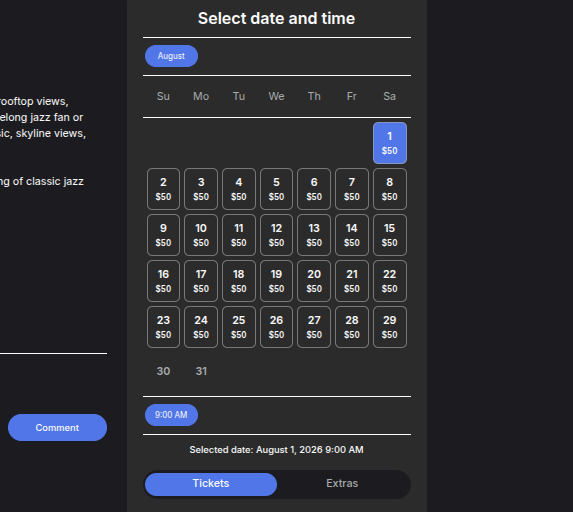
После публикации мероприятия посетители увидят список доступных дат и смогут выбрать подходящую дату и время перед покупкой билета.