Создание мероприятия со схемой рассадки
7 авг. 2026 г.Обновлено6 мин чтения00
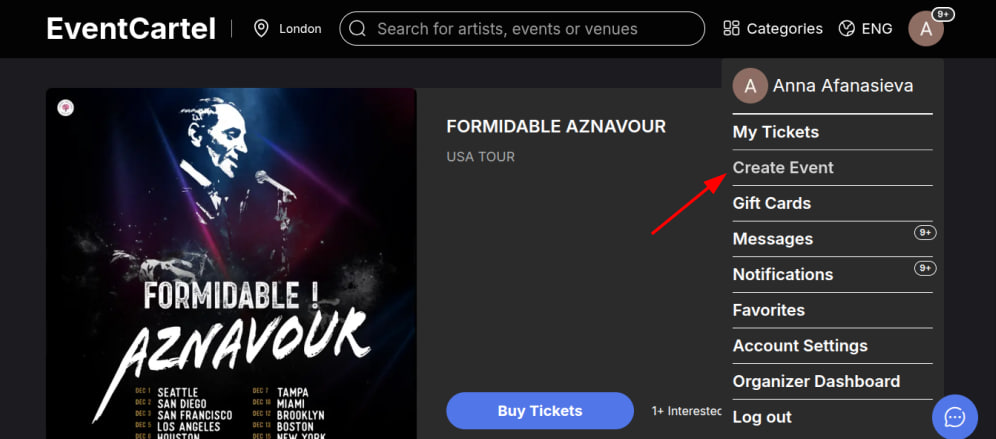
- Войдите в свой Event Cartel аккаунт;
- Наведите курсор на значок аккаунта (в правом верхнем углу страницы);
- Нажмите на "Create Event".
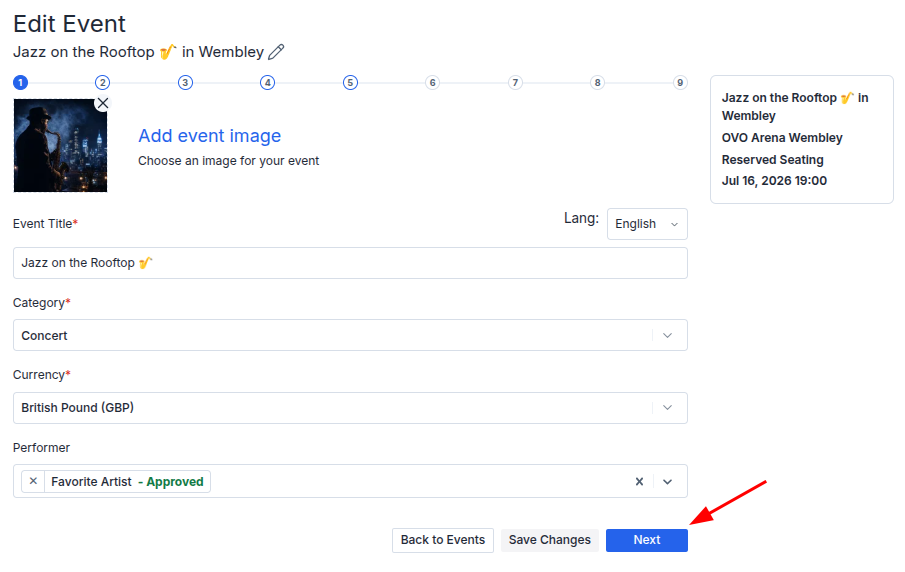
Шаг 1: Добавьте детали мероприятия:
- Загрузите обложку;
- Введите название мероприятия;
- Выберите категорию;
- Выберите валюту;
- Введите имя артиста (если на вашем мероприятии есть артист);
- Нажмите "Next" (при нажатии этой кнопки ваш прогресс автоматически сохраняется).
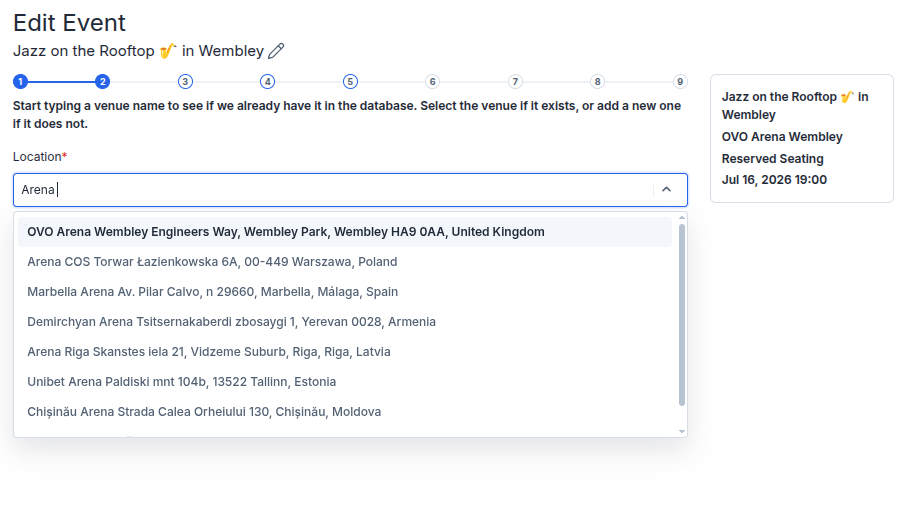
Шаг 2: Выберите место проведения:
- Начните вводить название площадки и выберите её из списка;
- Нажмите "Next".
Если нужной площадки нет в базе данных, вам будет предложено создать новую:
- Введите название площадки;
- Выберите адрес;
- Нажмите "Next".
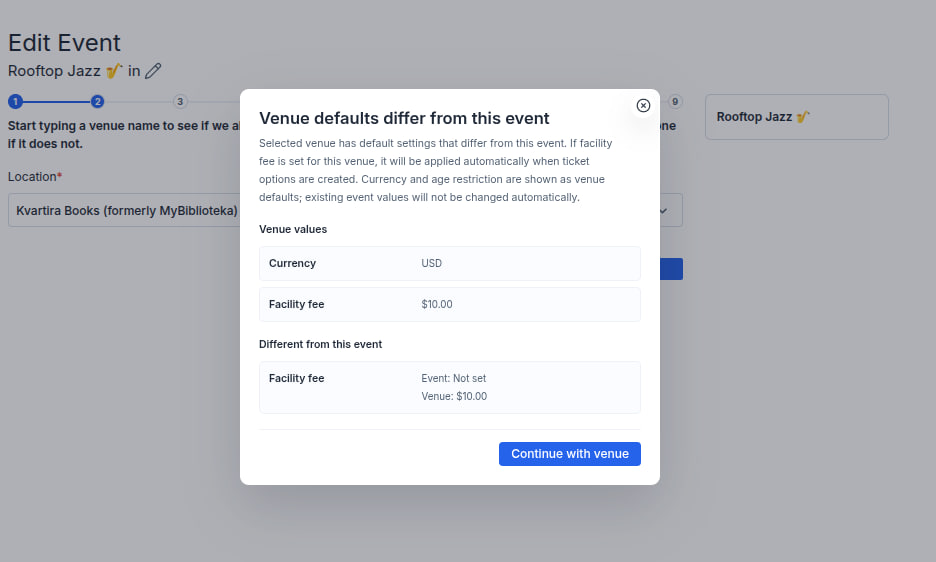
В зависимости от выбранной площадки при создании мероприятия вы можете увидеть всплывающее окно "Venue defaults differ from this event".
Это уведомление появляется, если у площадки настроены собственные параметры, которые отличаются от текущих настроек вашего мероприятия. Например:
- Площадка может быть доступна только для определённой валюты. Если вы выберете другую валюту, система предупредит вас об этом.;
- Площадка может иметь возрастные ограничения. Система покажет рекомендуемые ограничения для посетителей;
- Площадка может взимать "Facility Fee" - дополнительный сбор в пользу зала. Если такой сбор настроен, он будет автоматически применяться при создании билетов;
Обратите внимание: возрастные ограничения носят рекомендательный характер и не применяются автоматически. Мы рекомендуем учитывать их при настройке мероприятия, чтобы избежать недоразумений с посетителями и возможных проблем при проведении события.
После ознакомления с информацией нажмите "Continue with venue", чтобы продолжить создание мероприятия.
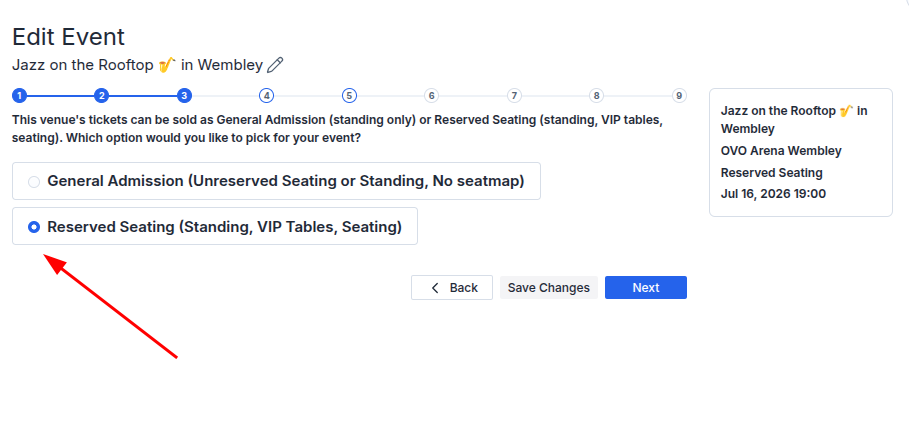
Шаг 3: Выберите "Reserved Seating (Standing, VIP Tables, Seating)"
(этот вариант используется для мероприятий с рассадкой).
(этот вариант используется для мероприятий с рассадкой).
- Нажмите "Next".
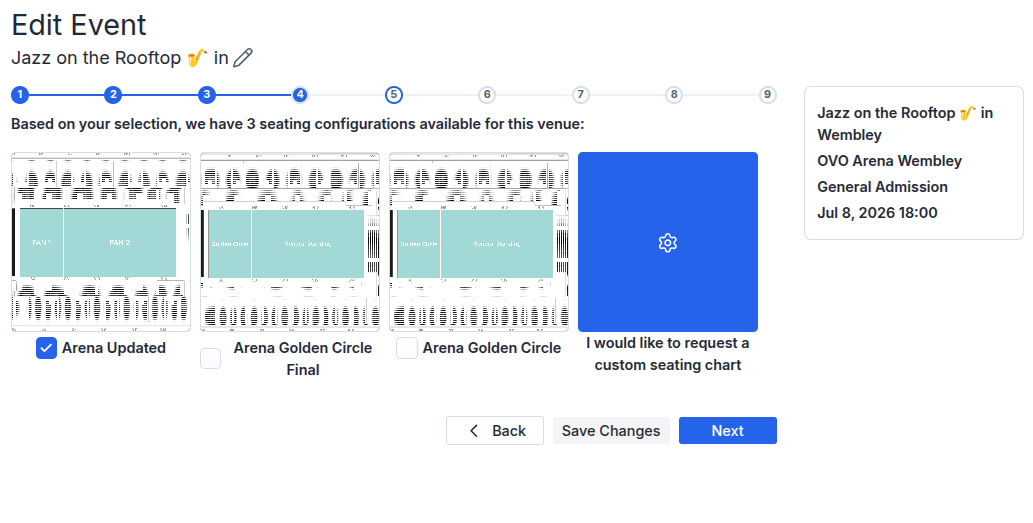
Шаг 4: Выберите схему рассадки:
В зависимости от выбранной площадки вам будет предложено одну или несколько готовых карт мест.
- Нажмите на нужную карту, чтобы выбрать её (вы можете открыть каждую схему и рассмотреть её подробнее);
- Нажмите на нужную карту, чтобы выбрать её (вы можете открыть каждую схему и рассмотреть её подробнее);
- Если подходящей карты мест нет, нажмите "I would like to request a custom seating chart", чтобы загрузить собственную схему зала;
- Нажмите "Next".
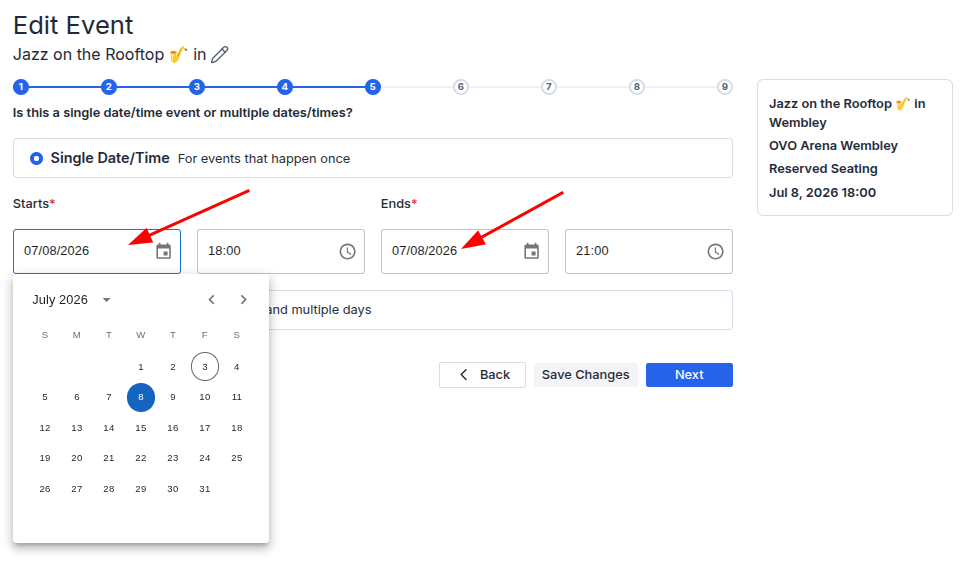
Шаг 5: Укажите дату и время проведения:
Если мероприятие проходит один раз, выберите "Single Date/Time".
Для мероприятия с одной датой:
- Укажите дату и время начала мероприятия;
- Укажите дату и время окончания (если оставить поле пустым, система автоматически установит время окончания через три часа после начала);
- Нажмите "Next".
Шаг 6: Выберите способ создания билетов:
Create Estimate - позволяет заранее настроить схему зала, распределить билеты по местам и установить цены. Готовый Estimate можно сохранить и в дальнейшем использовать для других мероприятий с такой же картой мест.
Create Tickets - позволяет сразу создать билеты для текущего мероприятия.
Select Estimate - позволяет использовать ранее сохранённый Estimate.
- Нажмите "Next".
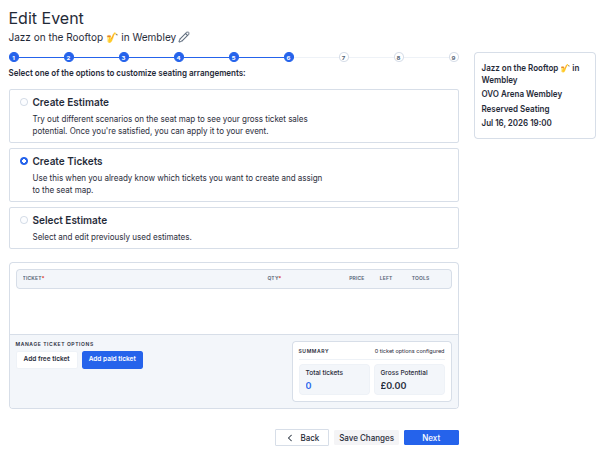
Для использования функций Create Estimate и Select Estimate доступны отдельные инструкции.
Если вы выбрали "Create Tickets":
- Нажмите "Add paid ticket", чтобы создать тип билета и перейти к назначению мест на карте;
- Вы также можете создать бесплатный тип билета, нажав "Add free ticket";
(Вы можете добавлять несколько типов билетов, нажимая кнопку "Add Ticket" повторно. Для каждого типа можно указать своё название, цвет, лимит билетов и стоимость. Максимальное количество билетов для одного типа - 500.)
(Билеты можно добавить или изменить позже, уже во время настройки карты мест.)
(Вы можете добавлять несколько типов билетов, нажимая кнопку "Add Ticket" повторно. Для каждого типа можно указать своё название, цвет, лимит билетов и стоимость. Максимальное количество билетов для одного типа - 500.)
(Билеты можно добавить или изменить позже, уже во время настройки карты мест.)
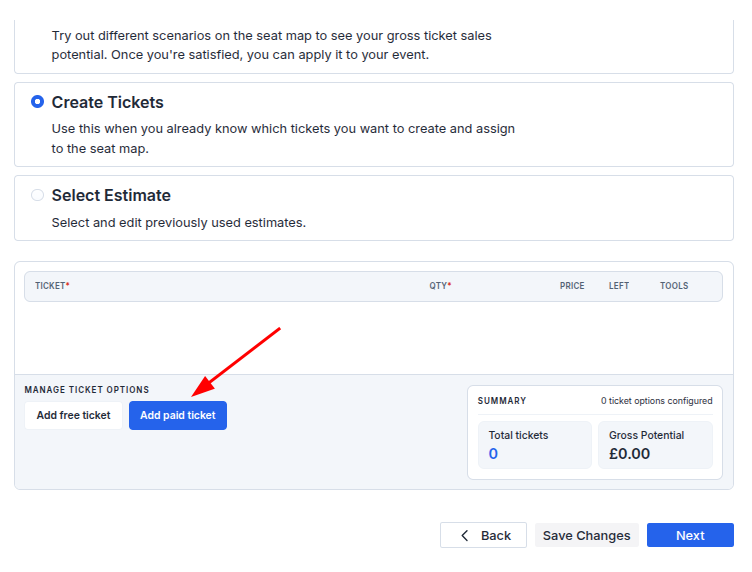
- Заполните необходимые параметры билета;
- Нажмите "Save Changes", затем "Assign Seats", чтобы перейти к назначению мест на карте.
Нажав на значок ⚙️, вы сможете настроить дополнительные параметры билета, например:
- Способ оплаты сервисного сбора;
- Дату начала и окончания продаж;
- Код доступа для покупки билетов;
- Группу билетов.
Нажав на значок ⧉, вы можете создать копию билета.
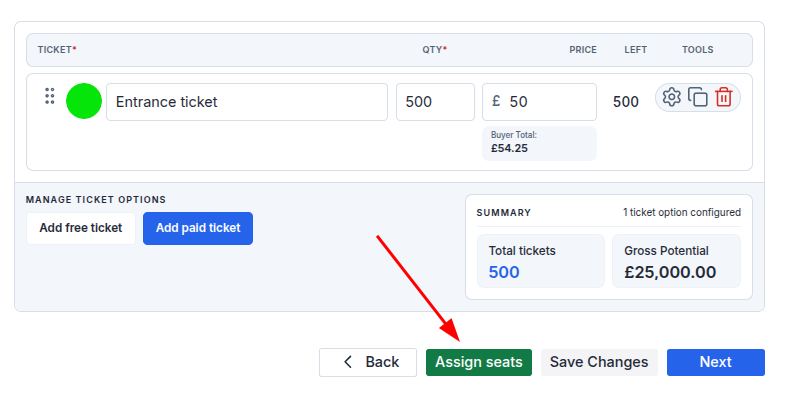
После нажатия "Assign Seats" откроется карта мест. Выберите нужную зону, нажав на неё, чтобы перейти к настройке билетов.
Используйте кнопки + и −, чтобы увеличить или уменьшить карту, а также удерживайте левую кнопку мыши для перемещения.
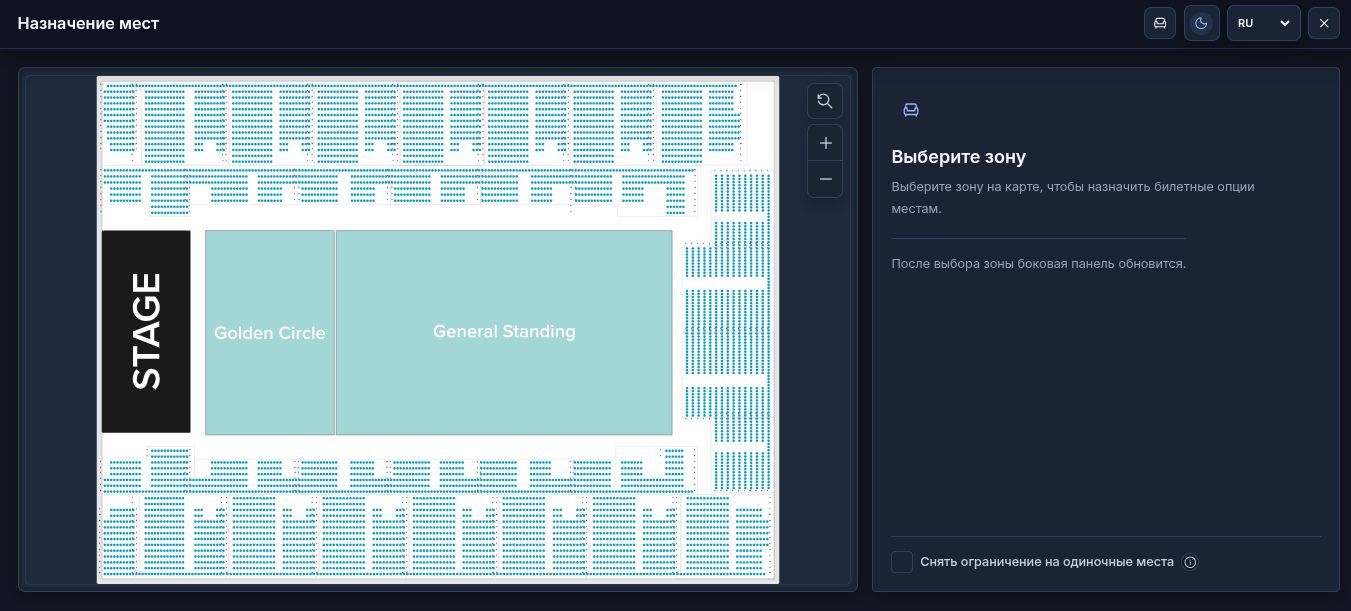
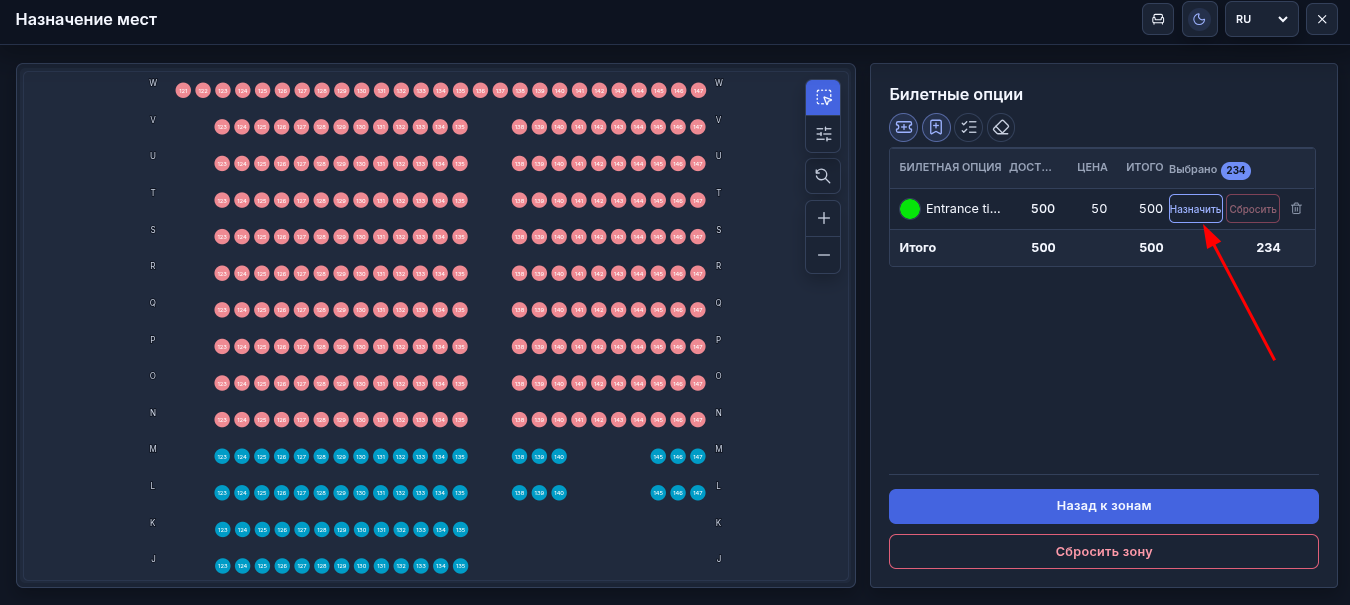
- Выделите место или несколько мест;
- В правой панели нажмите «Назначить» напротив нужного билета;
- Назначенные места будут окрашены в цвет выбранного типа билета;
- Если вы закончили в этой области, нажмите "Назад к зонам", чтобы перейти к остальным.
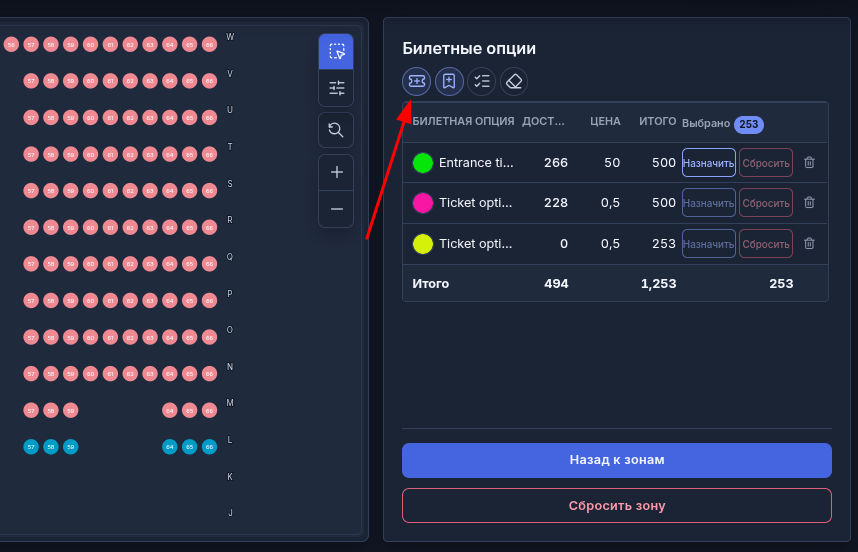
- Чтобы добавить новую билетную опцию, нажмите на значок 🎟️;
- Правее расположен значок "Hold", который позволяет временно резервировать места, сделав их недоступными для покупки.
Инструмент назначения мест включает множество возможностей. Чтобы использовать их максимально эффективно, рекомендуем ознакомиться со статьёй "Управление картой мест".
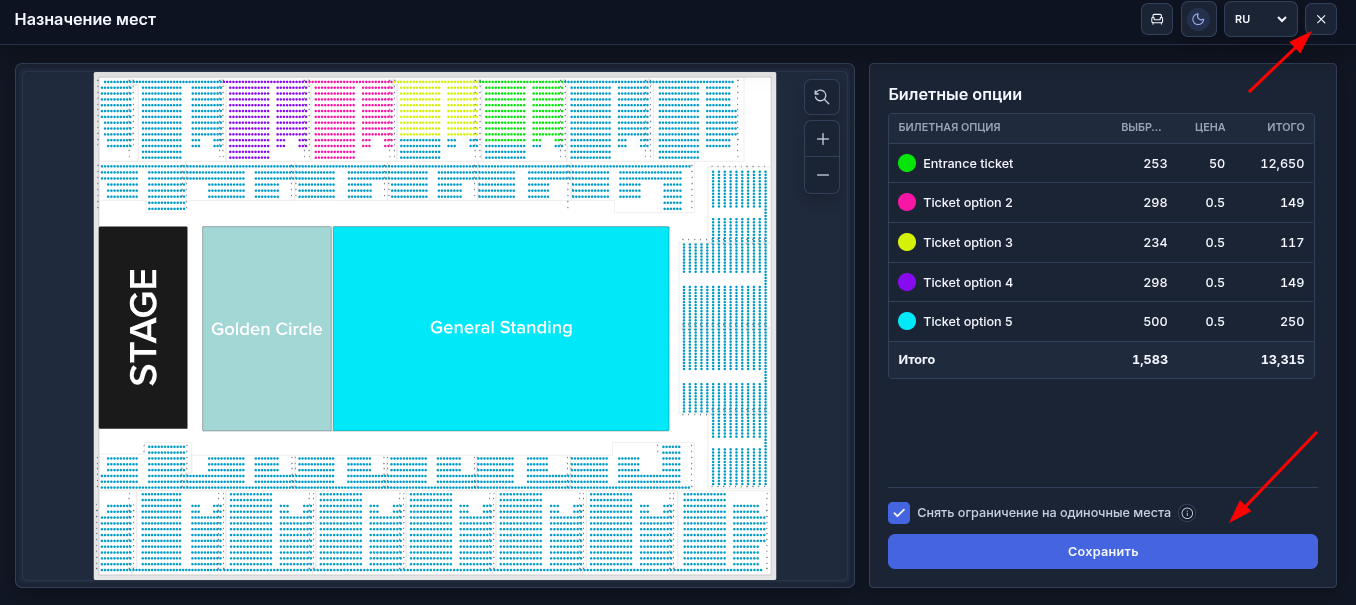
- Заполните все зоны карты, которые будут участвовать в продаже билетов;
- Не забывайте нажимать "Сохранить", чтобы не потерять внесённые изменения;
- После завершения настройки карты мест нажмите ✕ в правом верхнем углу, чтобы вернуться к созданию мероприятия.
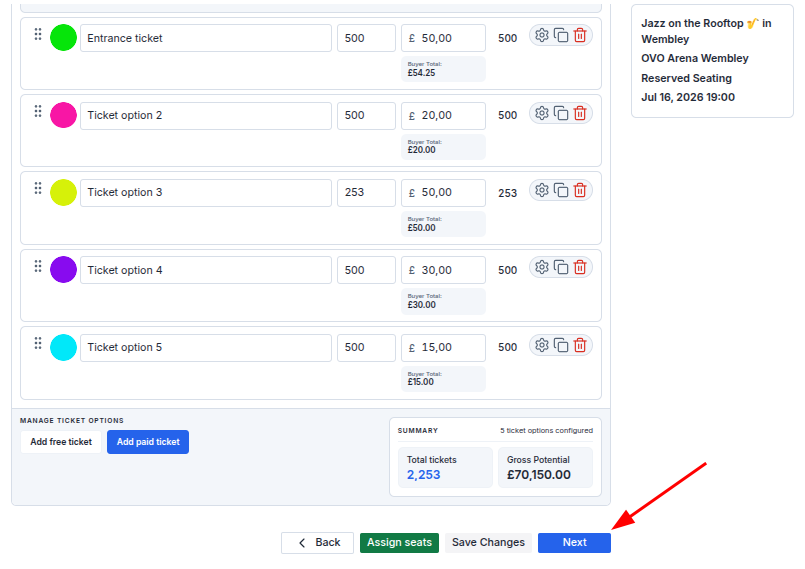
- После завершения настройки карты мест вы увидите все созданные типы билетов;
- Убедитесь, что все данные указаны верно, и при необходимости внесите изменения;
- Нажмите "Next".
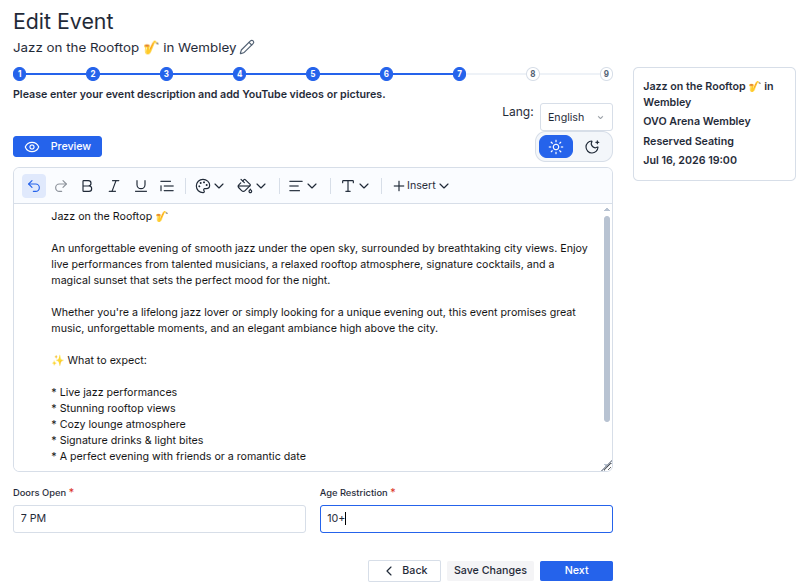
Шаг 7: Добавьте описание мероприятия:
- Заполните описание, чтобы посетители могли узнать больше о событии;
- Укажите время открытия дверей и возрастное ограничение;
- Нажмите "Next".
Совет: Вы можете сделать описание более привлекательным с помощью встроенного редактора: изменить шрифт, выделить важные фрагменты, выбрать цвет текста и заливки. Для более удобной работы также можно переключить редактор на тёмную тему.
Совет: Вы можете сделать описание более привлекательным с помощью встроенного редактора: изменить шрифт, выделить важные фрагменты, выбрать цвет текста и заливки. Для более удобной работы также можно переключить редактор на тёмную тему.
Шаг 8: Настройки мероприятия:
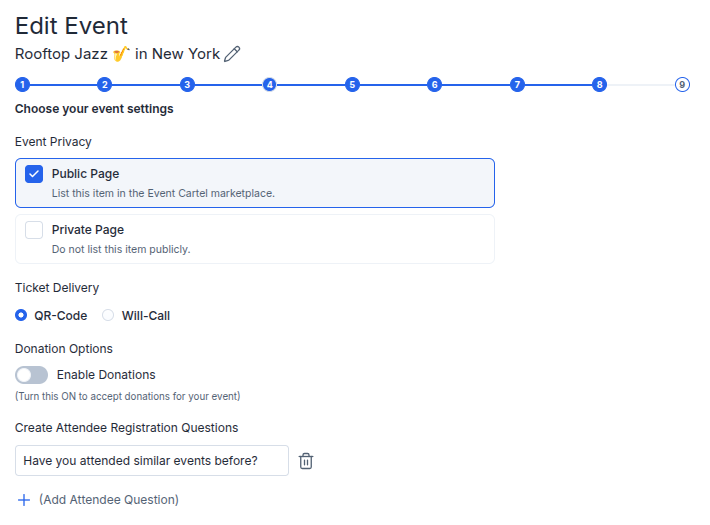
Event Privacy - позволяет сделать ваше мероприятие приватным;
(обратите внимание: если выбран "Will Call", покупатели не получат билет с QR-кодом по электронной почте, в SMS или в приложении);
Donation Options - если вы хотите дать покупателям возможность поддержать вас дополнительным пожертвованием при покупке билета, включите эту опцию. Покупатели смогут указать сумму пожертвования или пропустить этот шаг;
Create Attendee Registration Questions - при необходимости добавьте регистрационные вопросы для посетителей, чтобы собрать дополнительную информацию о них. Ответы на эти вопросы будут обязательны для завершения оформления заказа.
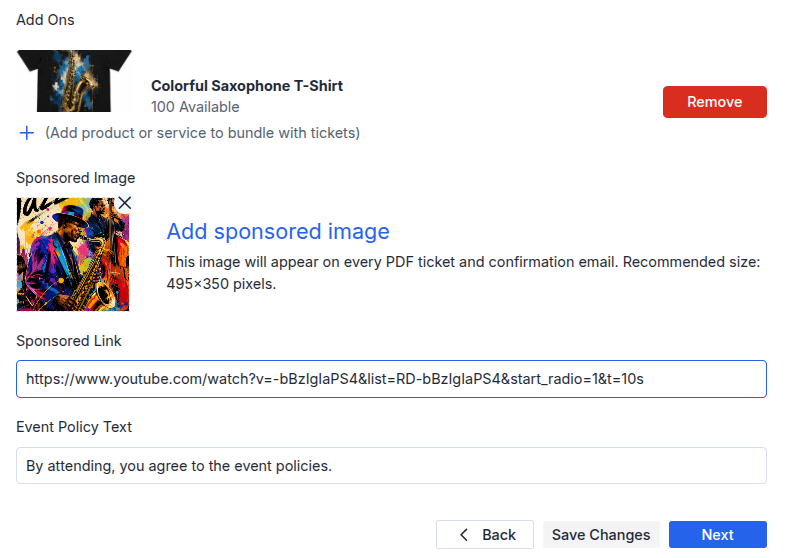
Add Ons - позволяет добавить дополнительные товары или услуги, которые посетители смогут приобрести вместе с билетами;
Sponsored Link - добавьте ссылку на сайт спонсора, партнёра или другой внешний ресурс, который хотите прорекламировать на странице мероприятия. После покупки билета посетители увидят Sponsored Image и смогут перейти по указанной ссылке, нажав на это изображение.
Event Policy Text - укажите важные правила мероприятия. Например: "Несовершеннолетние могут посещать мероприятие только в сопровождении взрослого".
Вы можете посмотреть, как будет выглядеть ваше мероприятие, нажав "View Event".
- Нажмите "Next".
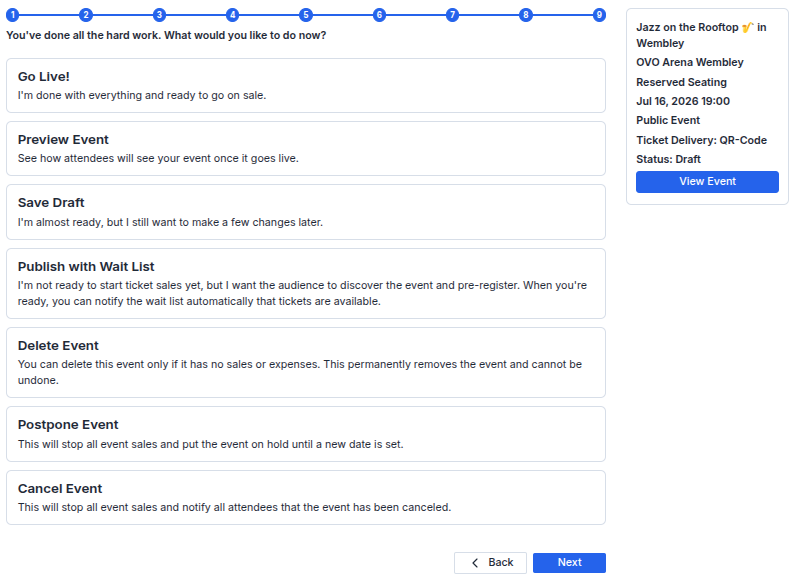
Шаг 9: Готово! Теперь вы можете сразу опубликовать мероприятие или сохранить его для дальнейшего редактирования:
Go Live - опубликовать мероприятие и начать продажу билетов;
Preview Event - посмотреть, как страница мероприятия будет выглядеть для посетителей;
Save Draft - сохранить мероприятие как черновик, если вы ещё не готовы к публикации;
Publish with Wait List - опубликуйте мероприятие без начала продаж билетов. Посетители смогут увидеть страницу события и присоединиться к листу ожидания;
Delete Event - удалите мероприятие. Обратите внимание: удалить мероприятие можно только до начала продаж билетов;
Postpone Event - отложить мероприятие на более поздний срок. Продажа билетов будет приостановлена до тех пор, пока не будет назначена новая дата;
Cancel Event - отменить мероприятие. Продажа билетов будет остановлена, а всем зарегистрированным посетителям будет отправлено уведомление об отмене;
- Нажмите "Next".
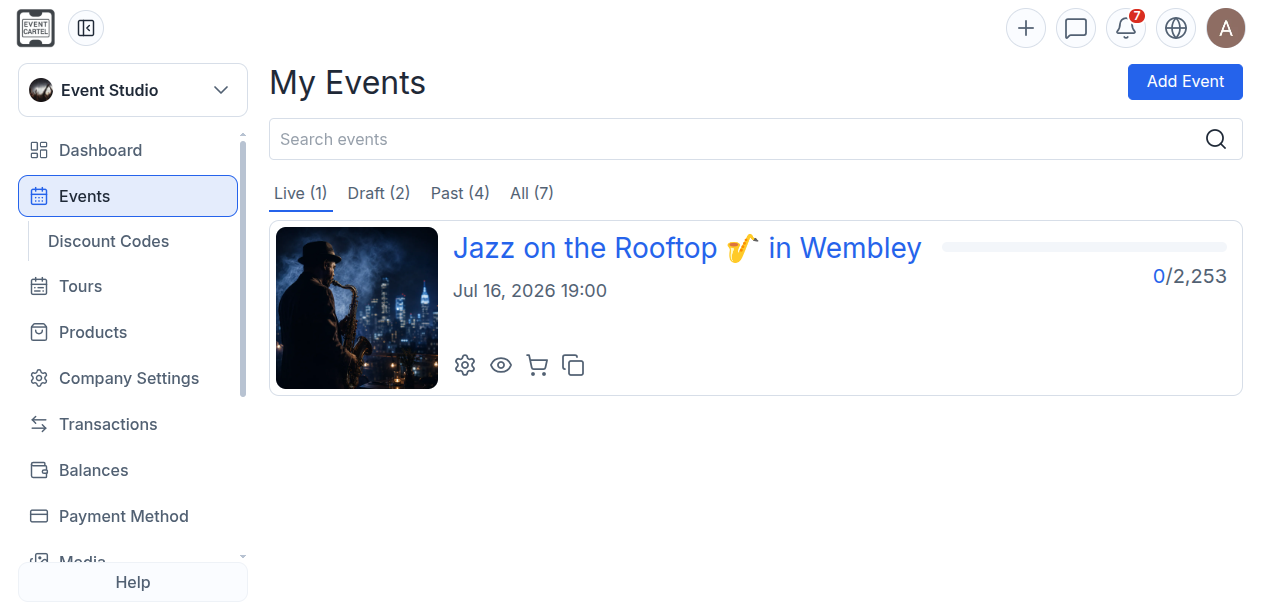
Отлично! Теперь вы можете найти своё мероприятие в разделе "Events".
Доступные действия:
⚙️ Manage - изменить настройки мероприятия;
👁️ View - открыть страницу мероприятия и посмотреть, как её видят покупатели;