Назад к Создание и управление мероприятиями
Создание мероприятия без посадочных мест
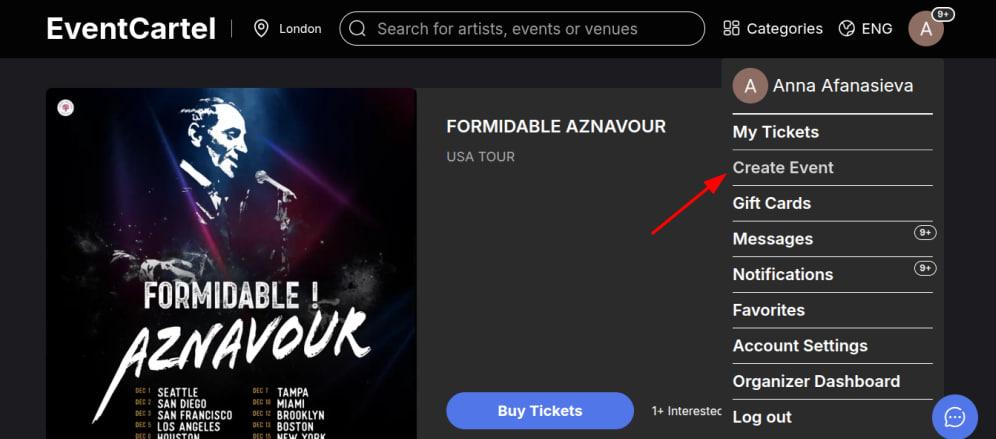
- Войдите в свой Event Cartel аккаунт;
- Наведите курсор на значок аккаунта (в правом верхнем углу страницы);
- Нажмите на "Create Event".
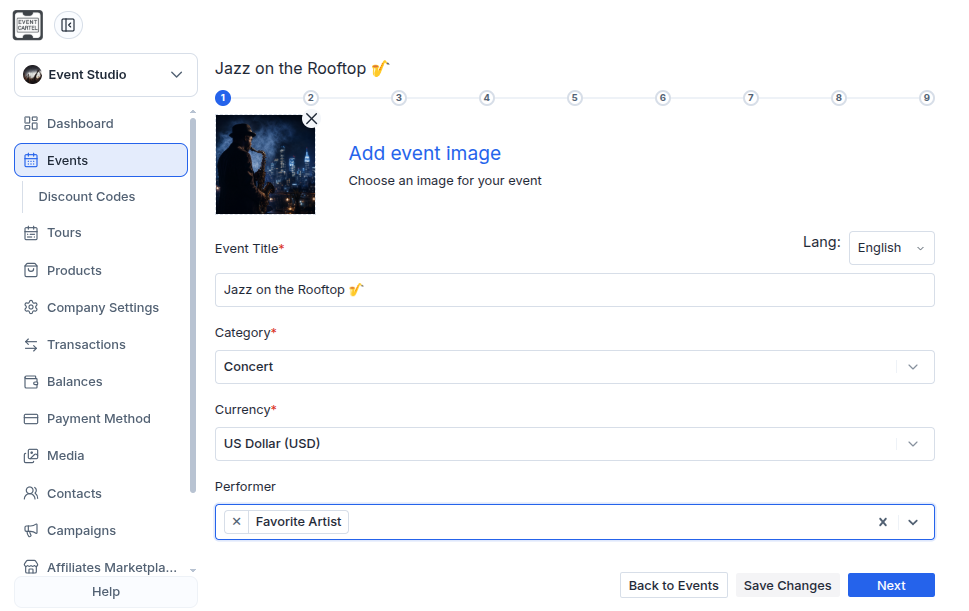
Шаг 1: Добавьте детали мероприятия:
- Загрузите обложку;
- Введите название мероприятия;
- Выберите категорию;
- Выберите валюту;
- Введите имя артиста (если на вашем мероприятии есть артист);
- Нажмите "Next" (при нажатии этой кнопки ваш прогресс автоматически сохраняется).
- Нажмите "Next" (при нажатии этой кнопки ваш прогресс автоматически сохраняется).
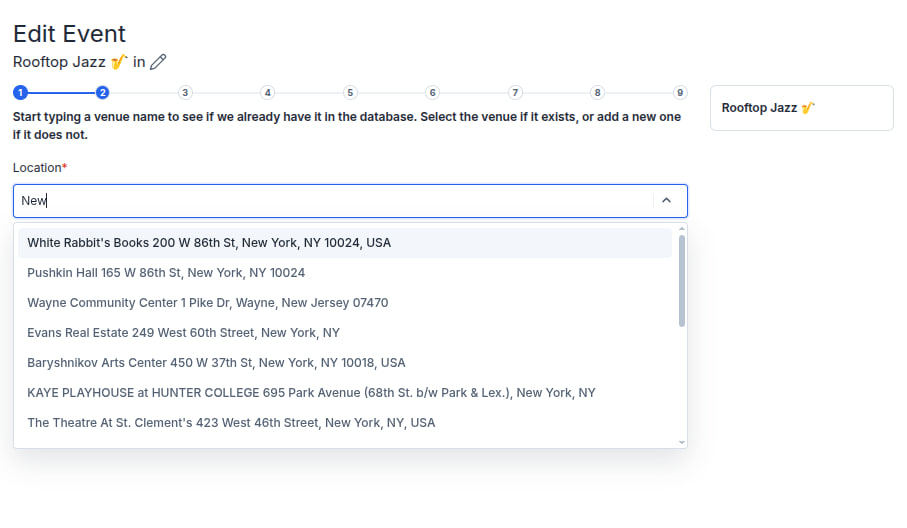
Шаг 2: Выберите место проведения мероприятия:
- Начните вводить название площадки и выберите её из списка;
- Нажмите "Next".
Если нужной площадки нет в базе данных, вам будет предложено создать новую:
- Введите название площадки;
- Выберите адрес;
- Нажмите "Next".
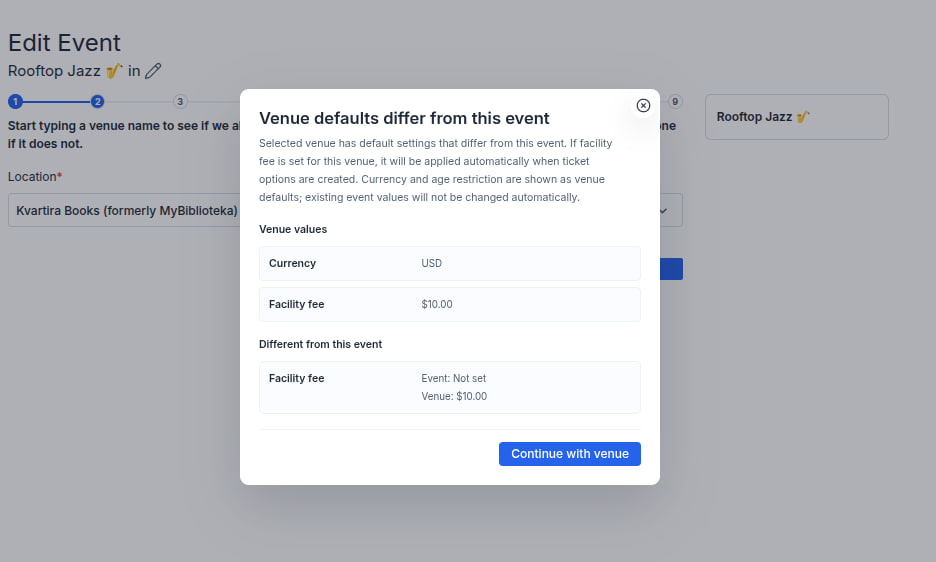
В зависимости от выбранной площадки при создании мероприятия вы можете увидеть всплывающее окно "Venue defaults differ from this event".
Это уведомление появляется, если у площадки настроены собственные параметры, которые отличаются от текущих настроек вашего мероприятия. Например:
- Площадка может использовать определённую валюту. Система сообщит об этом и автоматически изменит валюту мероприятия на валюту зала;
- Площадка может иметь возрастные ограничения. Система покажет рекомендуемые ограничения для посетителей;
- Площадка может иметь возрастные ограничения. Система покажет рекомендуемые ограничения для посетителей;
- Площадка может взимать Facility Fee - дополнительный сбор в пользу зала. Если такой сбор настроен, он будет автоматически применяться при создании билетов;
Обратите внимание: возрастные ограничения носят рекомендательный характер и не применяются автоматически. Мы рекомендуем учитывать их при настройке мероприятия, чтобы избежать недоразумений с посетителями и возможных проблем при проведении события.
После ознакомления с информацией нажмите "Continue with venue", чтобы продолжить создание мероприятия.
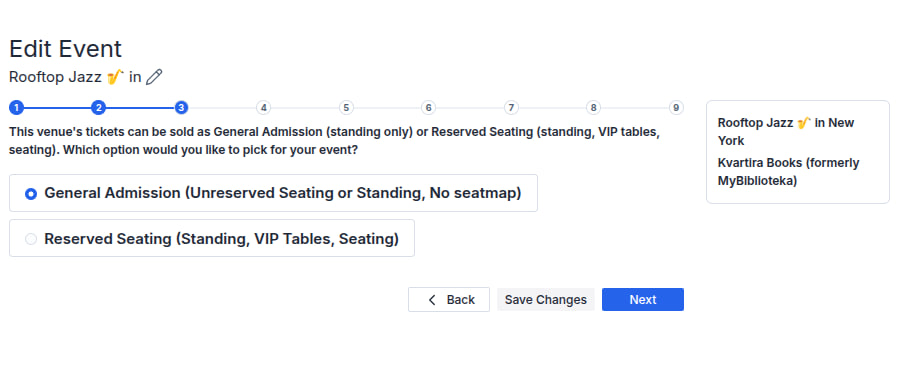
Шаг 3: Выберите General Admission (No seatmap):
(входной билет, только стоячие места)
- Нажмите "Next".
(так как наше мероприятия без схемы рассадки, то шаг 4 автоматически пропускается).
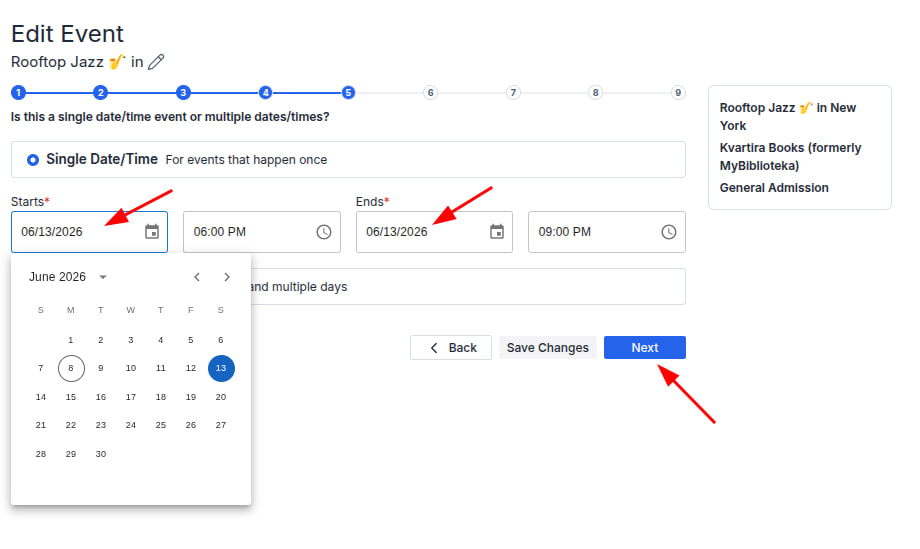
Шаг 5: Укажите дату и время:
Если мероприятие проходит один раз, выберите "Single Date/Time".
Для мероприятия с одной датой:
- Укажите дату и время начала мероприятия;
- Укажите дату и время окончания (если оставить поле пустым, система автоматически установит время окончания через три часа после начала);
- Нажмите "Next".
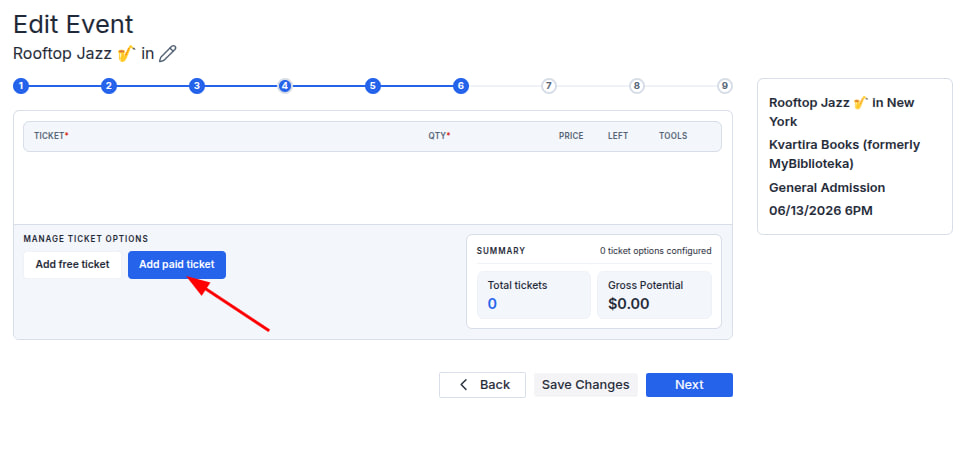
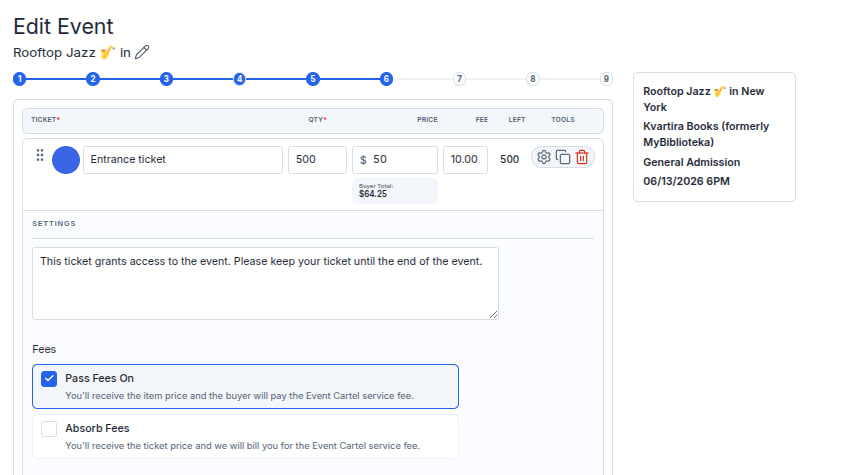
Шаг 6: Добавьте варианты билетов:
- Нажмите Add paid ticket.
- Укажите название билета;
- Задайте количество билетов;
- Установите цену;
- Добавьте описание;
- Выберите Pass Fees On, если сервисный сбор оплачивает покупатель;
- Выберите Absorb Fees, если сервисный сбор оплачиваете вы.
Вы можете добавлять несколько видов билетов, нажимая кнопку Add Ticket снова. Для каждого типа доступно максимум 500 единиц.
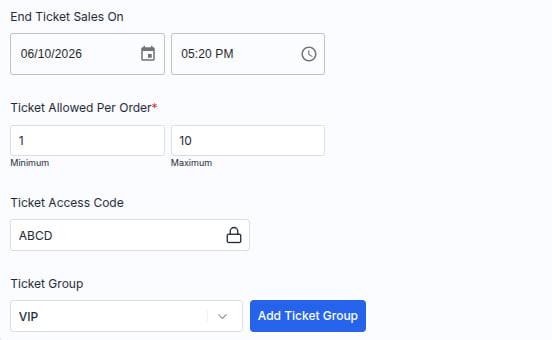
При желании вы можете заполнить дополнительные параметры:
- End Ticket Sales On - укажите дату и время окончания продаж;
- Ticket Allowed Per Order - установите максимальное количество билетов в одном заказе;
- Ticket Access Code - добавьте код доступа для покупки билетов;
- Ticket Group - объедините тип билетов с другими в одну группу.
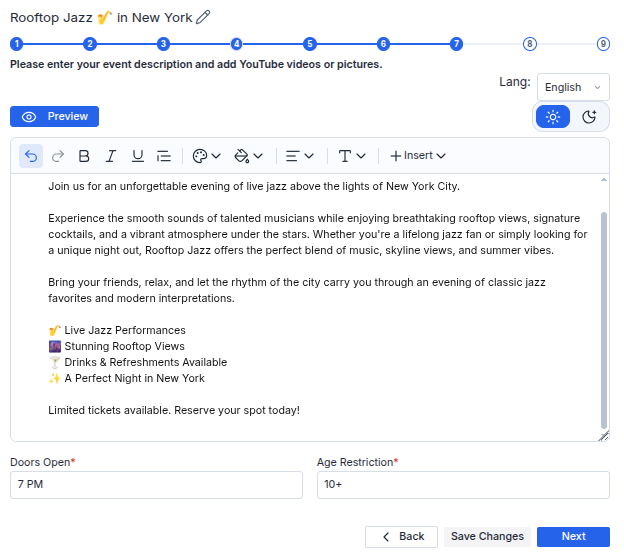
Шаг 7: Добавьте описание мероприятия:
- Заполните описание, чтобы посетители могли узнать больше о событии;
- Укажите время открытия дверей и возрастное ограничение;
- Нажмите "Next".
- Нажмите "Next".
Совет: Вы можете сделать описание более привлекательным с помощью встроенного редактора: изменить шрифт, выделить важные фрагменты, выбрать цвет текста и заливки. Для более удобной работы также можно переключить редактор на тёмную тему.
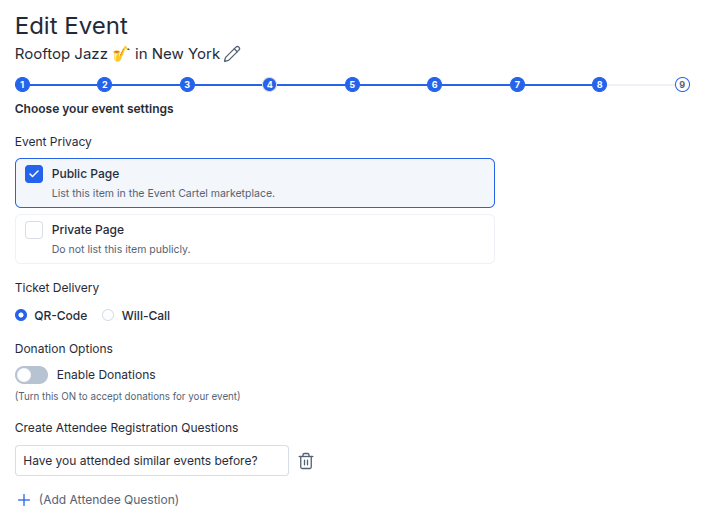
Шаг 8: Настройки мероприятия:
Event Privacy - позволяет сделать ваше мероприятие приватным;
Ticket Delivery - выберите способ доставки билетов: "E-ticket", "Will Call";
(обратите внимание: если выбран "Will Call", покупатели не получат билет с QR-кодом по электронной почте, в SMS или в приложении);
Donation Options - если вы хотите дать покупателям возможность поддержать вас дополнительным пожертвованием при покупке билета, включите эту опцию. Покупатели смогут указать сумму пожертвования или пропустить этот шаг;
Create Attendee Registration Questions - при необходимости добавьте регистрационные вопросы для посетителей, чтобы собрать дополнительную информацию о них. Ответы на эти вопросы будут обязательны для завершения оформления заказа.
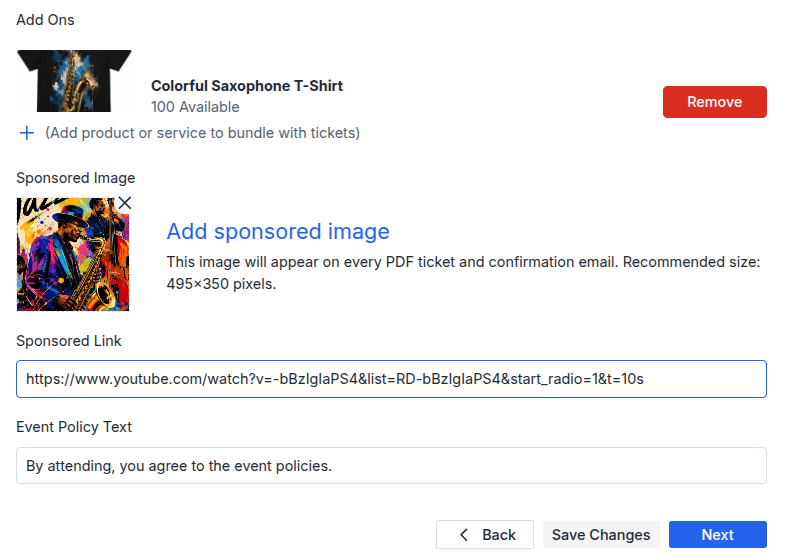
Add Ons - позволяет добавить дополнительные товары или услуги, которые посетители смогут приобрести вместе с билетами;
Sponsored Link - добавьте ссылку на сайт спонсора, партнёра или другой внешний ресурс, который хотите прорекламировать на странице мероприятия. После покупки билета посетители увидят Sponsored Image и смогут перейти по указанной ссылке, нажав на это изображение.
Event Policy Text - укажите важные правила мероприятия, например: "Несовершеннолетние могут посещать мероприятие только в сопровождении взрослого".
Вы можете посмотреть, как будет выглядеть ваше мероприятие, нажав View Event.
Вы можете посмотреть, как будет выглядеть ваше мероприятие, нажав View Event.
- Нажмите "Next".
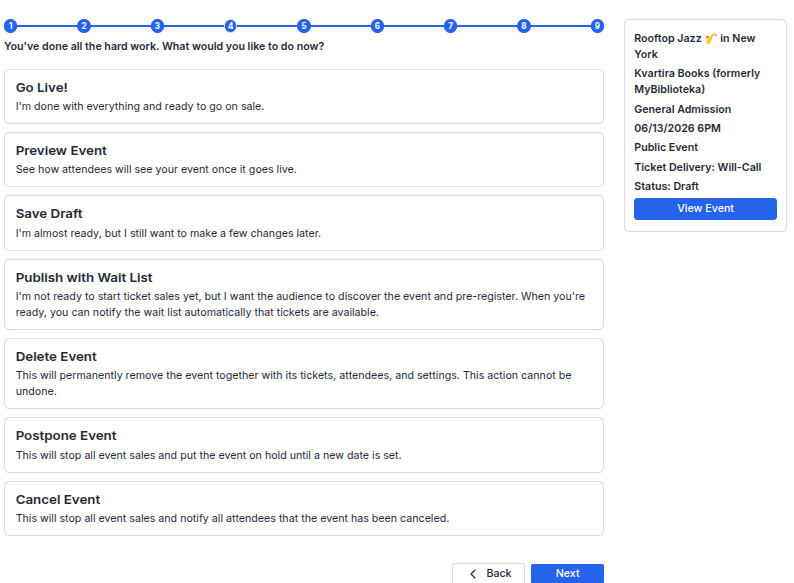
Шаг 9: Готово! Теперь вы можете сразу опубликовать мероприятие или сохранить его для дальнейшего редактирования:
Go Live - опубликовать мероприятие и начать продажу билетов;
Preview Event - посмотреть, как страница мероприятия будет выглядеть для посетителей;
Save Draft - сохранить мероприятие как черновик, если вы ещё не готовы к публикации;
Publish with Wait List - опубликуйте мероприятие без начала продаж билетов. Посетители смогут увидеть страницу события и присоединиться к листу ожидания. Когда продажи откроются, вы сможете автоматически уведомить всех зарегистрировавшихся пользователей;
Delete Event - удалите мероприятие вместе со всеми его настройками. Обратите внимание: удалить мероприятие можно только до начала продаж билетов. Это действие нельзя отменить;
Delete Event - удалите мероприятие вместе со всеми его настройками. Обратите внимание: удалить мероприятие можно только до начала продаж билетов. Это действие нельзя отменить;
Postpone Event - отложить мероприятие на более поздний срок. Продажа билетов будет приостановлена до тех пор, пока не будет назначена новая дата;
Cancel Event - отменить мероприятие. Продажа билетов будет остановлена, а всем зарегистрированным посетителям будет отправлено уведомление об отмене;
- Нажмите "Next".
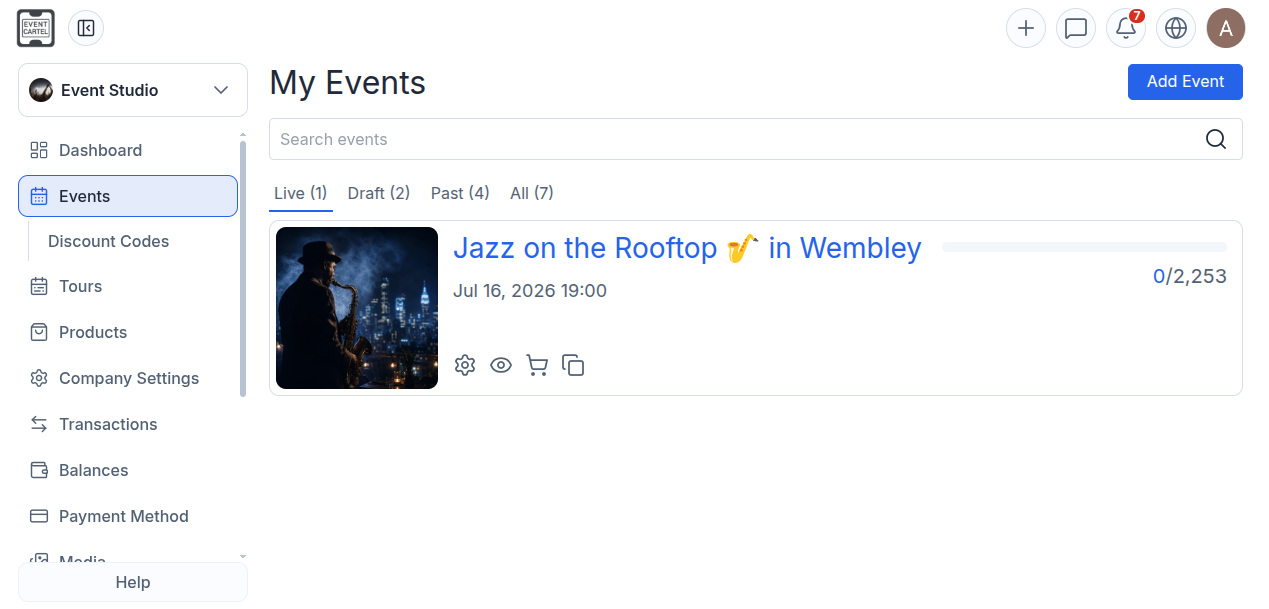
Отлично! Теперь вы можете найти своё мероприятие в разделе "Events".
Доступные действия:
⚙️ Manage - изменить настройки мероприятия;
👁️ View - открыть страницу мероприятия и посмотреть, как её видят покупатели;