Как оформить массовый возврат средств покупателям
1 сент. 2026 г.Обновлено1 мин чтения00
Если необходимо оформить возврат сразу нескольким или всем покупателям, это можно сделать через раздел "Sales History".
Чтобы вернуть средства за одну покупку, воспользуйтесь инструкцией "Как оформить возврат покупателю".
Чтобы перейти к массовому возврату:
Чтобы перейти к массовому возврату:
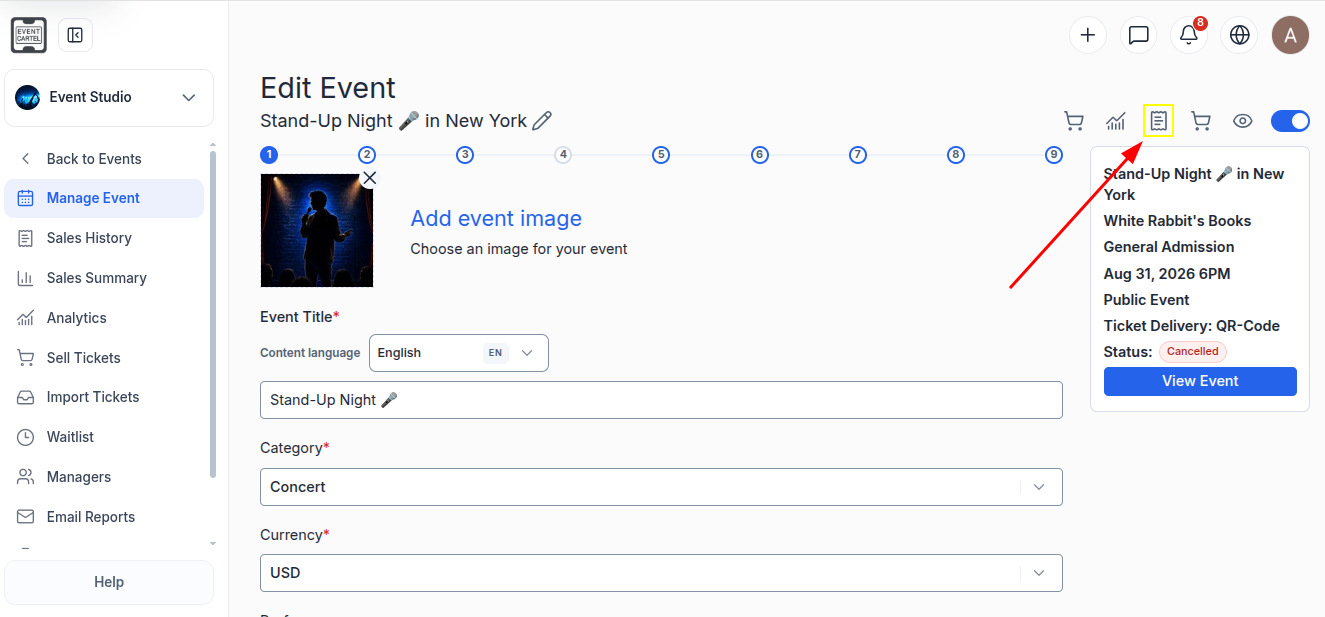
- Откройте раздел "Events" и выберите нужное мероприятие;
- Нажмите значок "Sales History" в правой верхней части страницы.
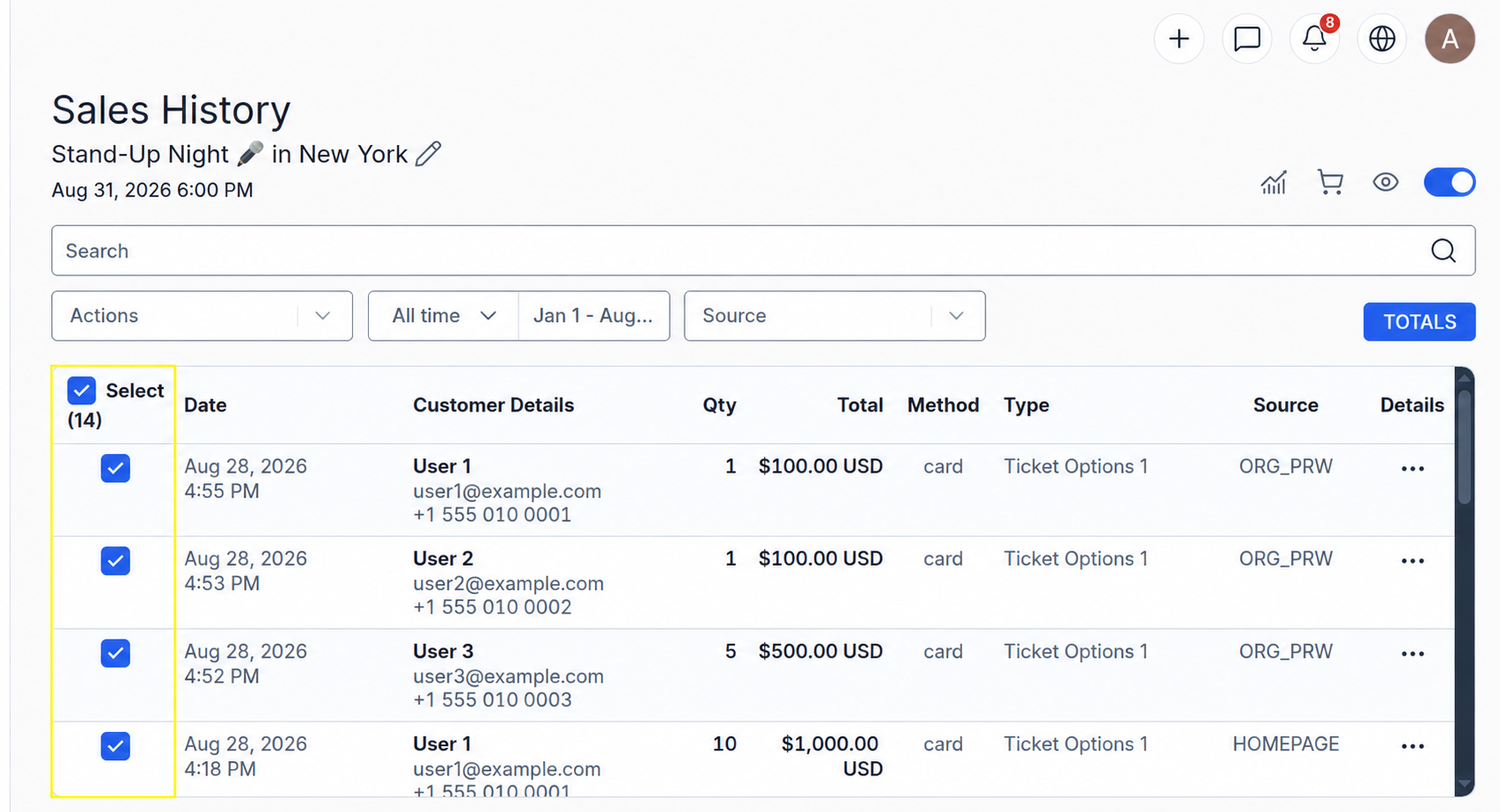
- В таблице продаж отметьте покупки, по которым необходимо вернуть средства.
Чтобы выбрать все покупки, установите флажок рядом с "Select".
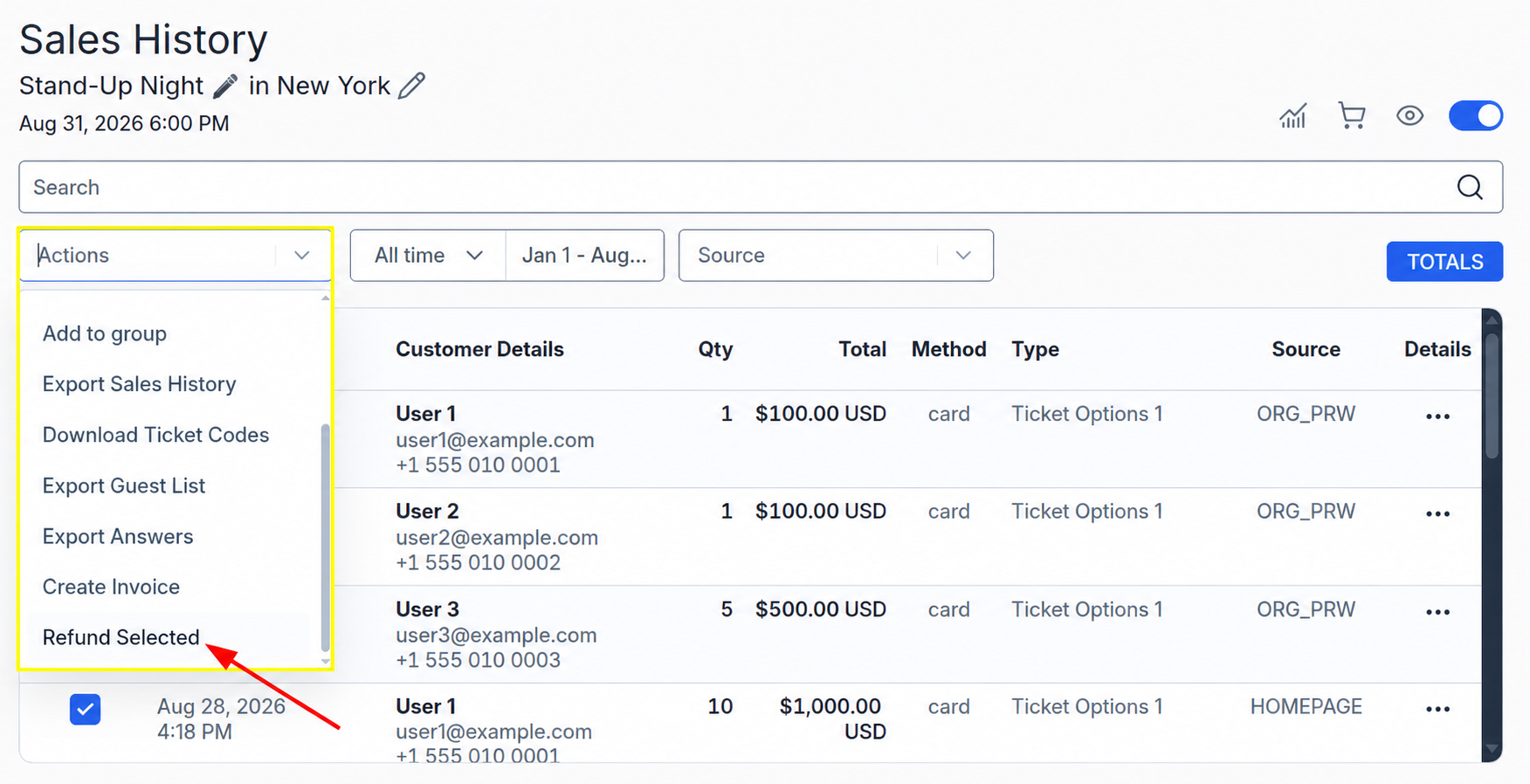
- Откройте меню "Actions";
- Выберите "Refund Selected".
- Выберите "Refund Selected".
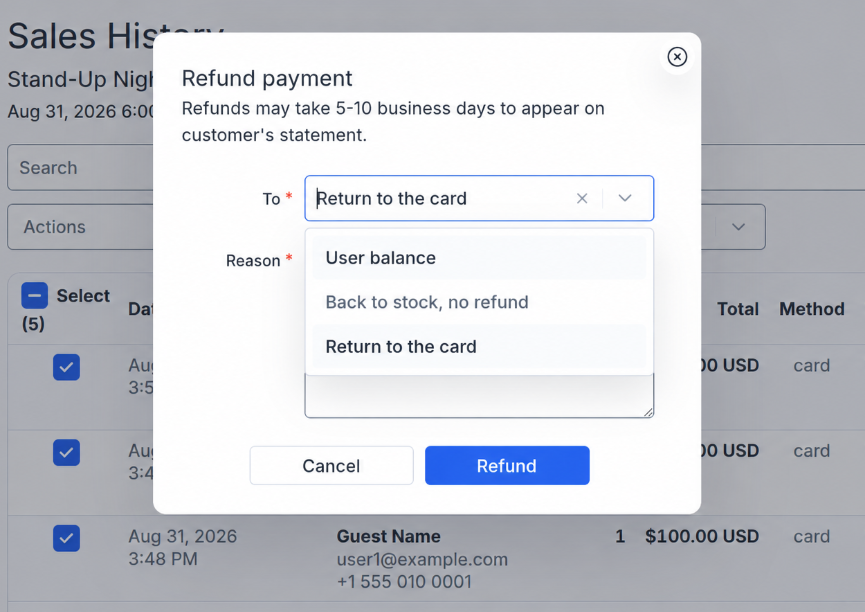
- В открывшемся окне в поле "To" выберите способ возврата:
"Return to the card" - средства будут возвращены на карты, с которых были совершены покупки;
"User balance" - средства будут зачислены на балансы покупателей в EventCartel;
"Back to stock, no refund" - билеты будут аннулированы и возвращены в продажу без возврата средств покупателям.
Обратите внимание: выбирайте "Back to stock, no refund" только в том случае, если покупателям действительно не нужно возвращать деньги.
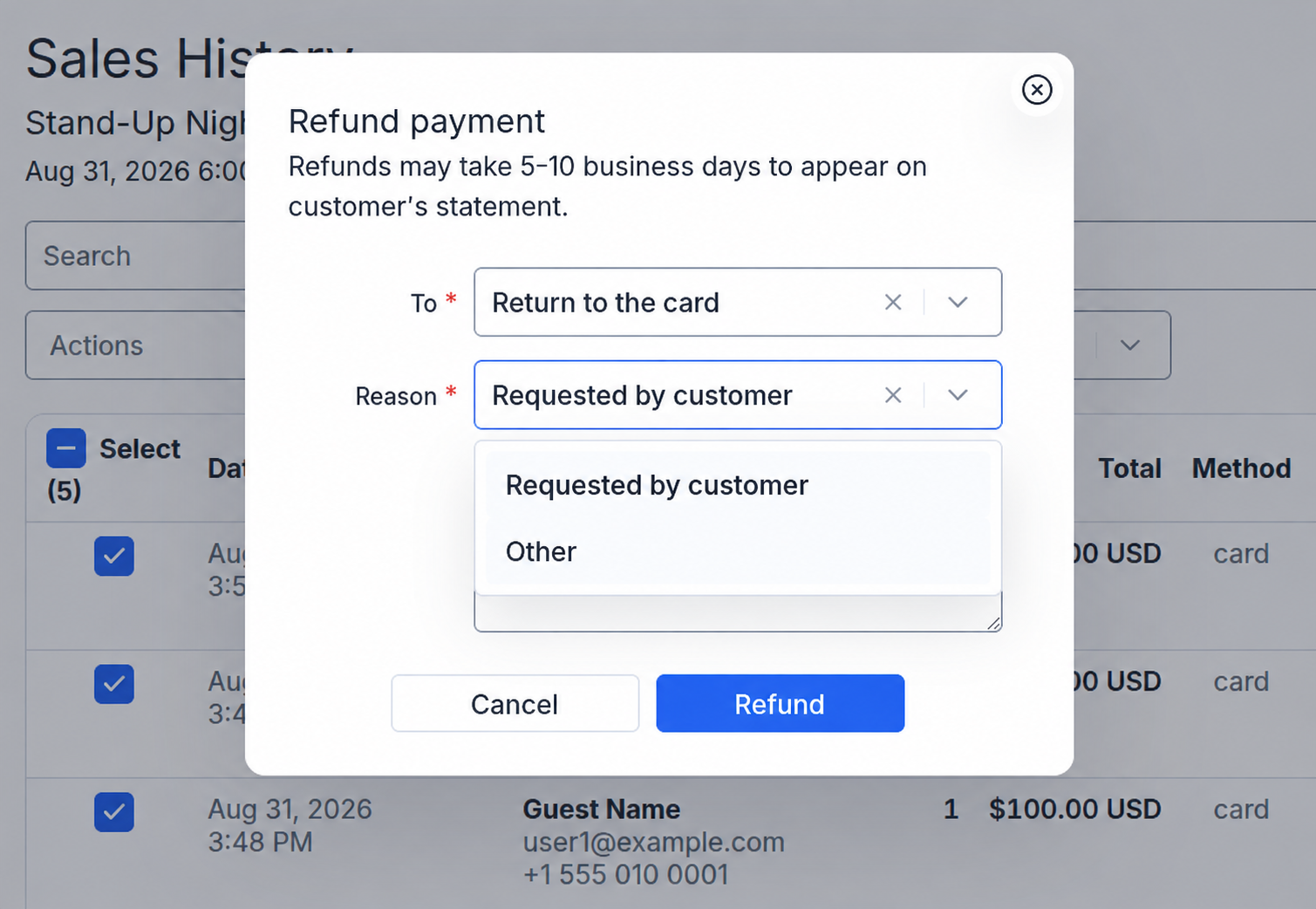
- В поле "Reason" выберите причину возврата:
"Requested by customer" - если покупатели запросили возврат;
"Other" - если возврат оформляется по другой причине. После выбора укажите причину в поле для комментария, например "Event canceled".
- Нажмите "Refund", чтобы подтвердить возврат.
- Нажмите "Refund", чтобы подтвердить возврат.
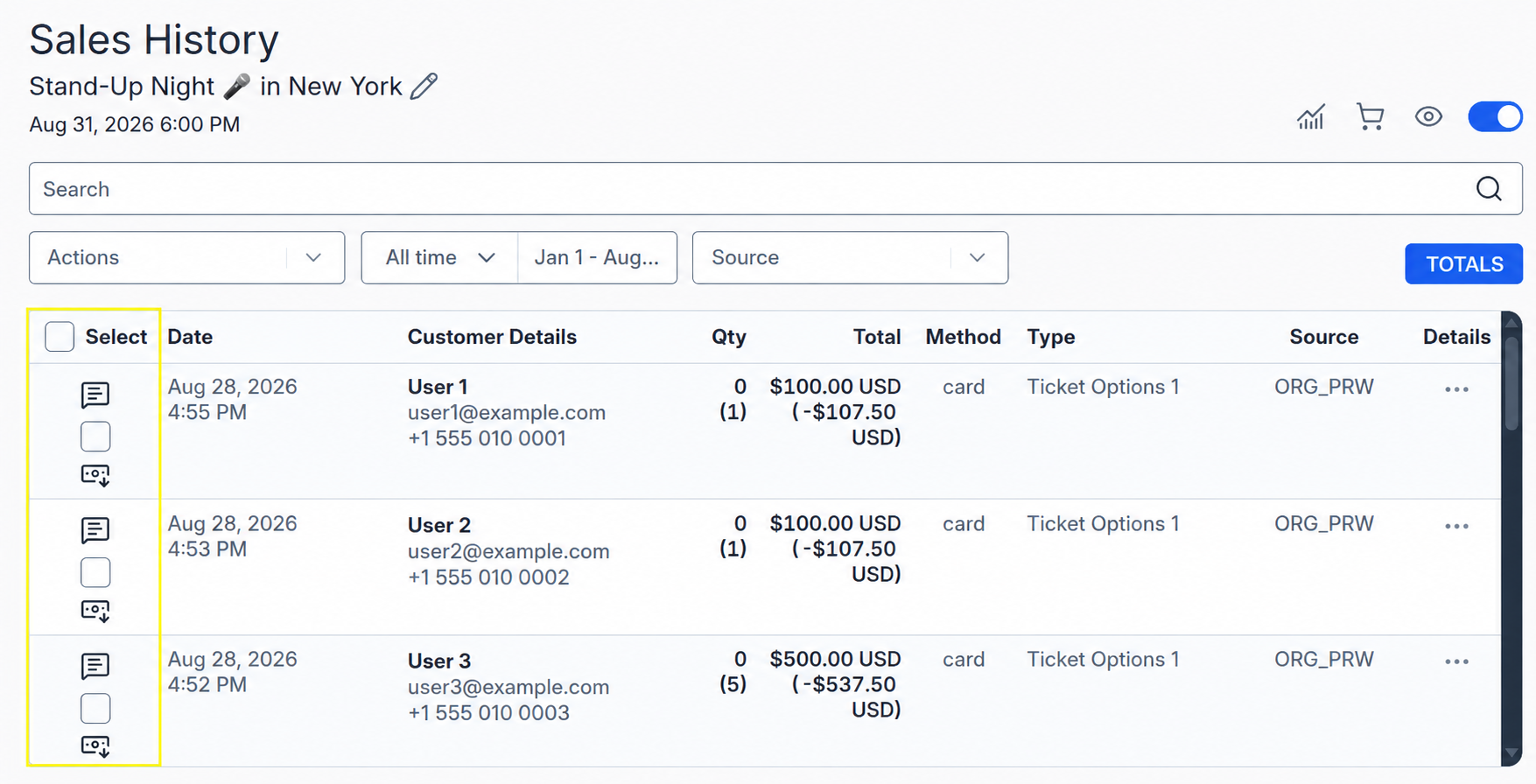
После подтверждения возвраты перейдут в обработку. В разделе "Sales History" возле соответствующих покупок появится значок возврата, а возвращённые суммы будут указаны в скобках.
Зачисление средств на карты покупателей может занять от 5 до 10 рабочих дней.