Как импортировать коды сторонних билетов?
29 июл. 2026 г.Обновлено3 мин чтения00
Функция импорта позволяет загрузить коды билетов, которые были проданы или выданы через сторонние площадки. После загрузки они сохраняются в деталях мероприятия наравне с билетами, приобретёнными напрямую через EventCartel.
Чтобы загрузить коды, выполните следующие действия:
- Войдите в "Organizer Dashboard";
- Перейдите в раздел "Events";
- Нажмите на нужное мероприятие.
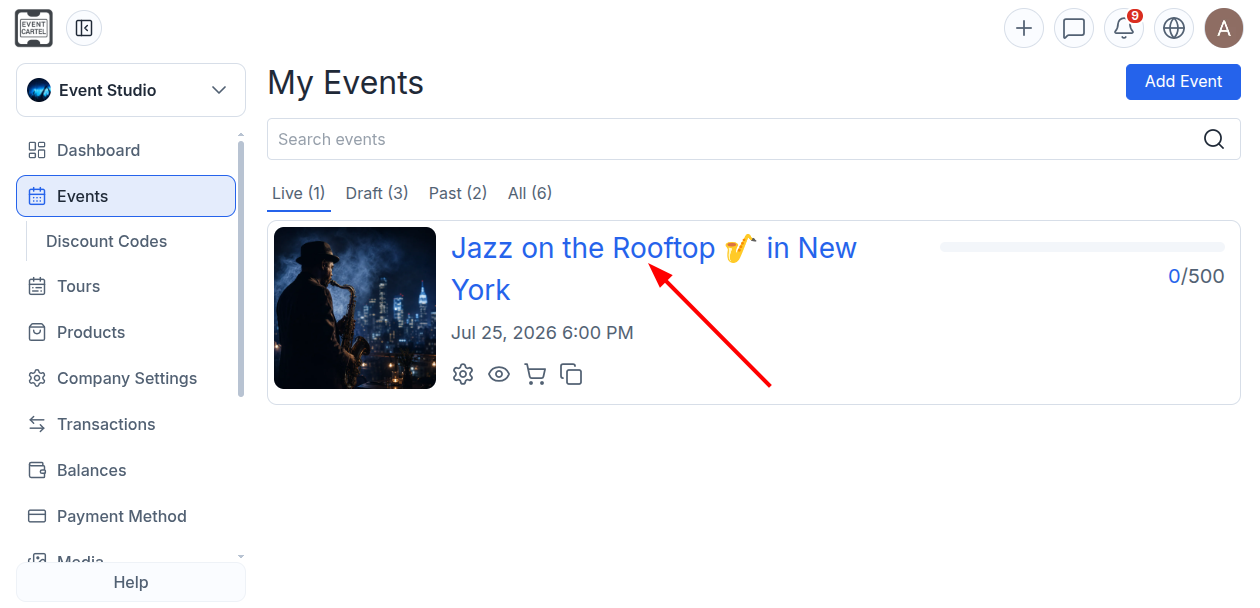
- В меню слева выберите "Import Tickets".
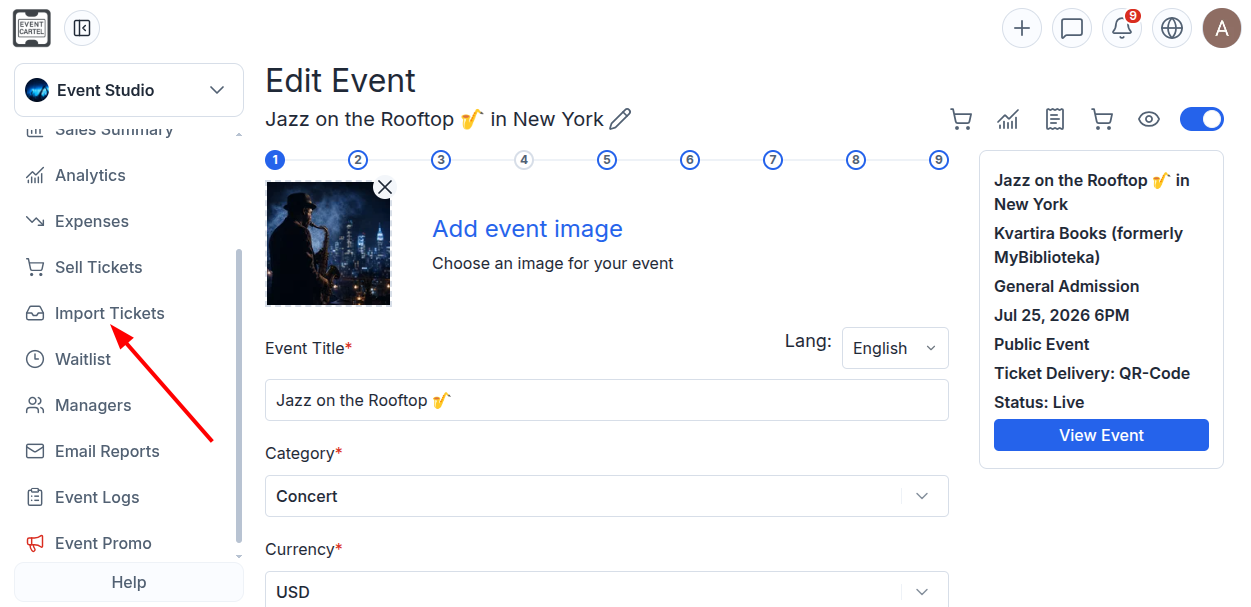
Подготовка CSV-файла:
На странице импорта доступны два шаблона:
"Download ticket codes CSV" - пример CSV-файла, содержащего только коды билетов;
"Download full import CSV" - полный шаблон с информацией о покупателях, билетах и местах.
Полный шаблон содержит следующие столбцы:
"First Name" - имя покупателя;
"Last Name" - фамилия покупателя;
"Email" - адрес электронной почты покупателя;
"Phone" - номер телефона покупателя;
"Ticket Type" - Ticket Option, назначенная билету;
"Ticket Code" - код билета;
"Section" - секция на карте мест;
"Row" - ряд;
"Seat" - место.
Столбцы "Section", "Row" и "Seat" необходимо заполнять только при импорте билетов для мероприятия с картой мест.
Каждый код билета должен содержать от 5 до 22 символов.
Загрузка CSV-файла:
- Нажмите + и загрузите CSV-файл с кодами билетов.
- Нажмите "Upload".
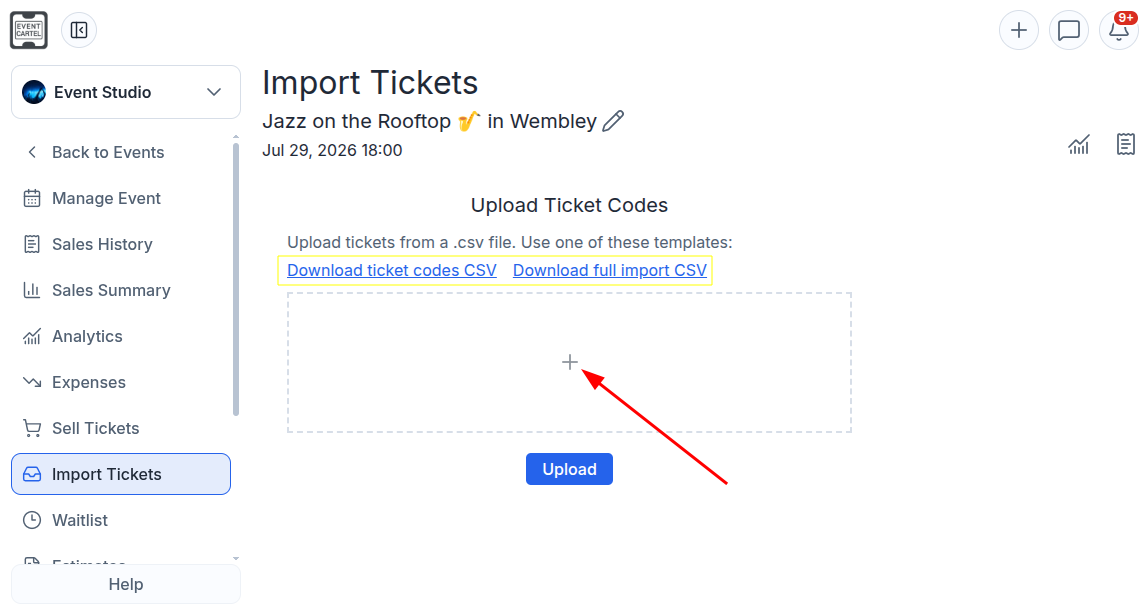
Если вы загрузили файл, содержащий только коды билетов, или заполнили таблицу по предложенному шаблону и все столбцы были распознаны, вы сразу перейдёте на страницу "Confirmation".
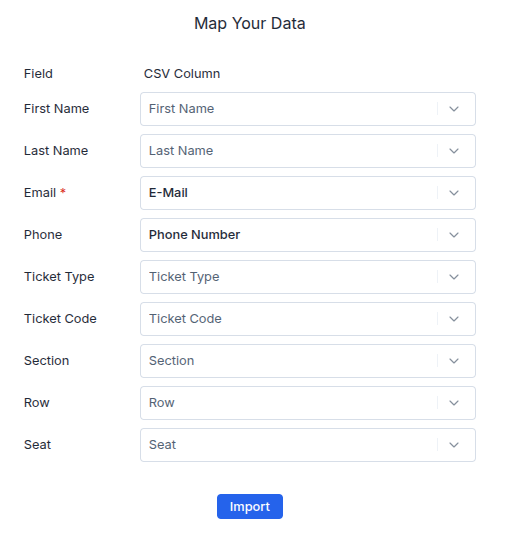
Если система обнаружит неизвестные, повторяющиеся или неоднозначные названия столбцов, она предложит сопоставить их вручную:
- На странице "Map Your Data" выберите, какие данные содержатся в каждом столбце;
- Нажмите "Import".
• После этого вы перейдёте на страницу "Confirmation".
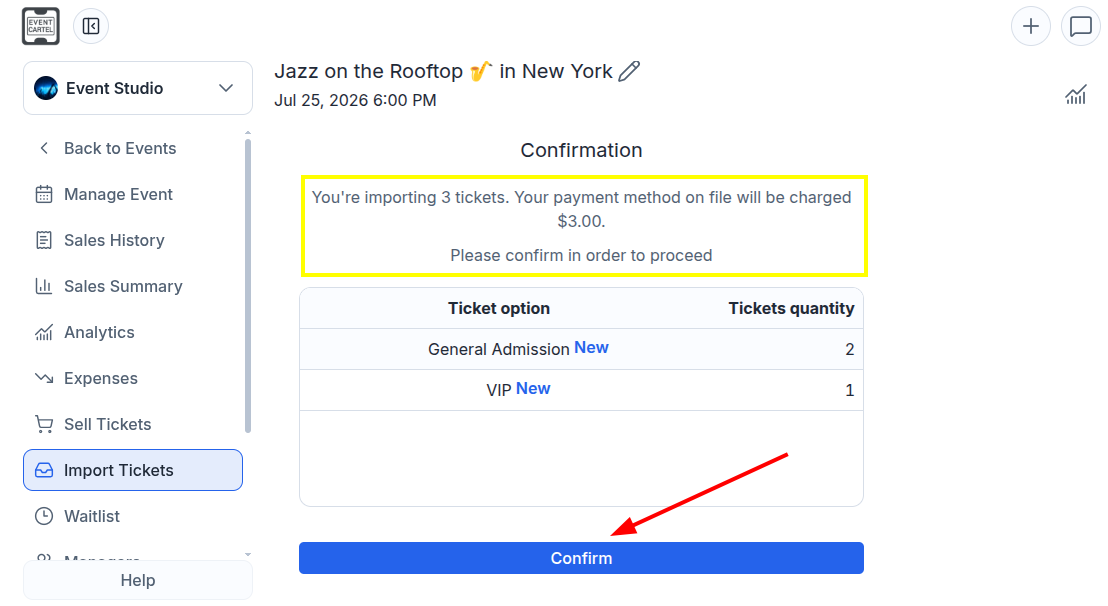
Перед подтверждением система покажет количество импортируемых билетов и сумму комиссии, которая будет списана за их добавление.
Убедитесь, что к вашему аккаунту привязана банковская карта. Если способ оплаты ещё не добавлен, это можно сделать в разделе "Payment Method".
- Нажмите "Confirm".
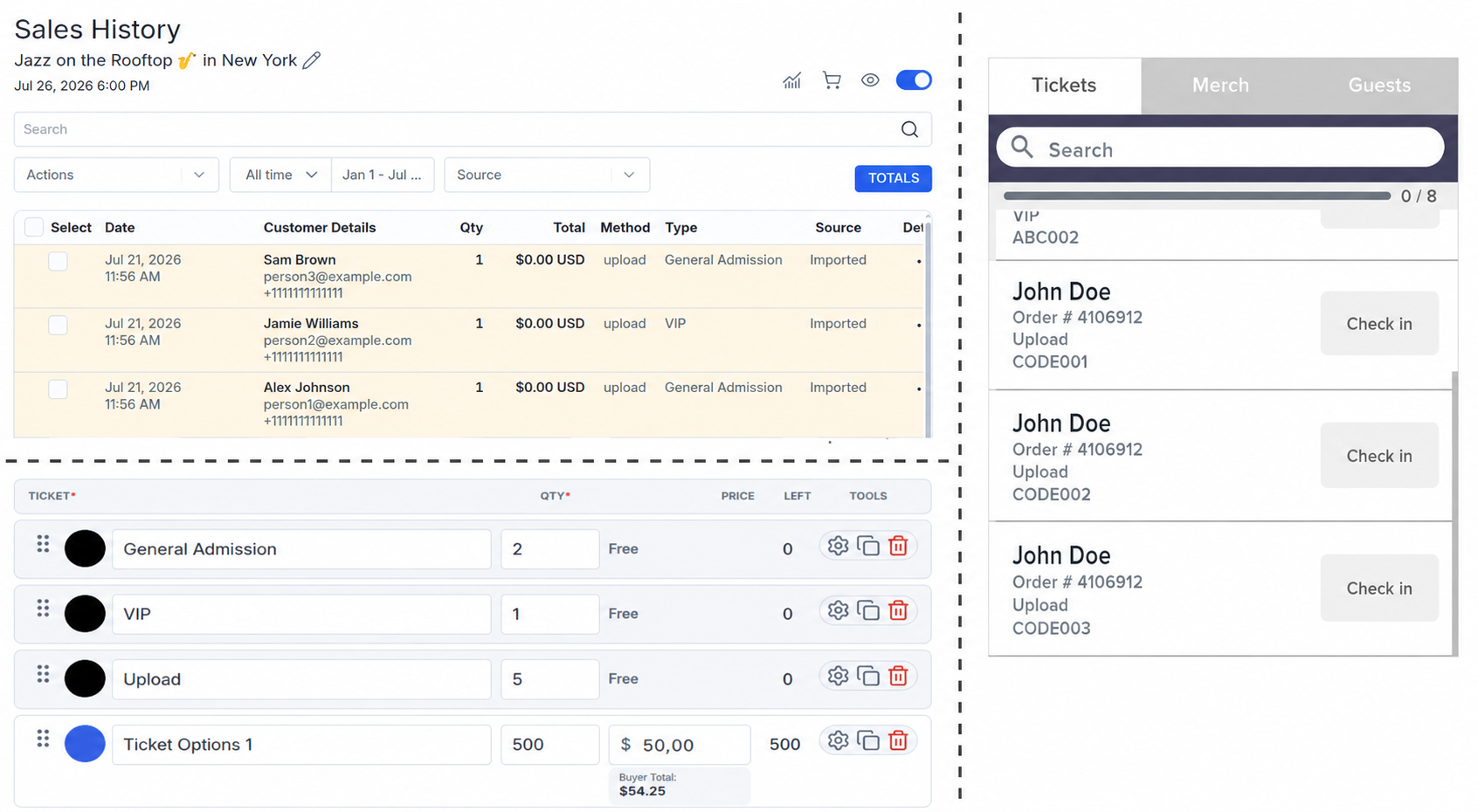
Готово! Сообщение "✅Tickets imported successfully!" означает, что коды успешно загружены. Импортированные билеты будут доступны в разделе "Sales History" и в приложении Scanner.
Созданные при импорте типы билетов можно найти на 6-м шаге создания мероприятия. Если CSV-файл содержал только коды билетов, Ticket Option будет называться "Upload".
Если в CSV-файле не были указаны данные гостя, билет будет отображаться под именем "John Doe".
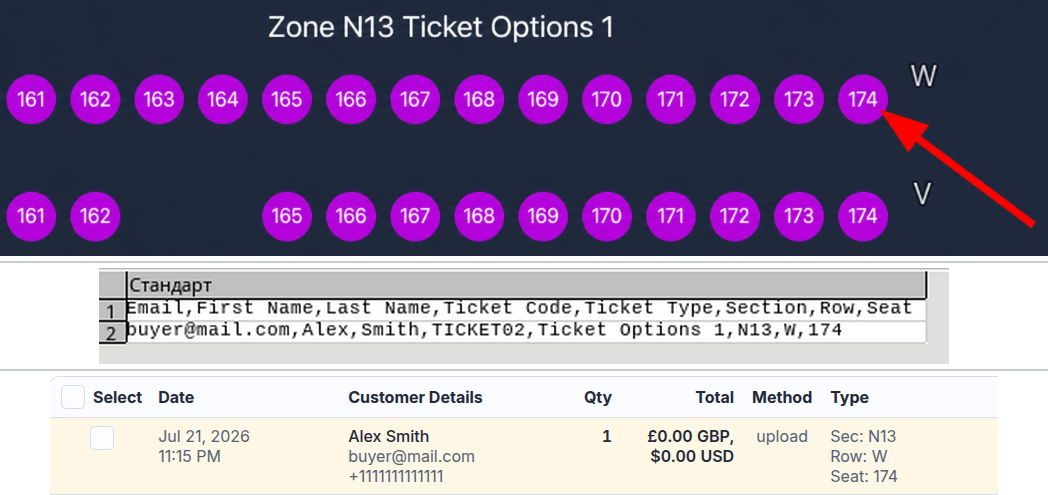
Как назначить код билета определённому месту на карте зала:
- Откройте карту зала;
- Выберите нужное место и запомните название секции, номер ряда и места;
- Назначьте этому месту Ticket Option;
- Укажите эти данные в соответствующих столбцах полного CSV-шаблона.
Например:
"Ticket Type" - Ticket Options 1;
"Section" - N13;
"Row" - W;
"Seat" - 174.
После загрузки CSV-файла информация о секции, ряде и месте будет отображаться в билете в разделе "Sales History". После импорта выбранное место будет отмечено на карте зала как проданное, и другие покупатели не смогут его приобрести.
Если вы хотите, чтобы при продаже билетов через EventCartel покупателям выдавались ваши собственные коды, их можно заранее назначить отдельным местам или стоячей зоне на карте зала. Подробнее читайте в статье "Как задать собственные коды для карты зала".