Как задать собственные коды для карты зала
27 июл. 2026 г.Обновлено2 мин чтения00
По умолчанию система автоматически создаёт для каждого билета уникальный код из 12 латинских букв и цифр. При необходимости организатор может заменить автоматически сгенерированный код собственным.
Вы можете добавить собственные коды как для отдельных посадочных мест, так и для стоячих зон, например танцпола. После покупки добавленный вами код будет отображаться на билете покупателя.
Чтобы открыть редактор карты мест:
Вы можете добавить собственные коды как для отдельных посадочных мест, так и для стоячих зон, например танцпола. После покупки добавленный вами код будет отображаться на билете покупателя.
Чтобы открыть редактор карты мест:
- Войдите в "Business Manager";
- Откройте раздел "Events";
- Выберите нужное мероприятие или создайте новое;
- Выберите нужное мероприятие или создайте новое;
- Перейдите к 6-му шагу создания мероприятия;
- Нажмите "Assign Seats".
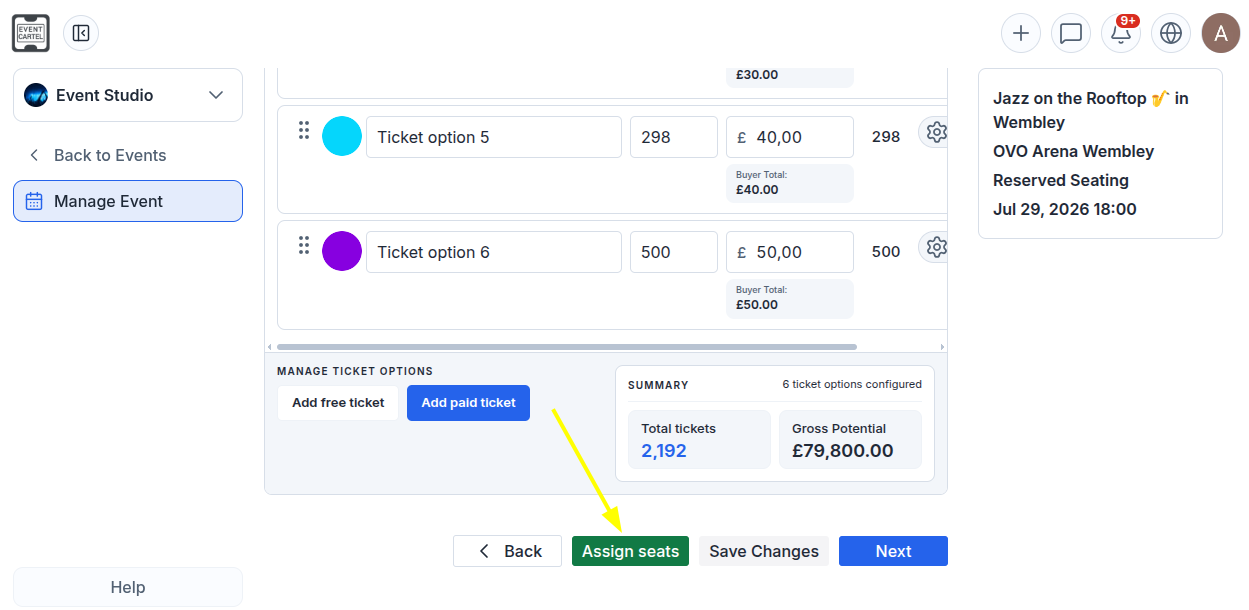
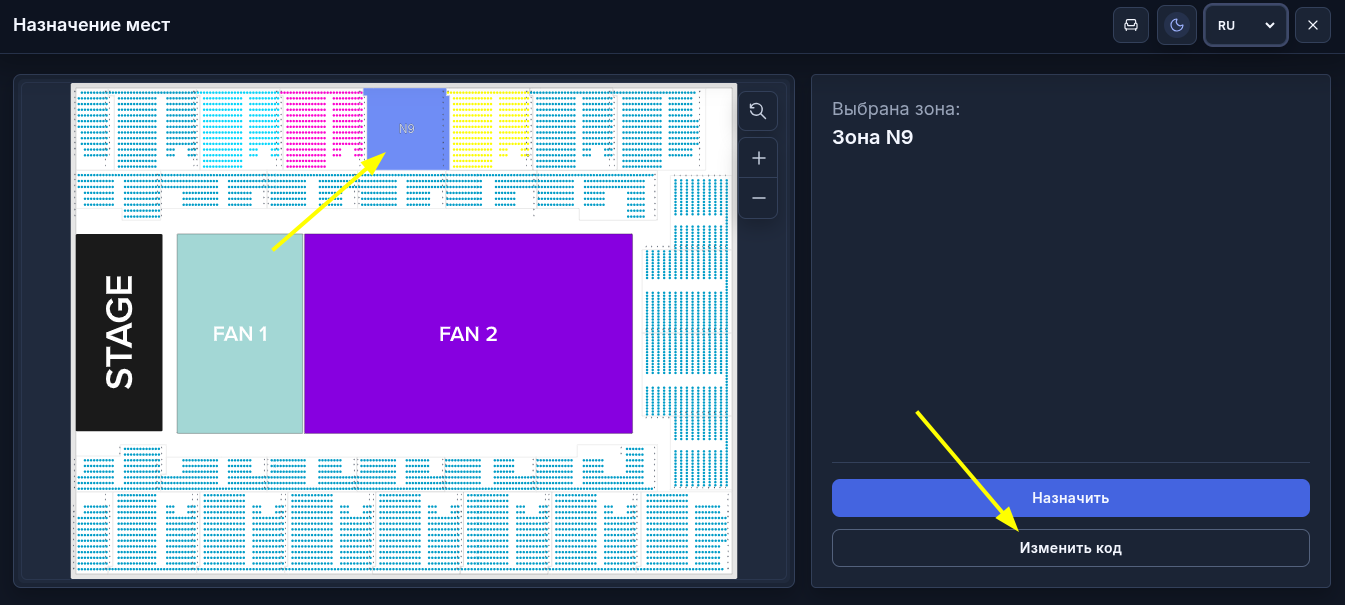
Как задать код для конкретного места:
- Выберите нужную зону;
- Нажмите "Изменить код".
- Выберите место на схеме;
- Введите собственный код;
- Нажмите "Применить код".
Обратите внимание:
Обратите внимание:
• На выбранное место обязательно должна быть назначена Ticket Option;
• Код может содержать латинские буквы (a–z, A–Z), цифры (0–9), дефис (-) и вопросительный знак (?);
• Код должен содержать от 5 до 27 символов;
• Каждый код должен быть уникальным. Один и тот же код нельзя назначить нескольким местам;
• Если место уже продано, изменить его код нельзя.
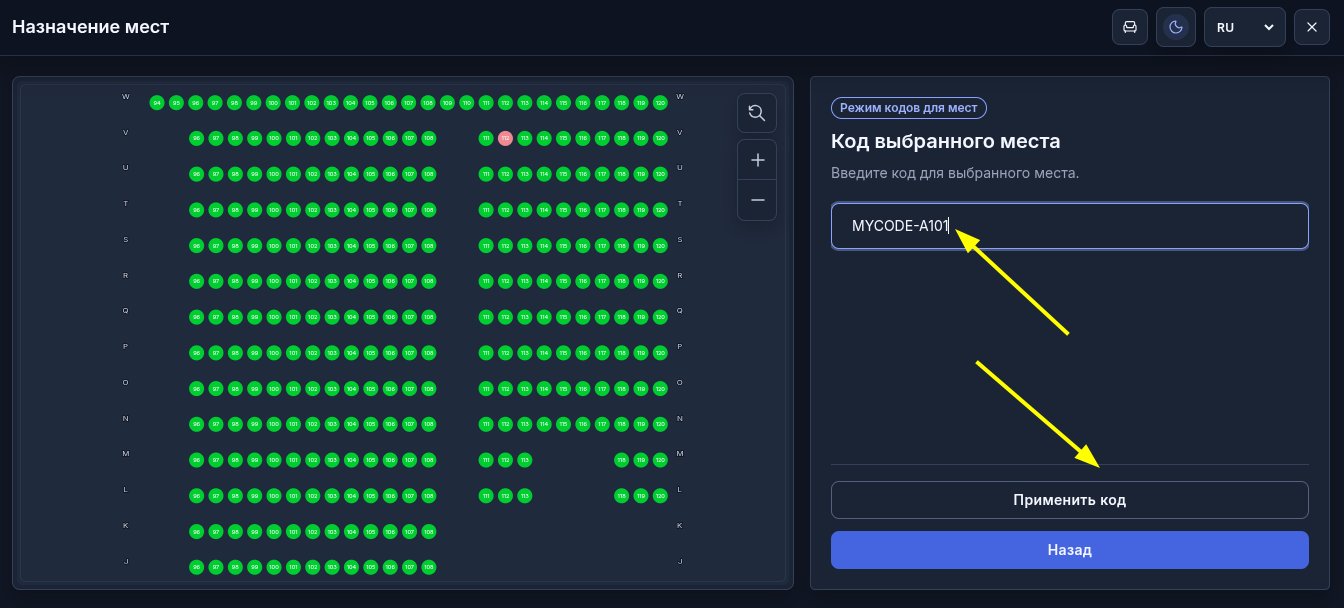
После применения кода появится сообщение "Код добавлен в несохранённые изменения". Это означает, что код применён к выбранному месту, но изменения ещё не сохранены.
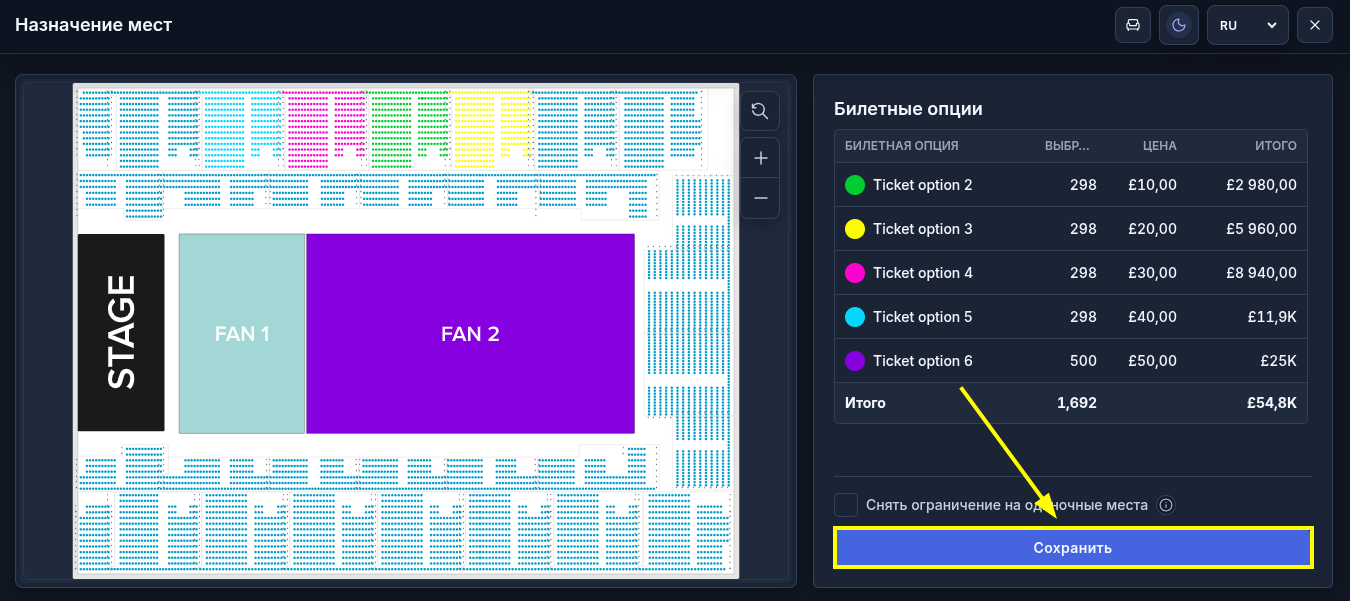
- Нажмите "Назад";
- Нажмите "Сохранить".
- Чтобы задать коды для других мест, повторите эти действия для каждого из них.
Как добавить коды для стоячей зоны:
Для стоячих зон без конкретных мест, например танцпола, можно добавить сразу несколько кодов.
- Выберите нужную стоячую зону;
- Нажмите "Изменить коды".
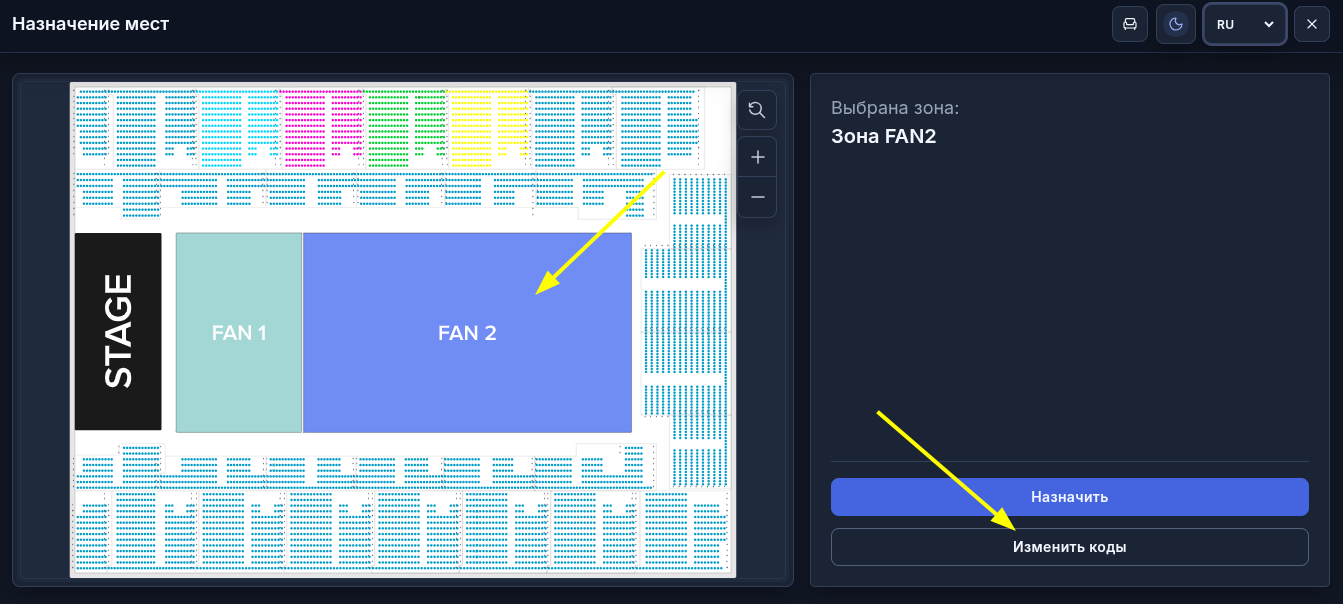
- Выберите Ticket Option, на которую хотите назначить коды;
- Справа от названия будет указано количество оставшихся непроданных билетов - в пределах этого количества вы можете загрузить необходимое число кодов;
- Введите коды в текстовое поле столбиком, указывая каждый с новой строки;
- Нажмите "Загрузить коды".
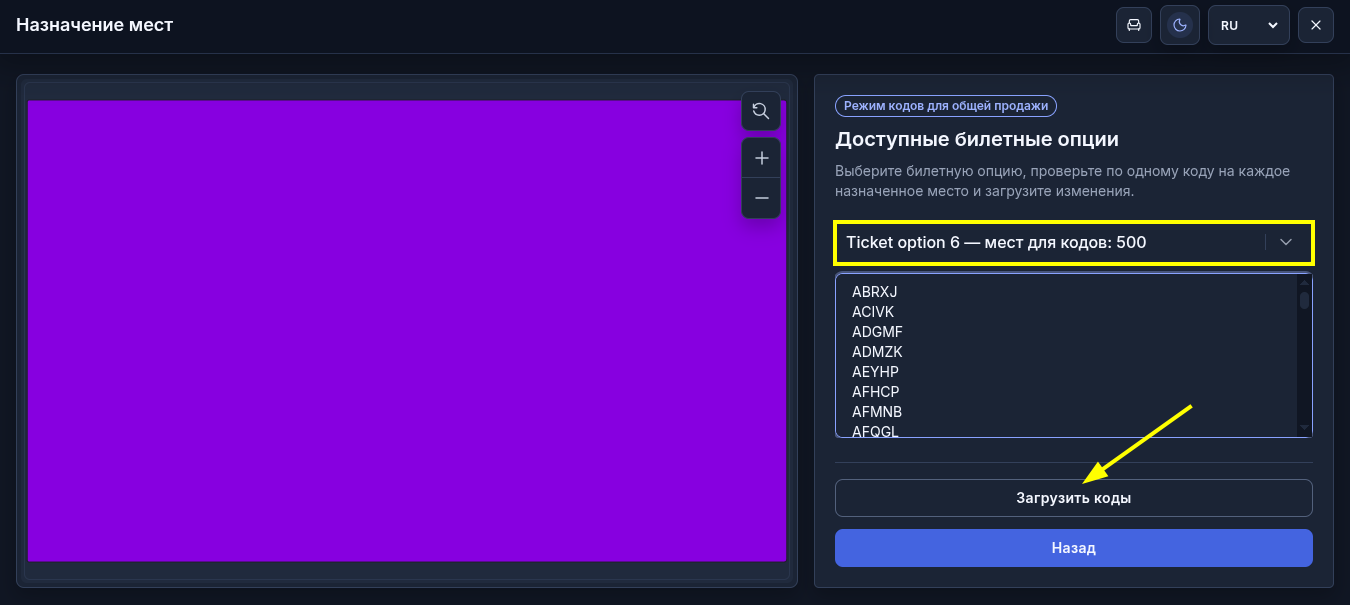
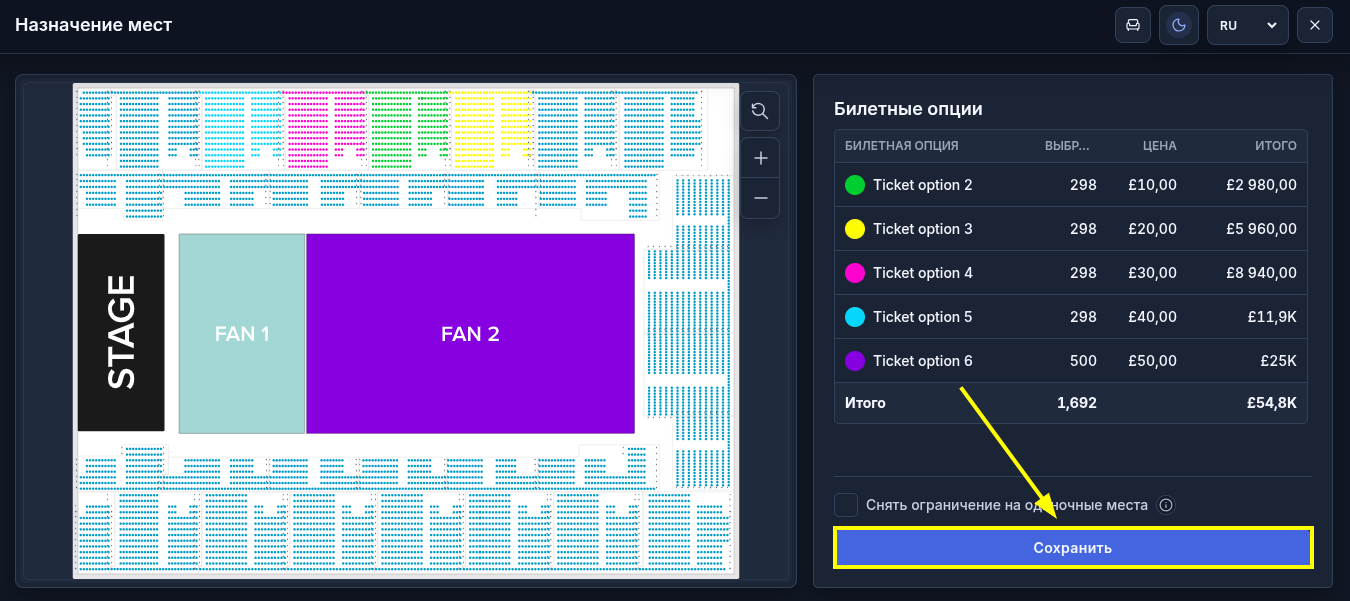
- Нажмите "Назад";
- Нажмите "Сохранить";
- Когда всё будет готово, закройте редактор карты, нажав ✕ в правом верхнем углу.
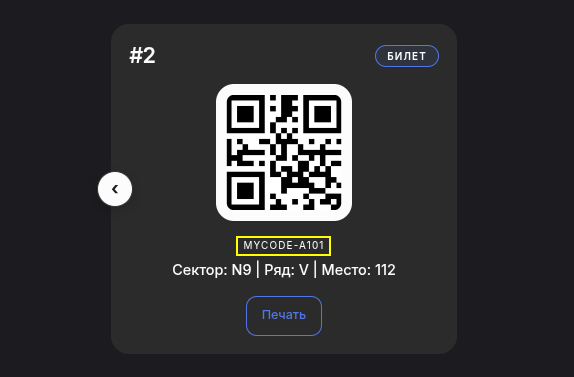
Готово! После покупки билета ваш код будет отображаться под QR-кодом на билете покупателя.
Если вам нужно добавить в мероприятие билеты, проданные или выданные через другую билетную платформу, воспользуйтесь функцией импорта сторонних кодов. Подробная инструкция доступна в статье "Как импортировать коды сторонних билетов?".