Возможности раздела Sales History
4 авг. 2026 г.Обновлено4 мин чтения00
В разделе "Sales History" хранятся все заказы мероприятия. Здесь можно найти нужную покупку, посмотреть информацию о покупателе и билетах, скачать или повторно отправить билеты, оформить возврат и выполнить другие действия.
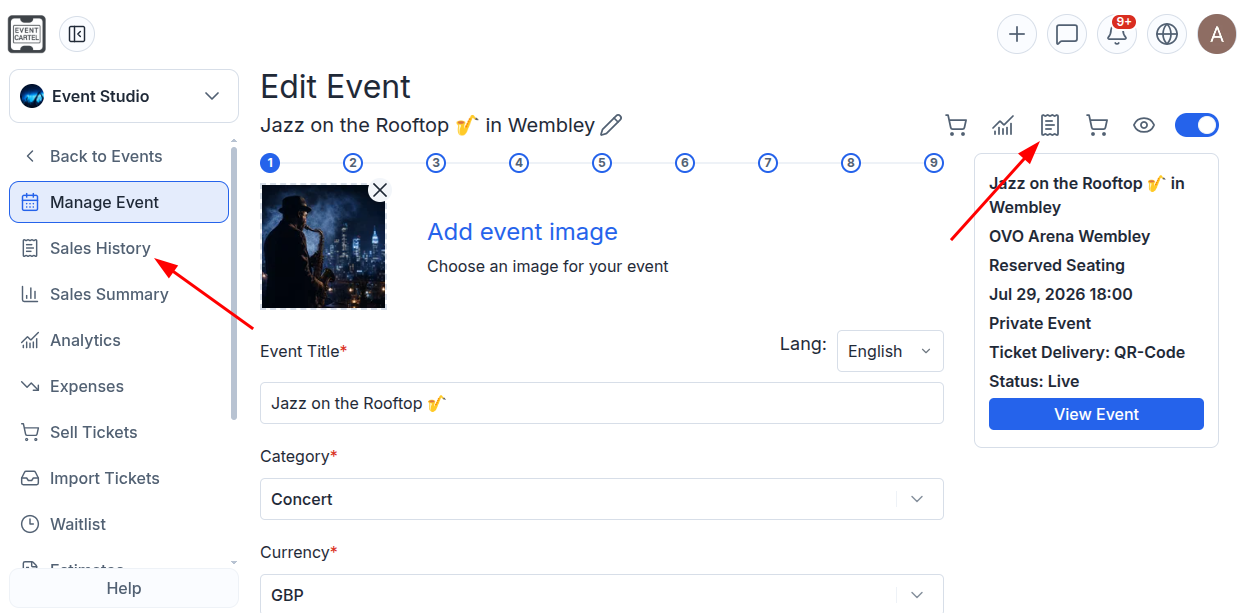
Чтобы открыть Sales History:
- Войдите в "Business Manager";
- Перейдите в раздел "Events";
- Перейдите в раздел "Events";
- Откройте нужное мероприятие;
- В меню слева перейдите в раздел "Sales History" или нажмите на значок 📄 в верхней части страницы.
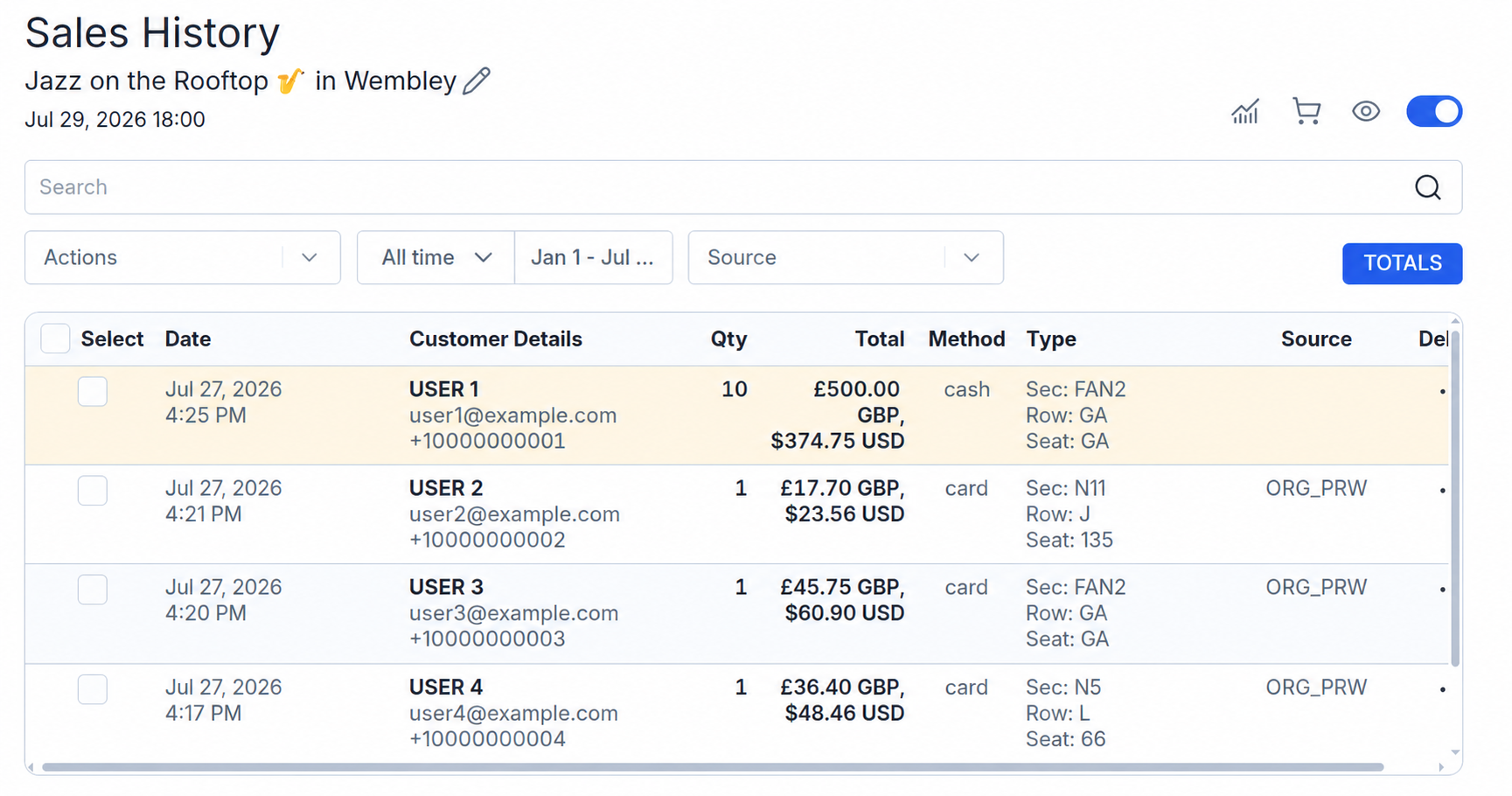
В разделе "Sales History" отображаются все покупки выбранного мероприятия, включая билеты и дополнительные товары. В таблице указаны дата и время покупки по местному времени проведения мероприятия, данные покупателя, общая сумма, а также тип билета, секция, ряд и место.
В колонке "Qty" указано количество приобретённых позиций, а в колонке "Method" - способ оплаты, например банковская карта, наличные или баланс покупателя.
Стоимость покупки отображается в валюте мероприятия и в долларах США.
Стоимость покупки отображается в валюте мероприятия и в долларах США.
Заказы, выделенные цветом, были оформлены вами через Business Manager, например продажи за наличные или заказы с Complimentary-билетами.
Поиск нужного заказа:
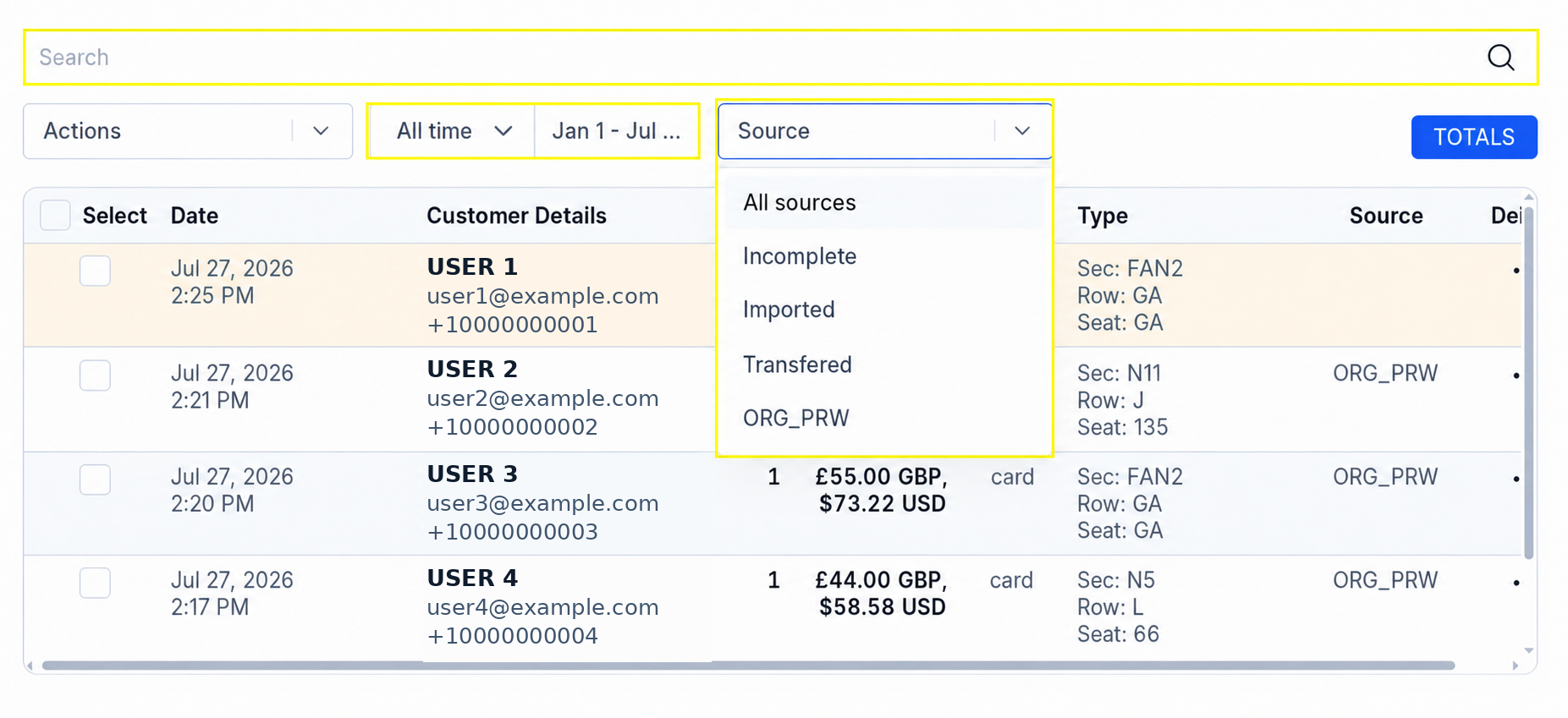
Для поиска и фильтрации покупок используйте инструменты в верхней части страницы:
В строке "Search" введите имя, адрес электронной почты или номер телефона покупателя.
В фильтре периода выберите один из вариантов:
• Today - покупки за текущий день;
• 1 Week, 1 Month, 3 Months или 12 Months - покупки за выбранный период;
• All time - покупки за всё время;
• Custom - покупки за указанный вами период. Выберите начальную и конечную даты в поле рядом.
В фильтре "Source" выберите нужную категорию:
• All sources - все заказы;
• Incomplete - незавершённые покупки;
• Imported - импортированные билеты;
• Transferred - билеты, переданные другому пользователю;
• ORG_PRW - покупки, оформленные после перехода на страницу мероприятия через Business Manager.
После применения фильтров над таблицей появится блок "Selected Filters" с выбранными параметрами. Чтобы удалить отдельный фильтр, нажмите × рядом с ним. Чтобы сбросить все фильтры, нажмите "Reset Filters".
Действия с заказами:
В меню "Actions" можно повторно отправлять билеты, связываться с покупателями, добавлять их в группы, скачивать информацию о продажах и оформлять возвраты.
Чтобы применить действие к одному или нескольким заказам, установите галочки слева от них. Для выбора всех заказов в таблице установите галочку рядом с "Select".
Затем откройте меню "Actions" и выберите нужное действие:
• Email Tickets - повторно отправить письмо с билетами на электронную почту покупателя;
• Text Tickets - повторно отправить билеты на номер телефона покупателя;
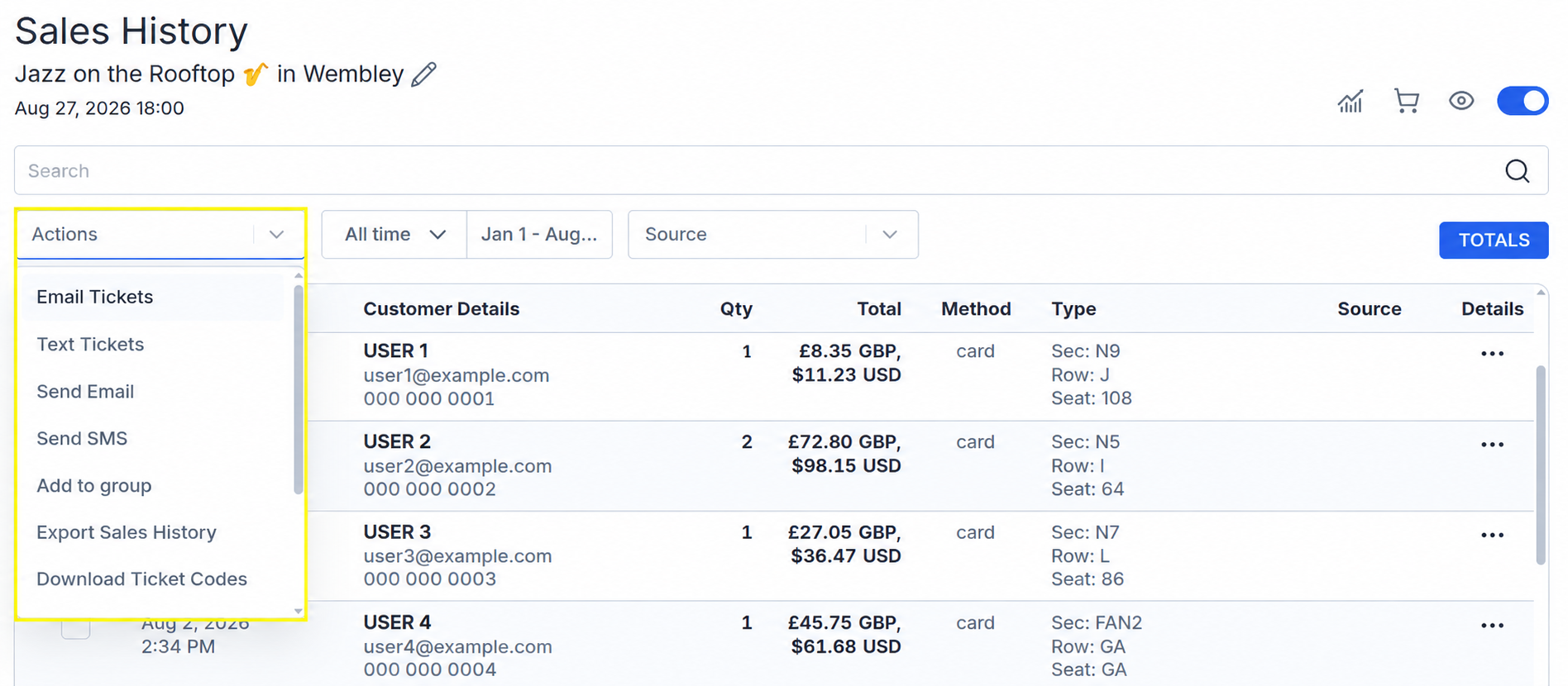
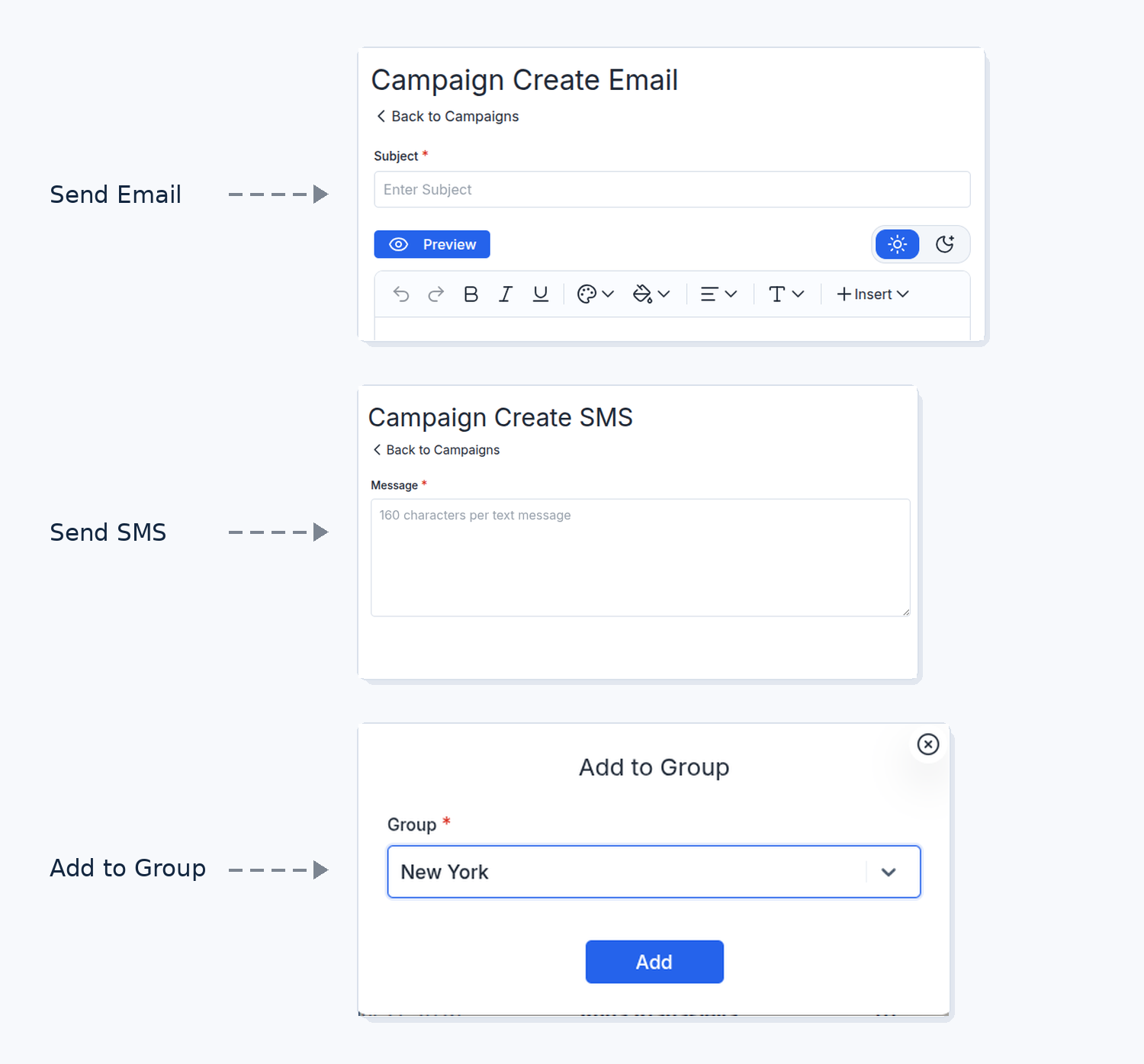
• Send Email - отправить выбранным покупателям письмо с собственным текстом. После нажатия откроется страница "Campaign Create Email", где можно указать тему, добавить текст, и отправить его выбранным пользователям;
• Send SMS - отправить выбранным покупателям SMS с собственным текстом. После нажатия откроется страница "Campaign Create SMS";
• Add to group - добавить выбранных покупателей в существующую группу контактов;
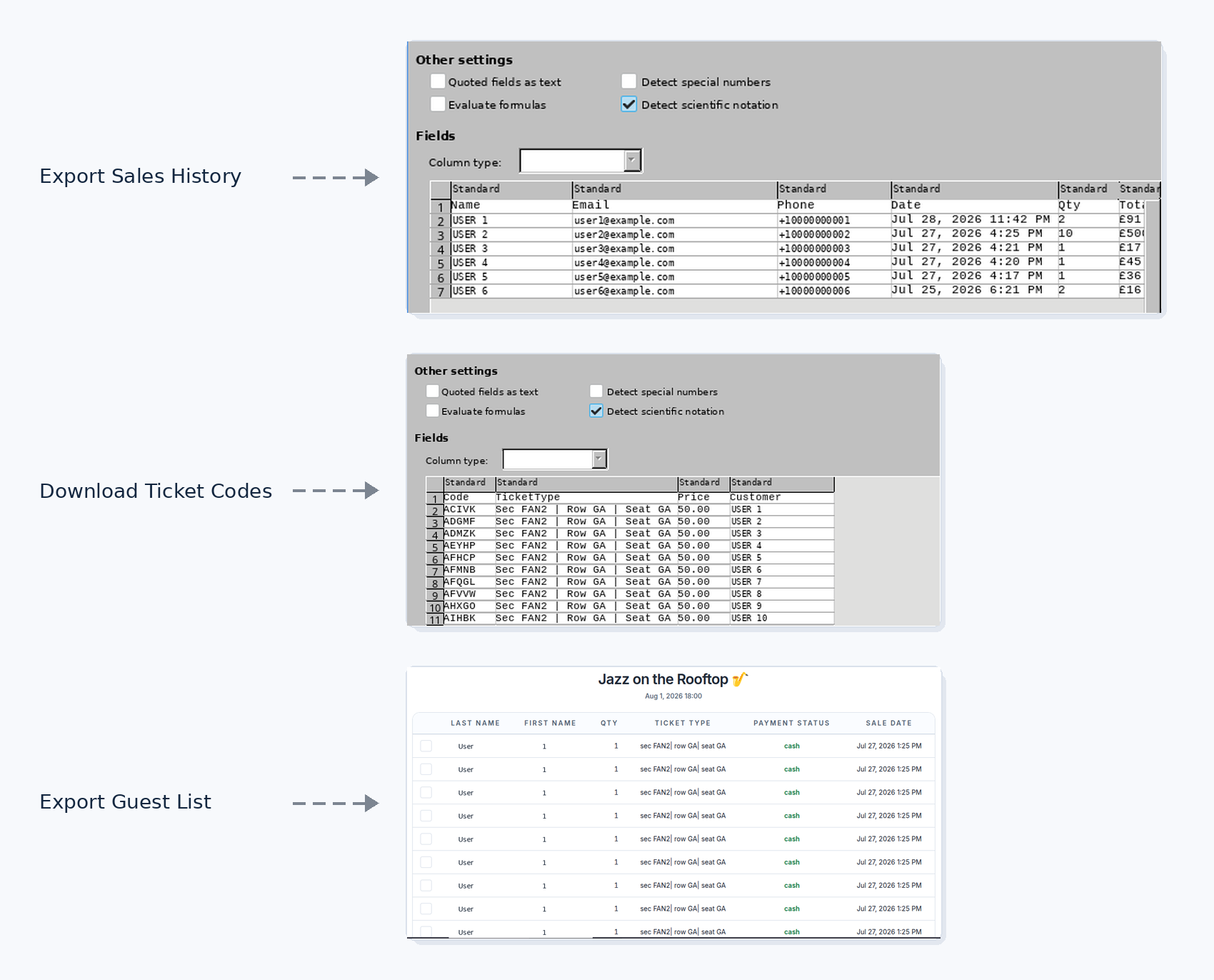
• Export Sales History - скачать таблицу с информацией о покупках, включая данные покупателей, дату покупки, количество приобретённых позиций и общую сумму;
• Download Ticket Codes - скачать таблицу с кодами билетов. В ней также отображаются тип и стоимость билета, имя покупателя и информация о месте;
• Export Guest List - открыть список гостей. В нём отображаются имя и фамилия покупателя, количество и тип билетов, способ оплаты и дата покупки;
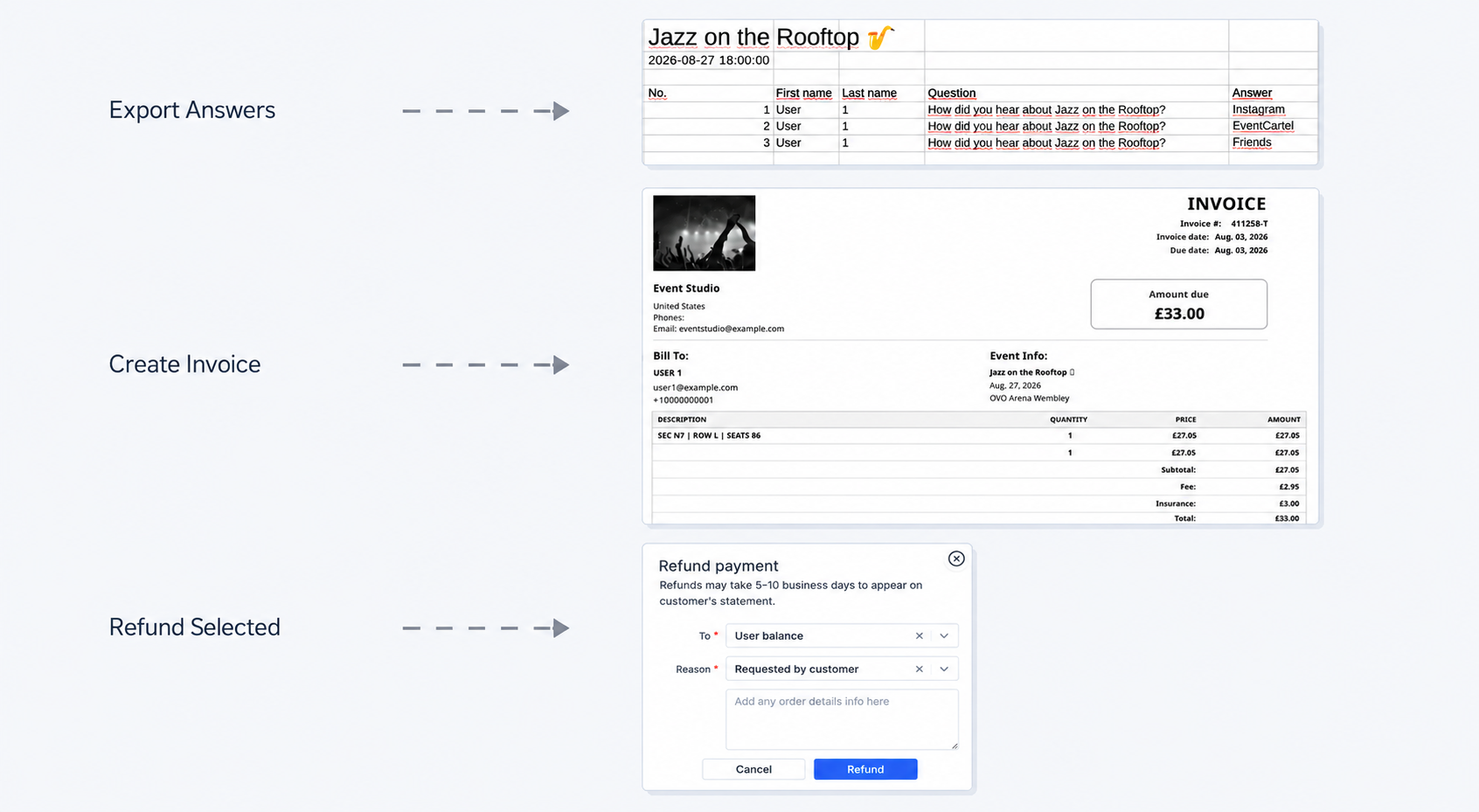
• Export Answers - скачать таблицу с ответами покупателей на "Attendee Registration Questions, если вы добавили такие вопросы к мероприятию;
• Create Invoice - создать счёт для выбранного заказа;
• Refund Selected - оформить возврат для выбранных заказов. В открывшемся окне выберите, куда вернуть средства: на банковскую карту или баланс покупателя. Затем укажите причину возврата, при необходимости добавьте комментарий и нажмите "Refund".
Зачисление средств на банковскую карту может занять от 5 до 10 рабочих дней.
Общая сумма продаж:
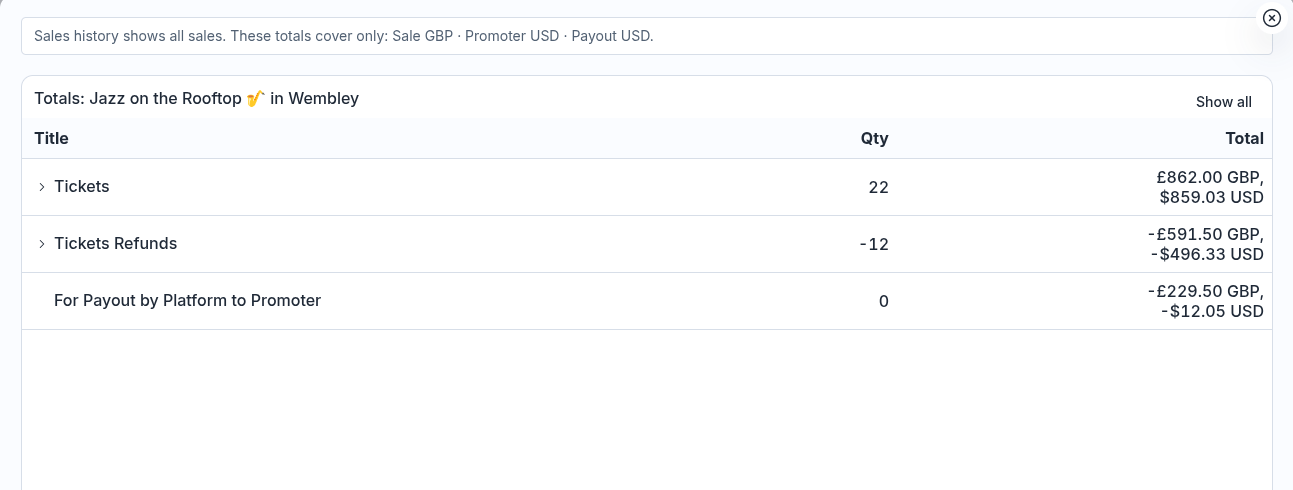
Нажмите "TOTALS" в правом верхнем углу, чтобы посмотреть сводную информацию по мероприятию:
• Tickets - количество проданных билетов и общая сумма продаж;
• Tickets Refunds - количество возвращённых билетов и сумма возвратов;
• For Payout by Platform to Promoter - сумма, которую платформа должна перечислить вам.
Нажмите на стрелку › рядом с нужной строкой, чтобы посмотреть подробную информацию. Суммы могут отображаться одновременно в валюте мероприятия и в долларах США.
Как посмотреть подробную информацию о заказе:
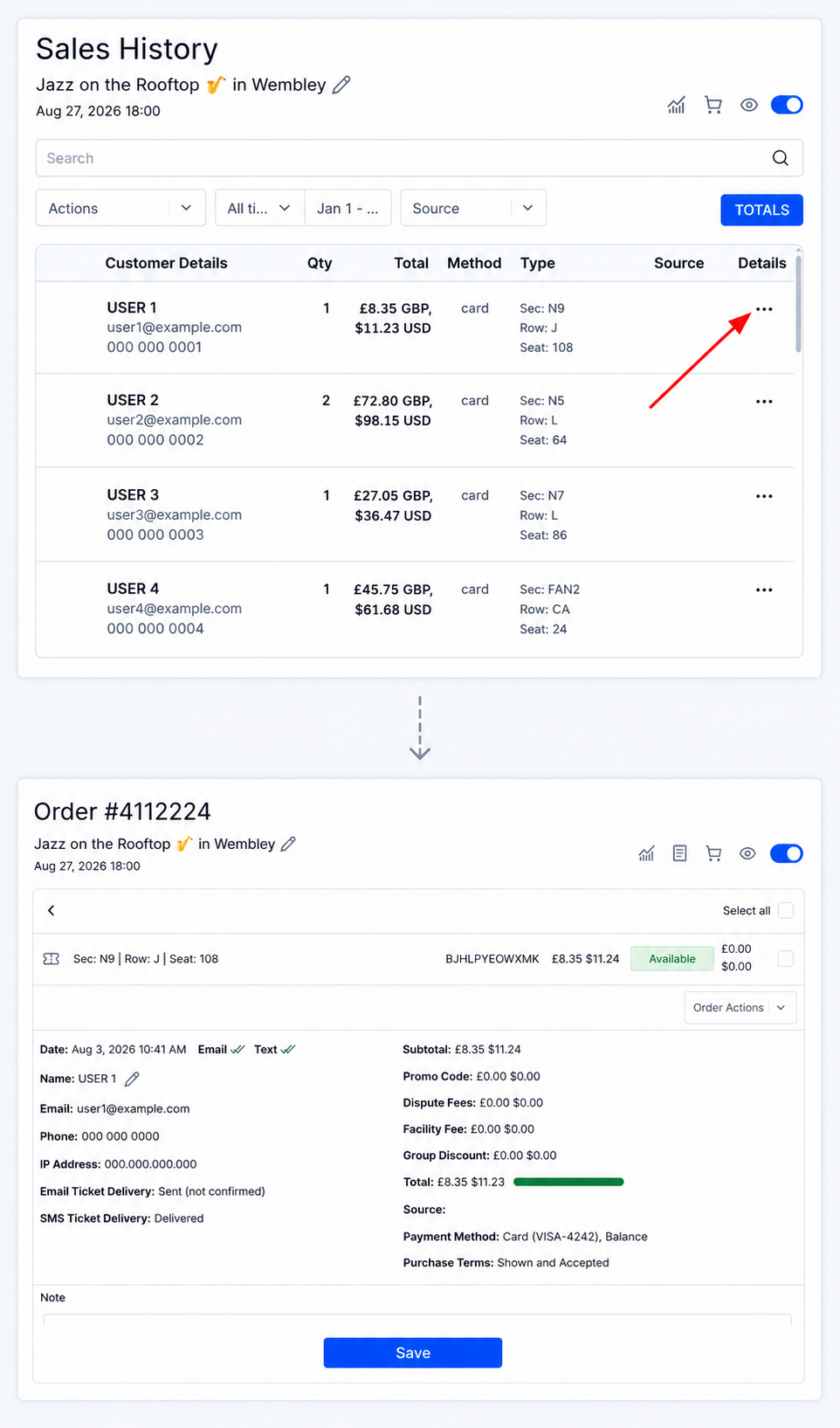
Чтобы открыть нужный заказ, прокрутите таблицу вправо и нажмите на три точки ••• в колонке "Details".
На странице заказа отображаются:
• Номер заказа;
• Номер заказа;
• Приобретённые билеты, их коды, стоимость и текущий статус;
• Секция, ряд и место;
• Дата покупки и данные покупателя;
• Статус отправки билетов по электронной почте и SMS;
• Общая сумма заказа;
• Применённый промокод и размер скидки;
• Групповая скидка;
• Дополнительные сборы;
• Способ оплаты и источник покупки;
• Информация о том, были ли покупателю показаны и приняты им условия покупки.
В поле "Note" можно добавить примечание к заказу. После добавления текста нажмите "Save".
Какие действия можно выполнить с билетами в заказе:
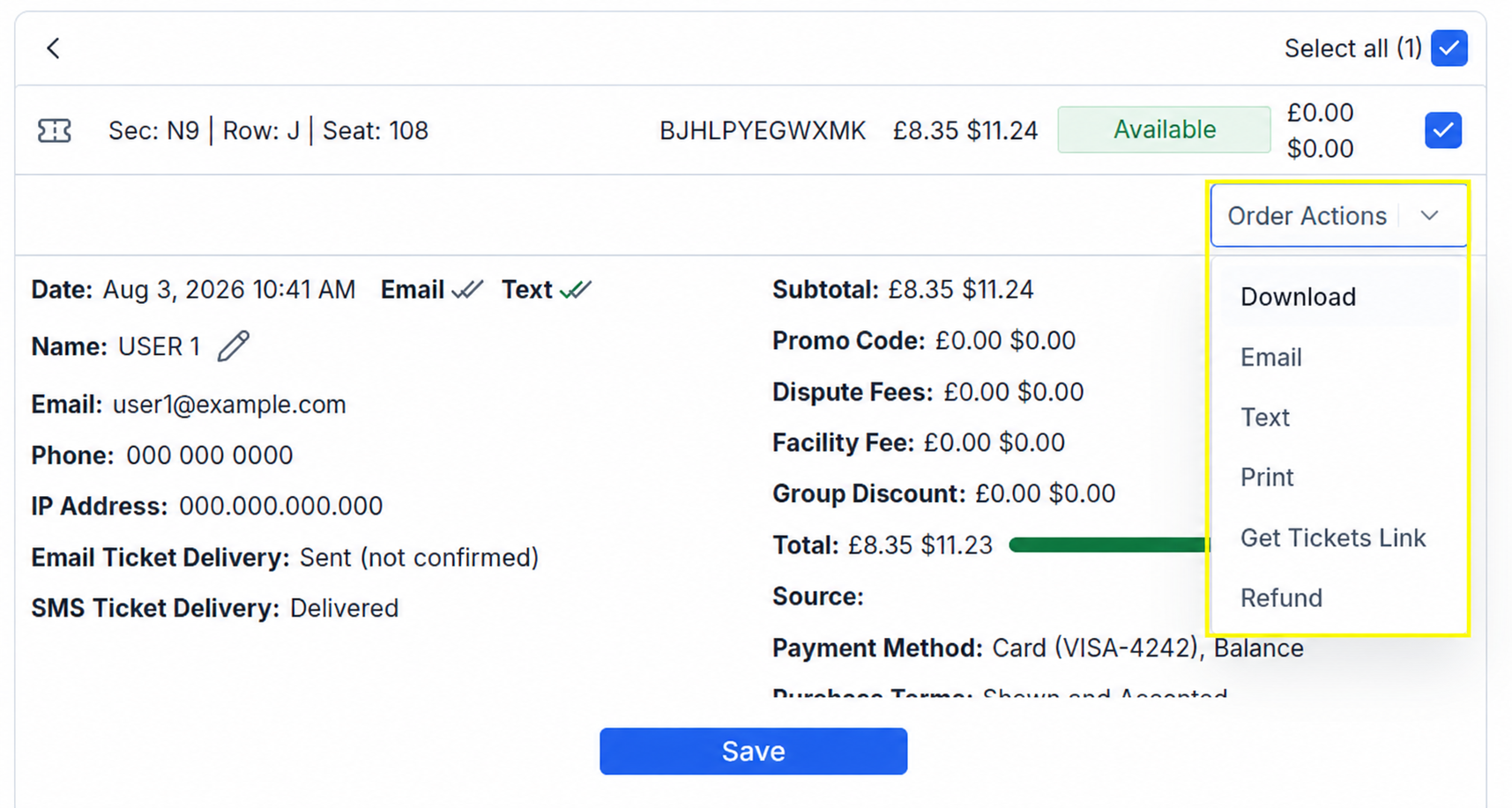
В меню "Order Actions" доступны действия с выбранными билетами. Сначала отметьте нужные билеты галочками, затем выберите действие:
• Download - скачать билеты;
• Email - отправить билеты на электронную почту покупателя;
• Text - отправить билеты на номер телефона покупателя;
• Print - открыть билеты для печати;
• Get Tickets Link - открыть отдельную страницу с билетами, информацией о мероприятии и QR-кодами. Ссылку на эту страницу можно скопировать и отправить покупателю;
• Refund - оформить возврат выбранных билетов.
Дополнительные инструменты:
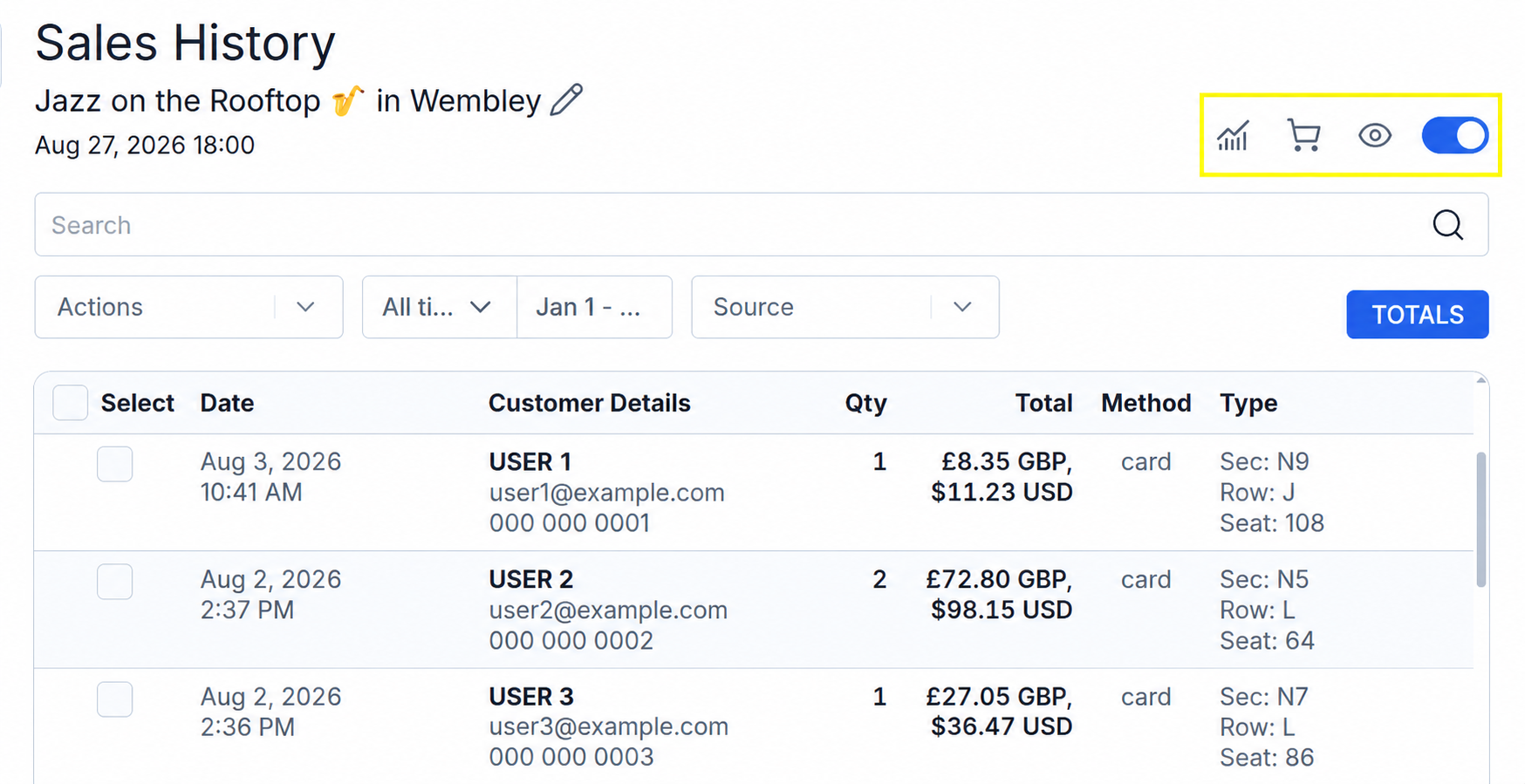
В верхней части страницы Sales History расположены значки для быстрого перехода к другим функциям мероприятия:
📈 — перейти в раздел "Analytics";
🛒 — перейти к продаже билетов;
👁️ — открыть страницу мероприятия;
🔘 — переключить статус мероприятия между "Draft" и "Live".