Как назначить роли участникам команды для всех мероприятий промоутера
14 сент. 2026 г.Обновлено4 мин чтения00
В разделе "Team" промоутер может добавлять участников команды и назначать им роли для работы со всеми текущими и будущими мероприятиями. Доступные разделы и действия зависят от выбранной роли.
Если вы хотите назначить роль только для одного мероприятия, воспользуйтесь инструкцией "Как предоставить пользователю доступ к конкретному мероприятию".
Как добавить участника команды:
- Войдите в "Business Manager";
- В левом верхнем углу выберите аккаунт промоутера, в команду которого хотите добавить участника;
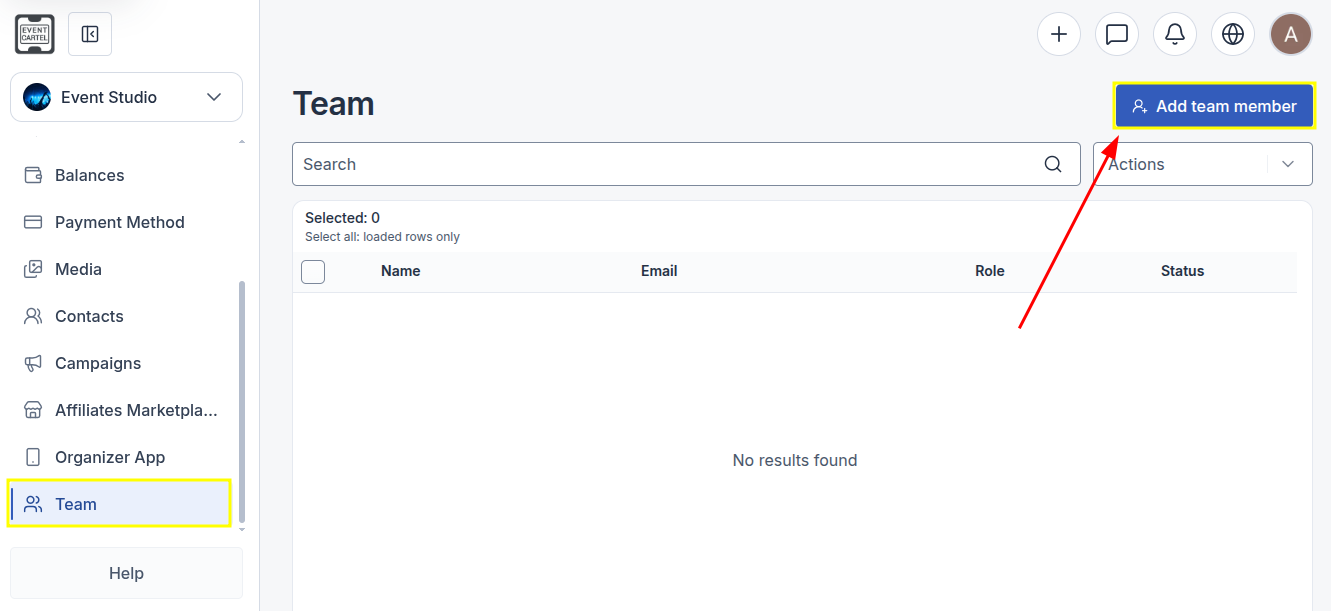
- В боковом меню откройте раздел "Team";
- Нажмите "Add team member".
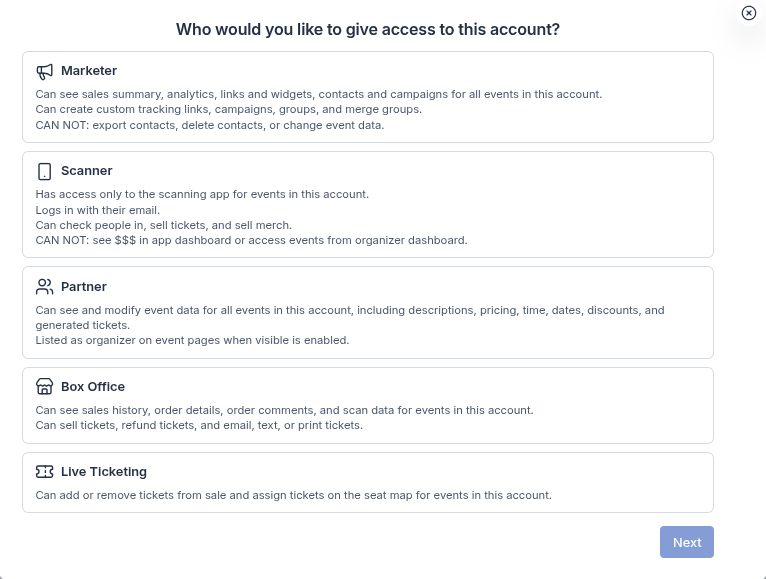
Выберите роль и уровень доступа участника команды:
🔹 Marketer - роль для продвижения и анализа мероприятий.
Пользователь может просматривать Sales Summary, аналитику, ссылки, виджеты и рекламные материалы. Он также может работать с контактами и группами, создавать email- и SMS-кампании и отслеживать их результаты.
Пользователь может просматривать Sales Summary, аналитику, ссылки, виджеты и рекламные материалы. Он также может работать с контактами и группами, создавать email- и SMS-кампании и отслеживать их результаты.
Контакты отображаются в обезличенном виде. Пользователь не может экспортировать или удалять контакты, а также изменять данные мероприятий.
🔹 Scanner - роль для проверки билетов на входе.
Пользователь получает доступ только к приложению для сканирования билетов. В нём он может отмечать посетителей на входе, продавать мерч и билеты с оплатой картой или наличными, а также оформлять бесплатные билеты.
При этом доступ к Business Manager и финансовым данным в приложении ему недоступен.
🔹 Partner - роль с самым широким уровнем доступа.
Пользователь может выполнять с вашими мероприятиями практически те же действия, что и вы: создавать и редактировать их, управлять билетами, ценами, скидками, продажами, возвратами, контактами и кампаниями.
Пользователь может выполнять с вашими мероприятиями практически те же действия, что и вы: создавать и редактировать их, управлять билетами, ценами, скидками, продажами, возвратами, контактами и кампаниями.
Partner также может назначать пользователям роли Marketing, Box Office, Live Ticketing и Scanner для конкретного мероприятия.
Если у пользователя есть собственный аккаунт промоутера, его можно указать как дополнительного организатора. Тогда его профиль будет отображаться на страницах мероприятий рядом с вашим.
При этом он не может управлять разделом "Team", добавлять или удалять других Partner, изменять роль основного промоутера и получать выплаты. Эти возможности доступны только вам.
🔹 Box Office - роль для работы с покупателями, продажами и билетными вопросами.
Пользователь может просматривать Sales History, детали заказов, комментарии к ним и проверять статус сканирования билетов.
Также он может продавать билеты с оплатой картой или наличными, оформлять бесплатные билеты и билеты на реализацию, выполнять возвраты, импортировать, отправлять и печатать билеты. Также он может управлять билетными опциями, местами, холдами и товарами, работать со списком ожидания и уведомлять пользователей о появлении билетов.
При этом вкладка "Totals" с общей финансовой информацией в разделе "Sales History" для него недоступна.
🔹 Live Ticketing - роль для управления билетами и местами.
Пользователь может просматривать информацию о мероприятиях и Sales Summary, добавлять билетные опции в продажу или убирать их, изменять доступное количество билетов, назначать места на Seat Map и создавать холды.
Пользователь может просматривать информацию о мероприятиях и Sales Summary, добавлять билетные опции в продажу или убирать их, изменять доступное количество билетов, назначать места на Seat Map и создавать холды.
При этом он не может работать с покупками, оформлять возвраты или импортировать билеты.
- Выберите подходящую роль и нажмите "Next".
- Выберите подходящую роль и нажмите "Next".
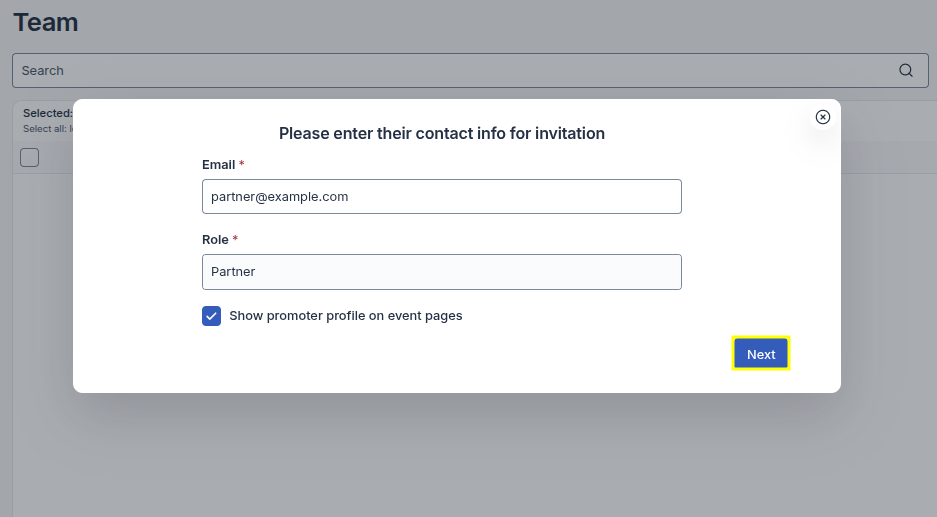
Как отправить приглашение:
- В поле "Email" укажите электронную почту участника;
- Убедитесь, что в поле "Role" указана нужная роль.
Если вы выбрали роль Partner, дополнительно появится параметр "Show promoter profile on event pages".
Если хотите показывать участника на страницах мероприятий в качестве дополнительного организатора, установите этот флажок.
- Нажмите "Next", чтобы отправить приглашение.
На указанную электронную почту придёт письмо о добавлении в команду промоутера с назначенной ролью.
Чтобы начать работу, участнику нужно войти в аккаунт EventCartel под этой электронной почтой.
Если участник не получил письмо, приглашение можно отправить повторно:
Если участник не получил письмо, приглашение можно отправить повторно:
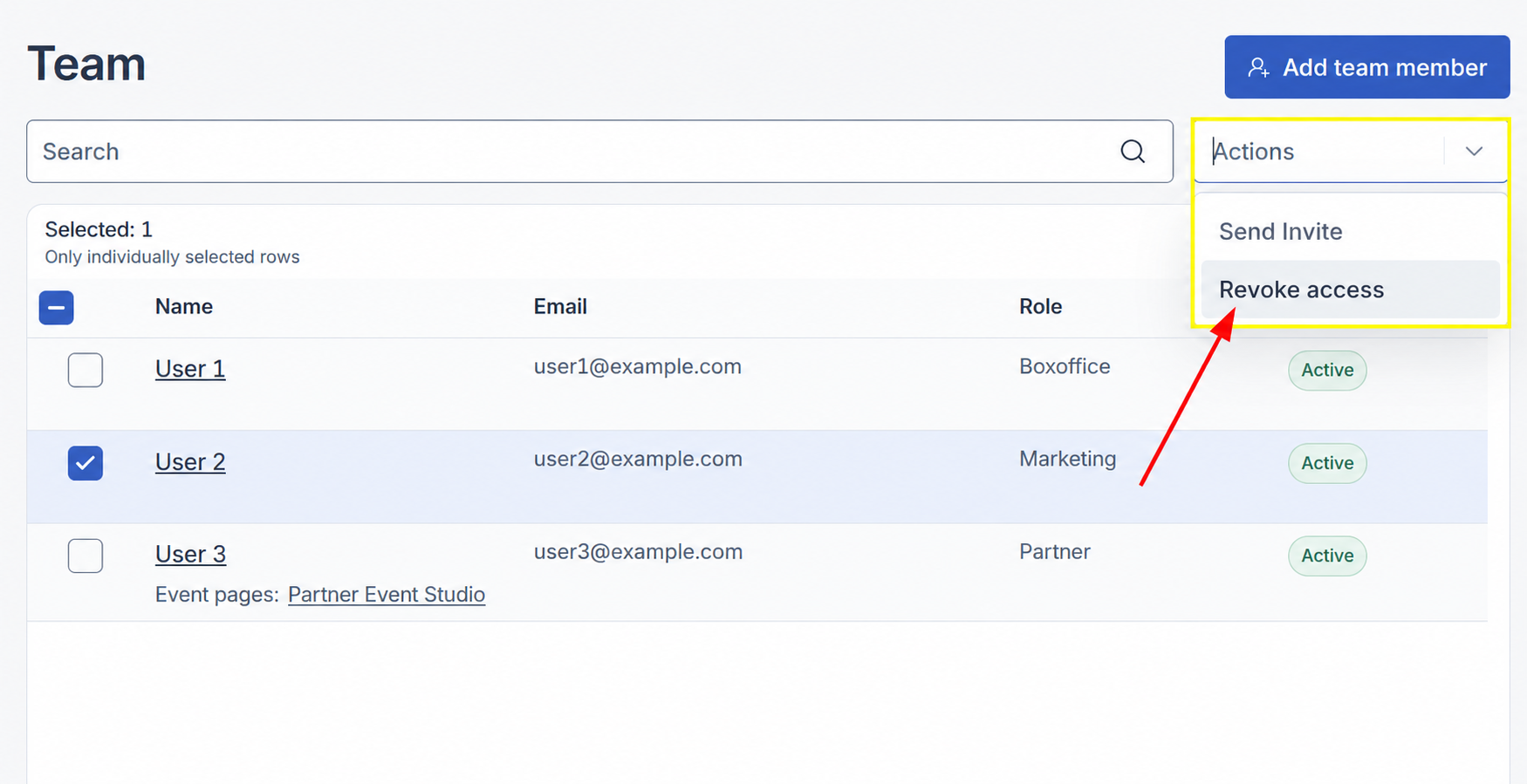
- Установите флажок возле нужного участника;
- Откройте меню "Actions";
- Выберите "Send Invite".
Статусы участников команды:
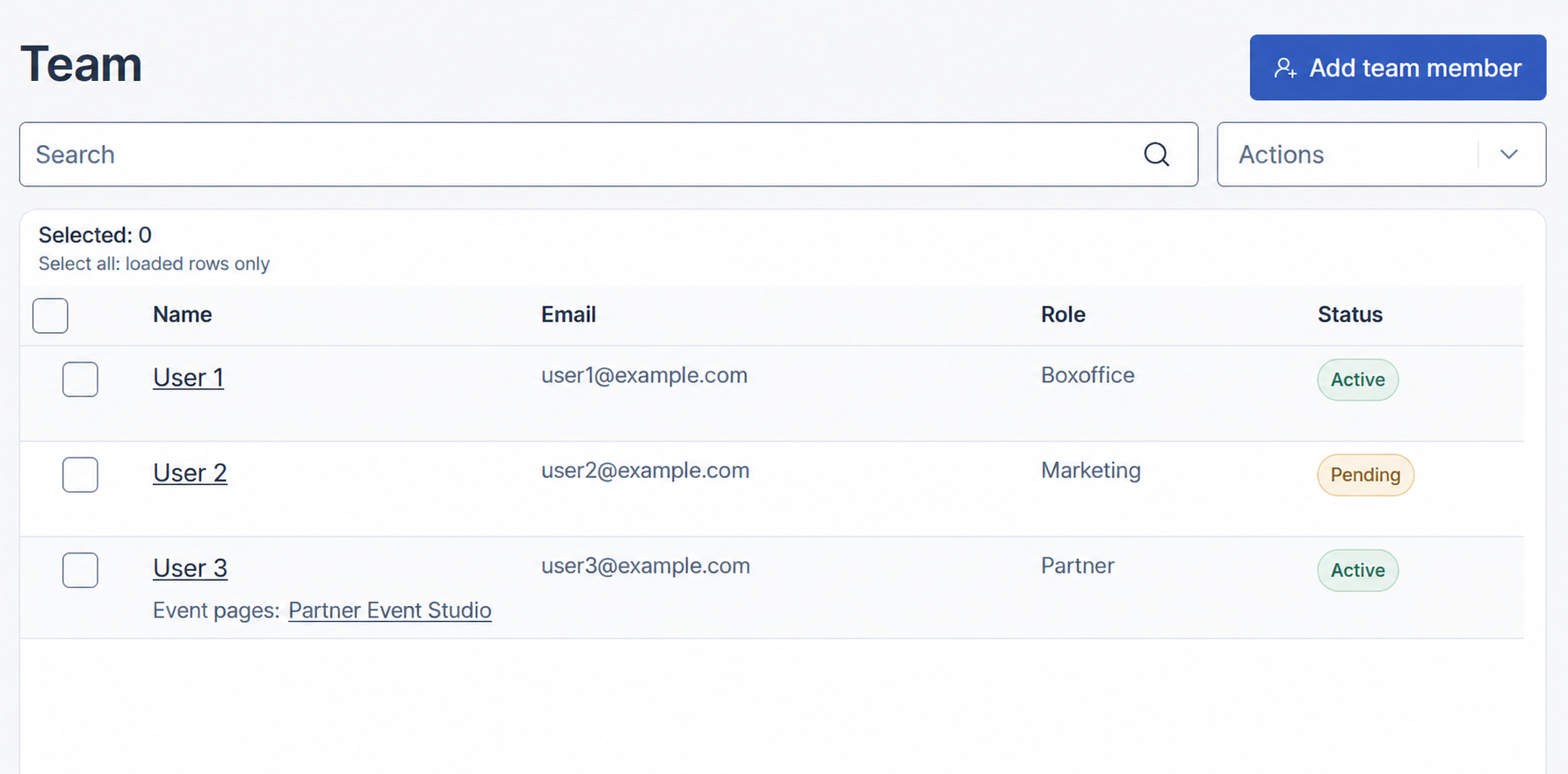
После отправки приглашения пользователь появится в разделе "Team". Его текущий статус будет указан в столбце "Status":
Pending - на указанную электронную почту ещё не зарегистрирован аккаунт EventCartel;
Active - аккаунт с указанной электронной почтой уже зарегистрирован, и назначенная роль активна.
Как участнику команды перейти в нужный раздел:
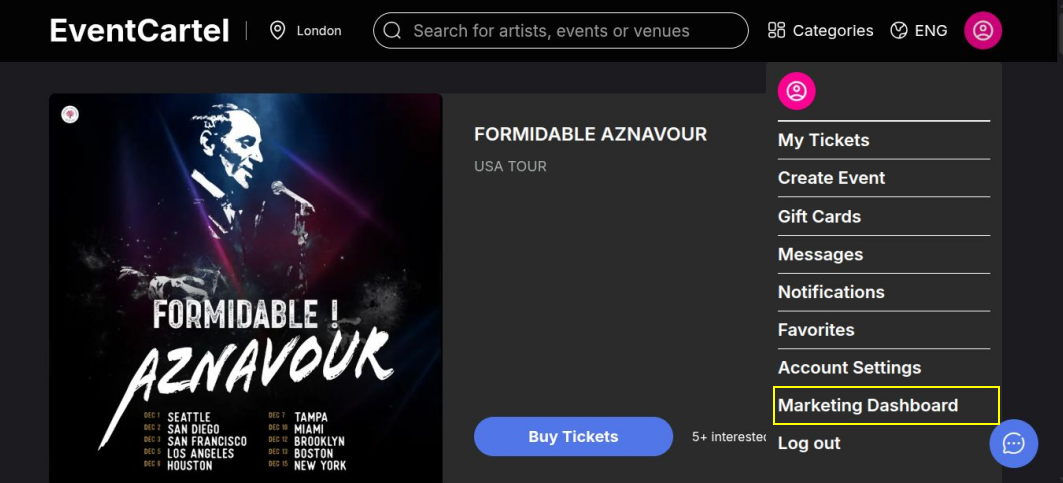
После входа на EventCartel участнику необходимо навести курсор на значок профиля в правом верхнем углу сайта.
Название доступного раздела зависит от назначенной роли:
• Для роли Marketer в меню появится "Marketing Dashboard";
• Для роли Partner - "Organizer Dashboard";
• Для роли Box Office - "Box Office Dashboard";
• Для роли Live Ticketing - "Ticketing Dashboard".
• Для роли Scanner отдельный раздел в меню сайта не появляется. Пользователю необходимо войти с указанным email непосредственно в приложение для сканирования билетов.
• Для роли Scanner отдельный раздел в меню сайта не появляется. Пользователю необходимо войти с указанным email непосредственно в приложение для сканирования билетов.
После перехода в соответствующий раздел пользователь увидит мероприятия промоутера и получит доступ к действиям, разрешённым его ролью.
Один пользователь может иметь только одну роль в команде одного промоутера. При этом он может состоять в командах разных промоутеров и иметь отдельную роль в каждой из них.
Если хотите изменить назначенную роль, сначала удалите участника из команды. Затем нажмите "Add team member", выберите другую роль, укажите его электронную почту и повторно отправьте приглашение.
Как удалить участника команды:
- Откройте раздел "Team";
- Установите флажок возле нужного участника;
- Откройте меню "Actions";
- Выберите "Revoke access".
После удаления участник потеряет доступ ко всем мероприятиям этого промоутера в рамках назначенной роли.