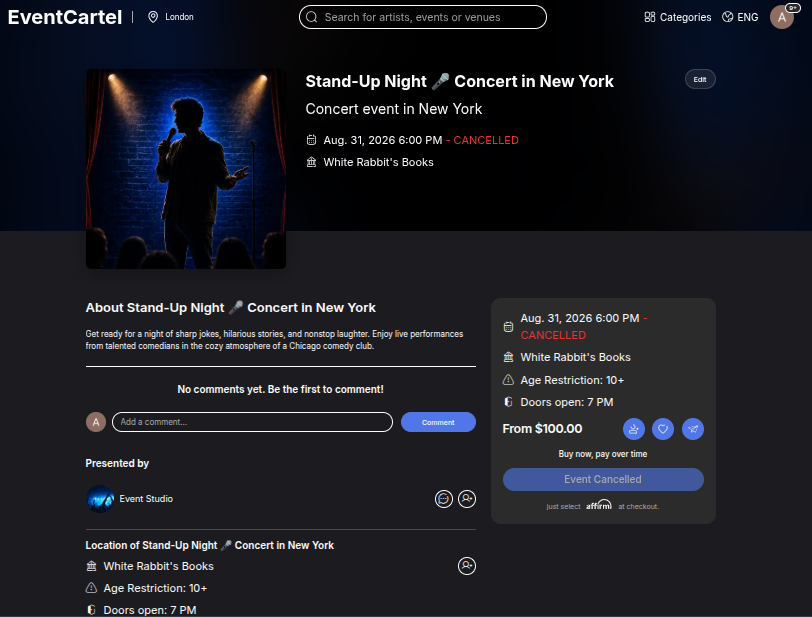
Действия при отмене мероприятия
31 авг. 2026 г.Обновлено1 мин чтения00
Если мероприятие не состоится, отмените его в Business Manager, уведомите покупателей и оформите возврат средств за приобретённые билеты.
1. Отмените мероприятие:
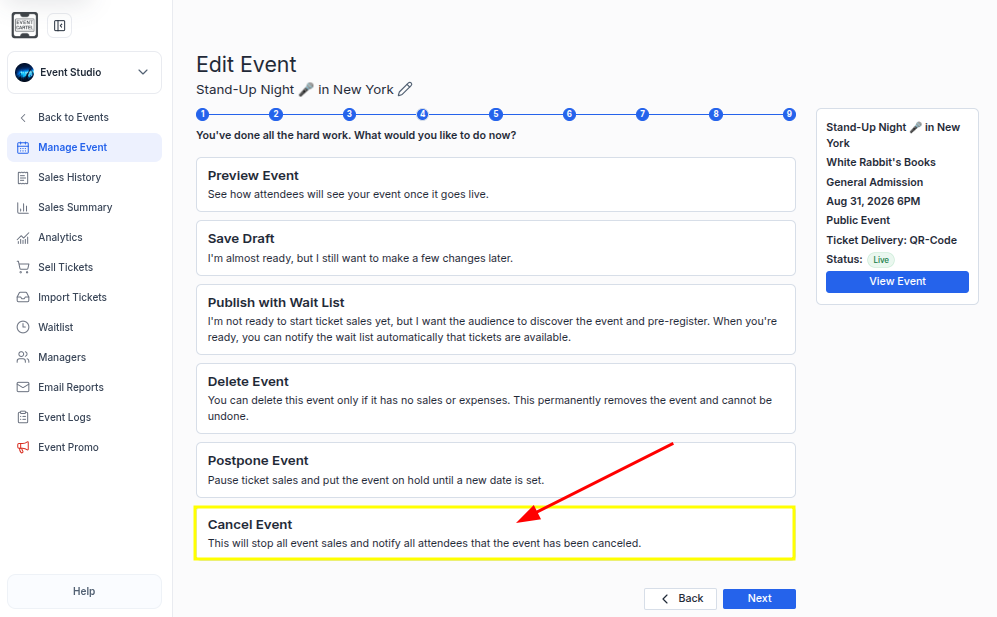
- Откройте нужное мероприятие и перейдите на шаг 9.
- Выберите "Cancel Event".
После отмены статус мероприятия изменится на "Cancelled", а продажа новых билетов будет остановлена.
- Выберите "Cancel Event".
После отмены статус мероприятия изменится на "Cancelled", а продажа новых билетов будет остановлена.
2. Уведомите покупателей:
После отмены мероприятия сообщите об этом всем покупателям, которые приобрели билеты.
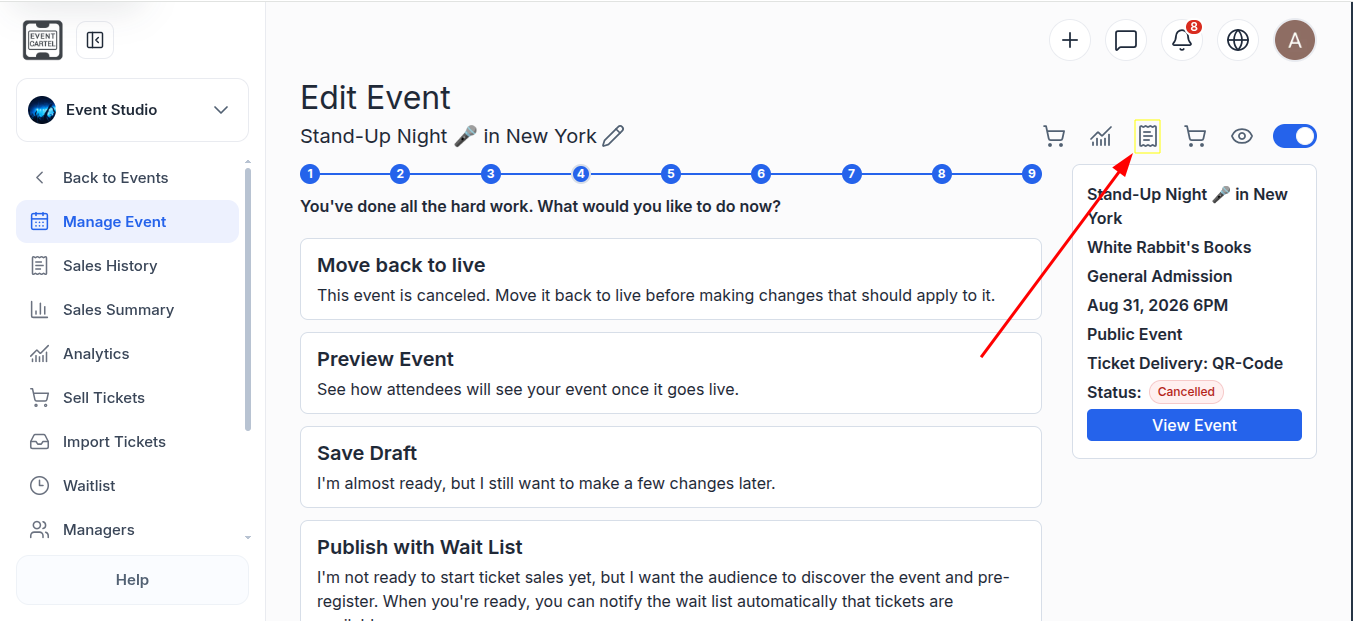
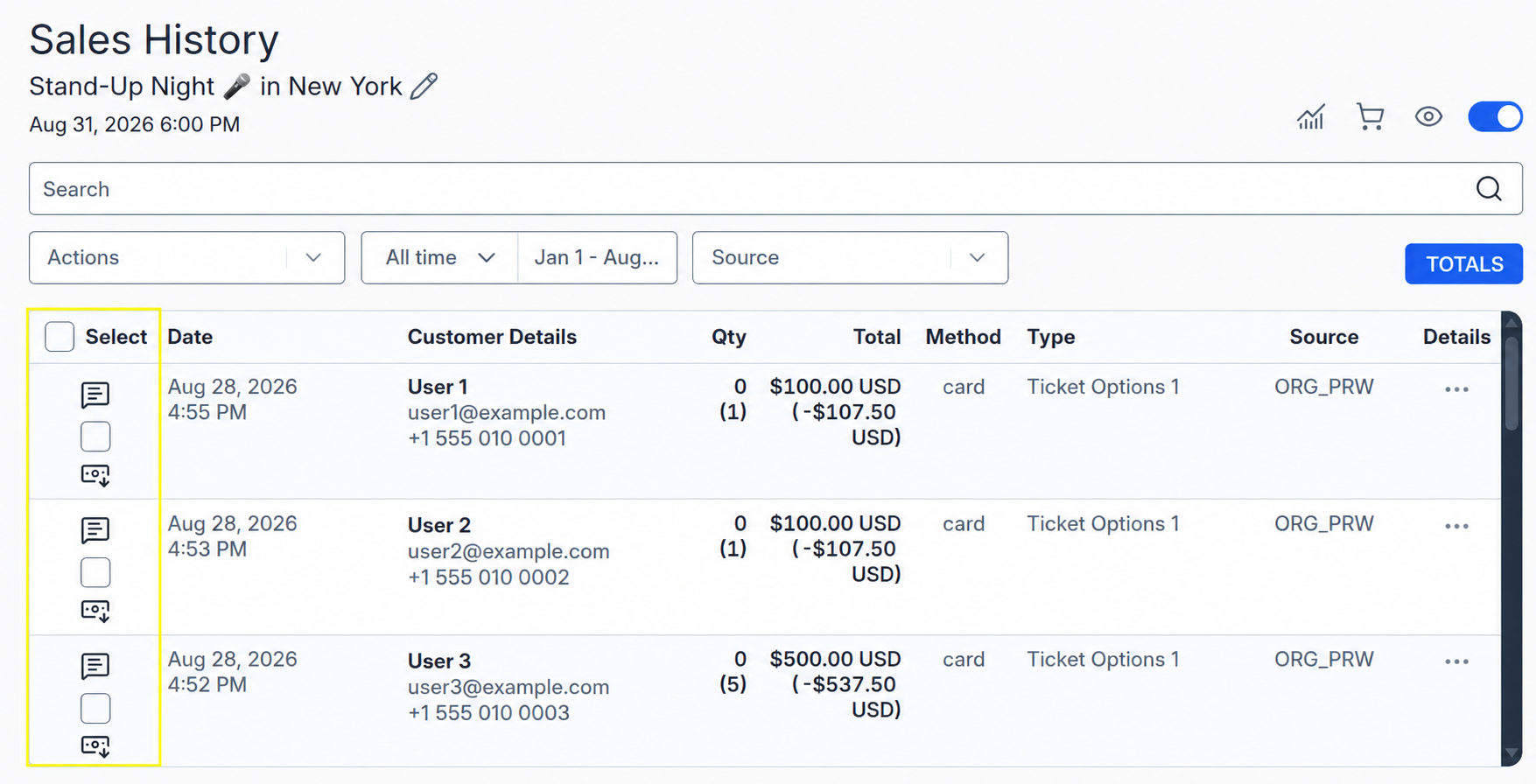
- Нажмите значок "Sales History" в правом верхнем углу страницы.
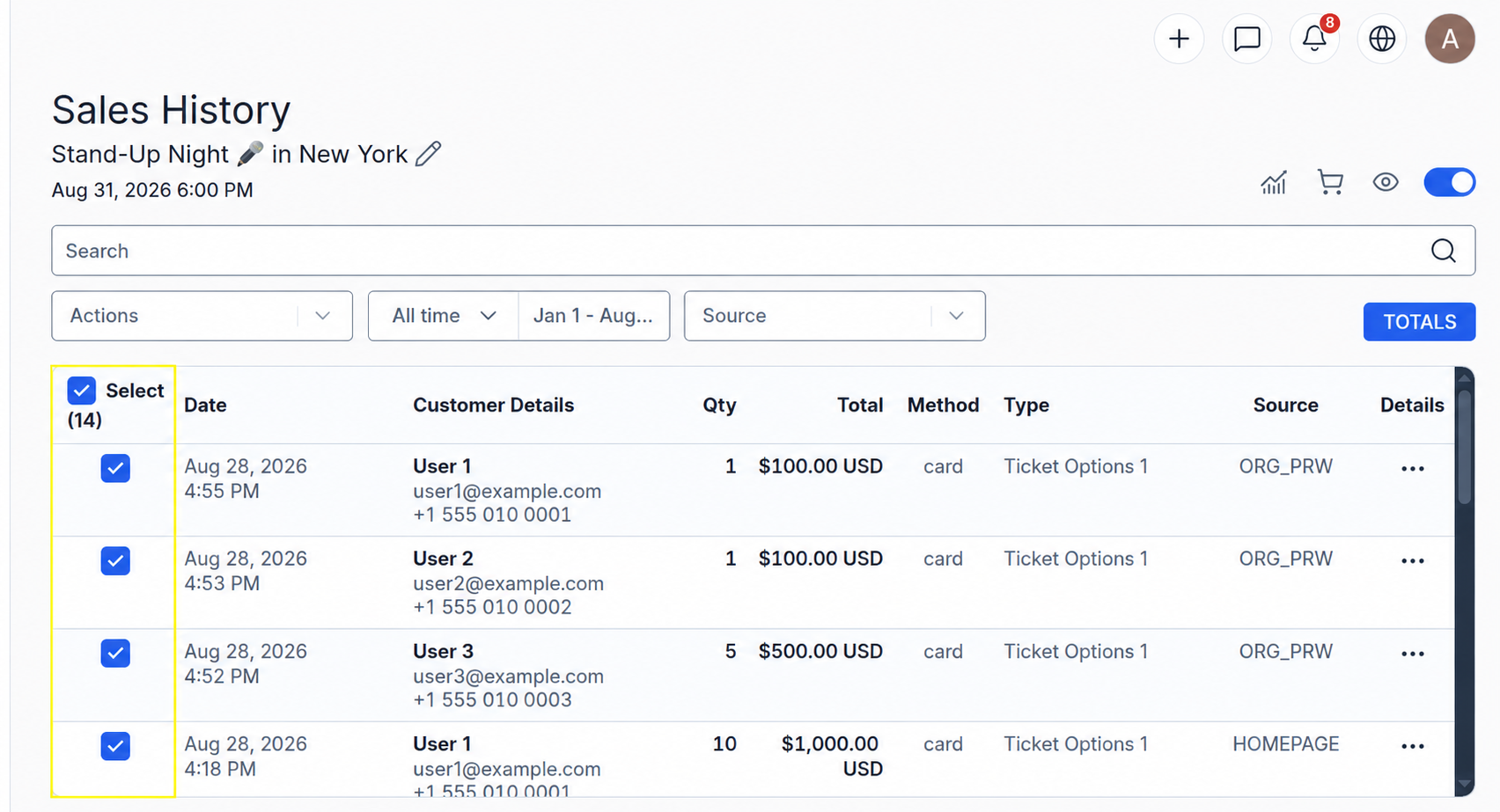
- Установите флажок "Select", чтобы выбрать всех получателей письма.
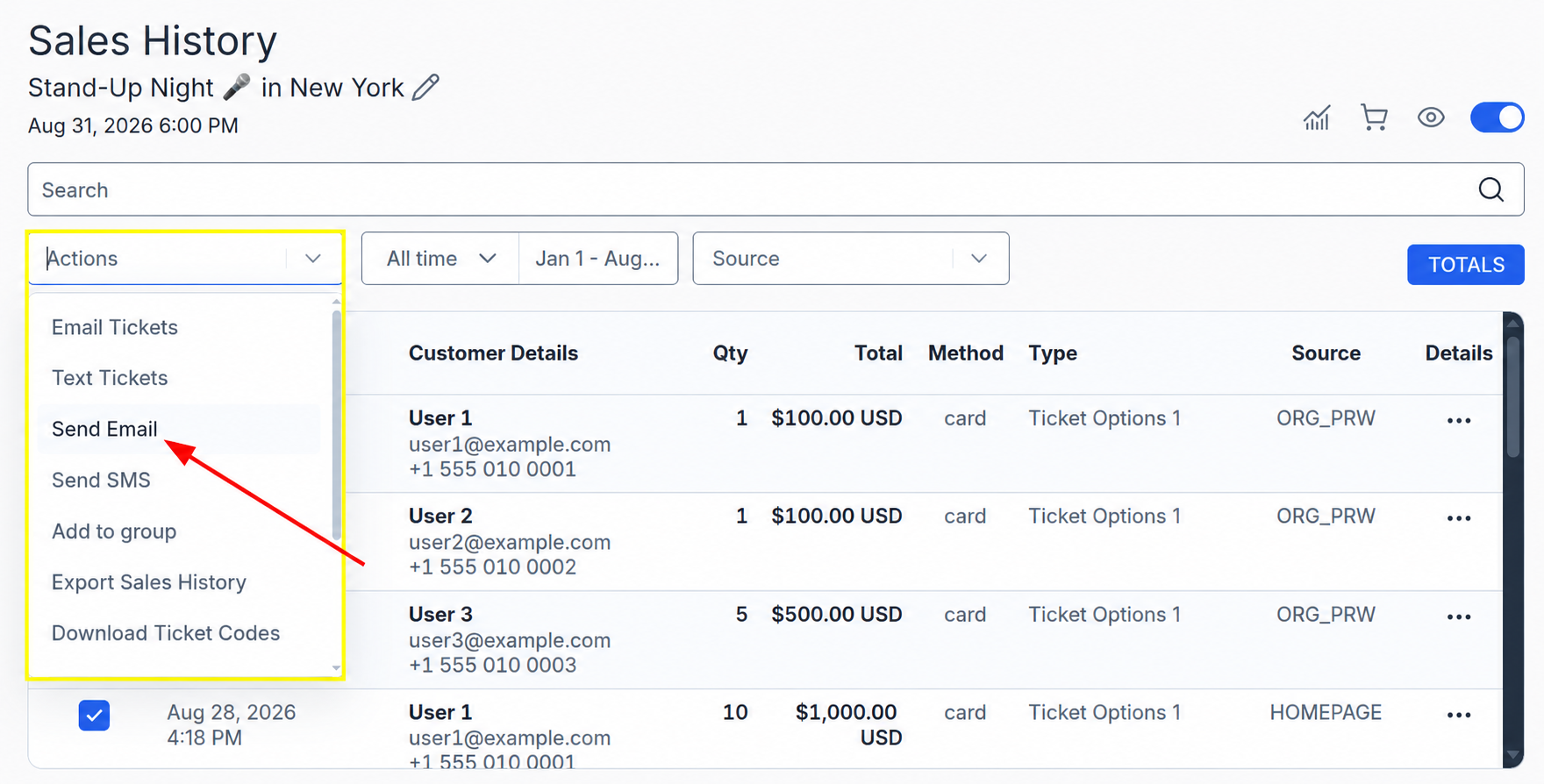
- Откройте список "Actions" и выберите "Send Email".
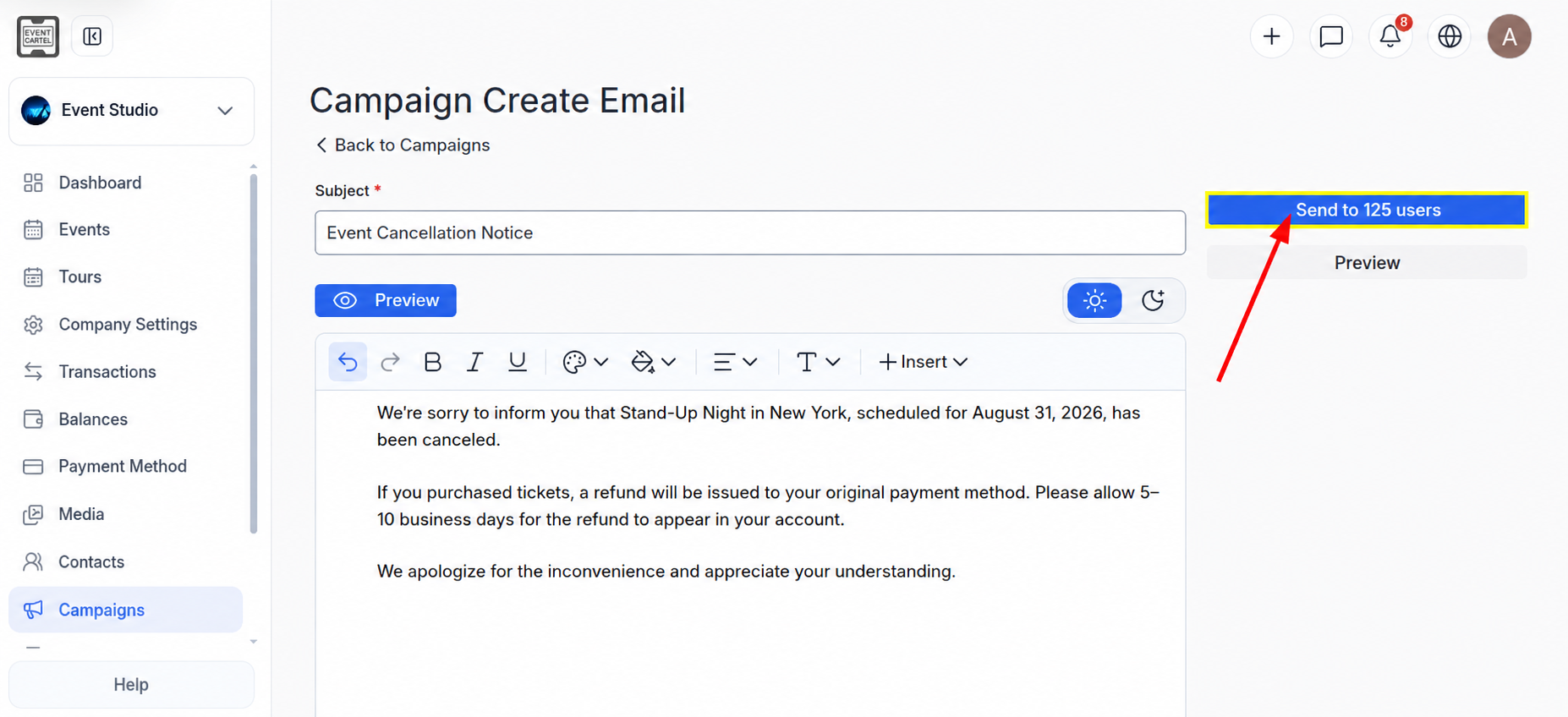
- Укажите тему письма и напишите текст уведомления;
- Нажмите “Send to users”;
- Нажмите “Send to users”;
- В появившемся окне подтвердите отправку, нажав “Send now”.
3. Оформите возврат средств:
- Вернитесь в раздел "Sales History".
- Установите флажок "Select", чтобы выбрать все покупки;
- Установите флажок "Select", чтобы выбрать все покупки;
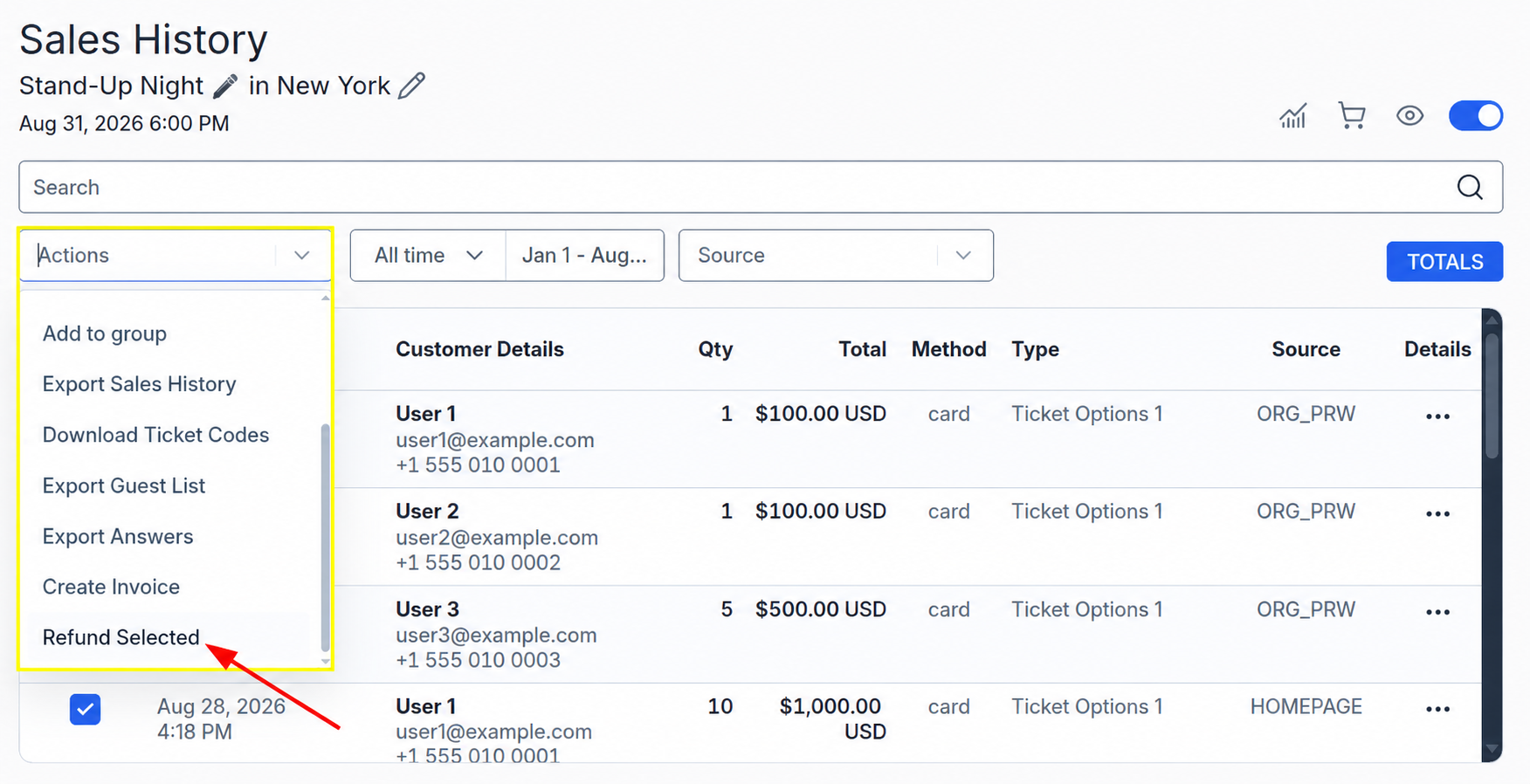
- Откройте список "Actions" и выберите "Refund Selected".
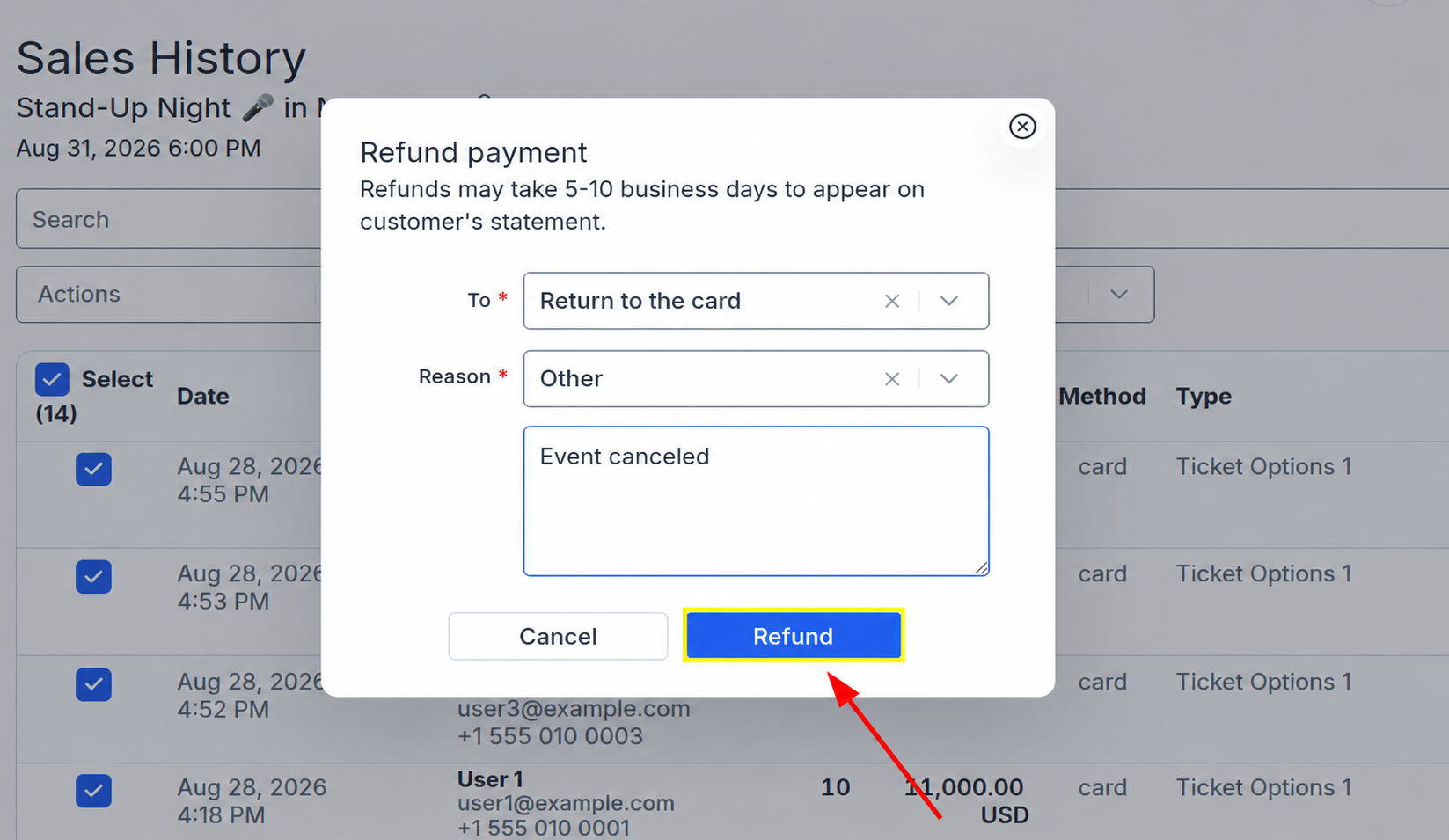
В открывшемся окне:
- В поле "To" выберите "Return to the card", чтобы вернуть средства на карту, с которой была совершена покупка;
- В поле "Reason" выберите "Other", и добавьте комментарий, например "Event canceled";
- Нажмите "Refund".
После оформления возврат перейдёт в обработку. Зачисление средств на карту покупателя может занять от 5 до 10 рабочих дней.
В разделе "Sales History" можно увидеть, что возвраты были оформлены.
После отмены мероприятие будет отображаться на сайте со статусом "Cancelled", а покупка билетов станет недоступна.