Редактор карты мест
24 июл. 2026 г.Обновлено4 мин чтения10
В этой статье вы познакомитесь с основными возможностями редактора карты мест и узнаете, как использовать его инструменты.
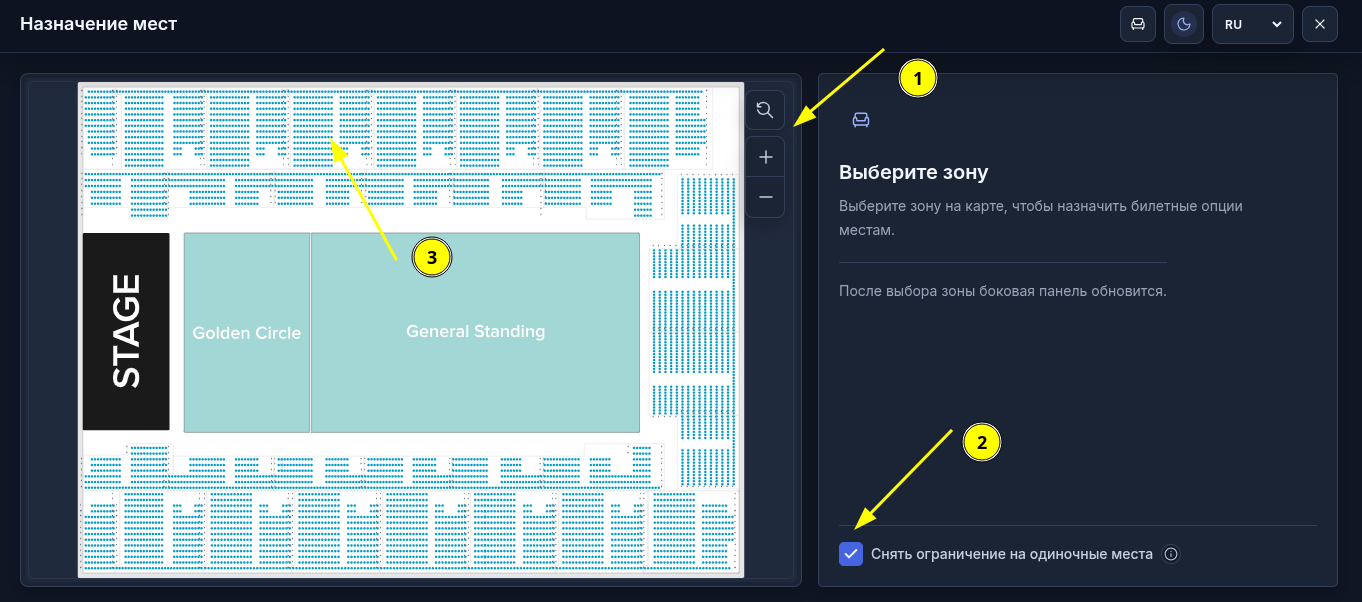
При создании ивента нажмите "Assign Seats". После этого откроется редактор карты мест. Внешний вид карты зависит от выбранной площадки.
① Навигация по карте.
Используйте + и −, чтобы изменить масштаб. Удерживайте левую кнопку мыши, чтобы передвигаться по карте. Нажмите на значок лупы, чтобы вернуть исходный масштаб и положение карты.
При создании ивента нажмите "Assign Seats". После этого откроется редактор карты мест. Внешний вид карты зависит от выбранной площадки.
① Навигация по карте.
Используйте + и −, чтобы изменить масштаб. Удерживайте левую кнопку мыши, чтобы передвигаться по карте. Нажмите на значок лупы, чтобы вернуть исходный масштаб и положение карты.
② Настройка ограничения на одиночные места.
Если установить галочку напротив "Снять ограничение на одиночные места", покупатели смогут оставлять одно свободное место рядом с выбранными. Если галочка снята, система не позволит завершить покупку, если после неё останется одиночное место.
Если установить галочку напротив "Снять ограничение на одиночные места", покупатели смогут оставлять одно свободное место рядом с выбранными. Если галочка снята, система не позволит завершить покупку, если после неё останется одиночное место.
③ Выбор зоны.
Выберите нужную зону, нажав на неё, затем нажмите "Назначить".
В правом верхнем углу находятся следующие значки:
🪑 — перейти к инвентарю мест;
🌙 — переключить светлую и тёмную тему;
🌐 — изменить язык интерфейса;
❌ — выход (не закрывайте редактор, если изменения ещё не сохранены).
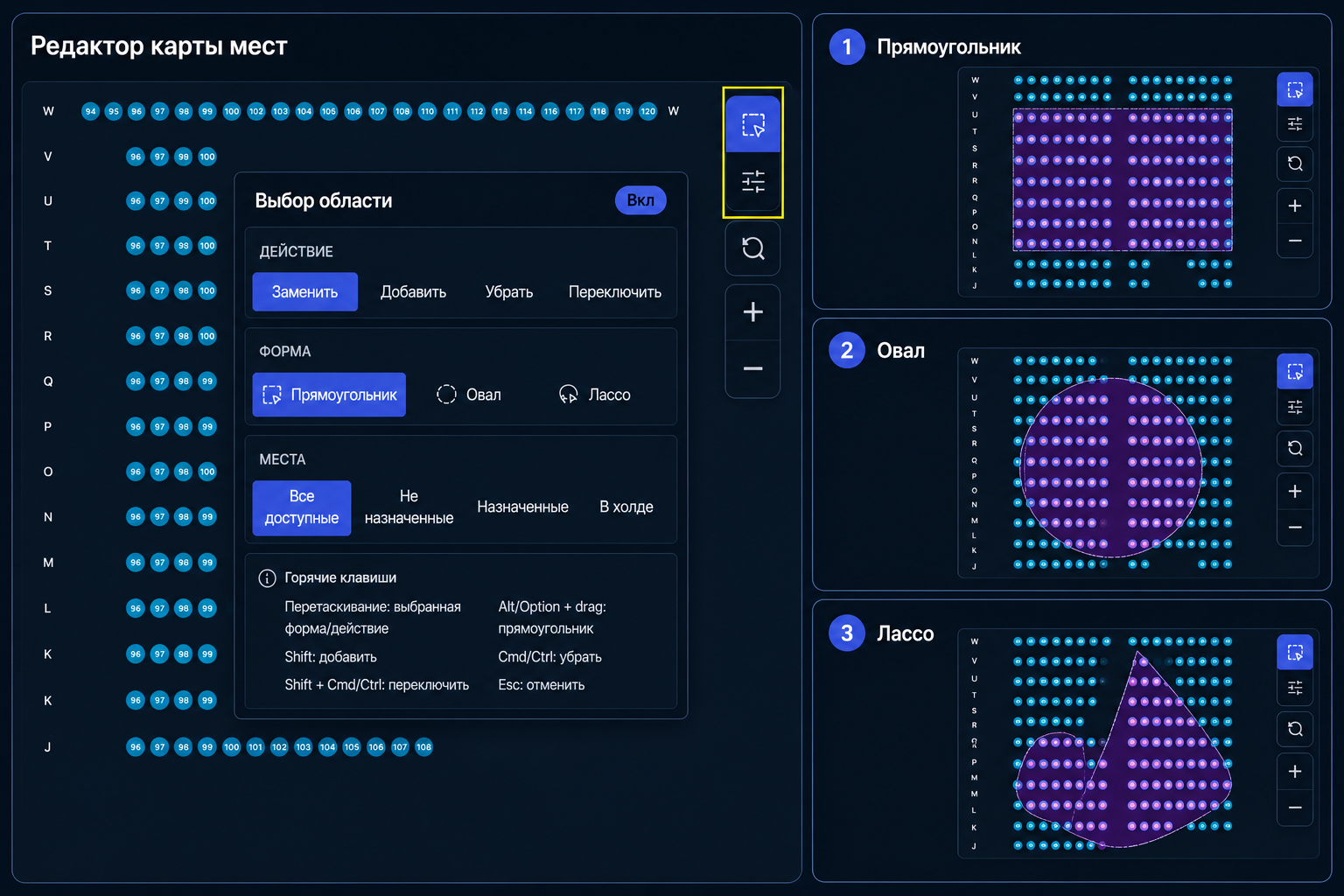
Вы открыли окно настройки выбранной зоны. Начнём с инструмента выделения мест.
Выберите форму, которой будете выделять места на карте:
Прямоугольник - позволяет выделять места прямоугольником или квадратом;
Овал - позволяет выделять места кругом или овалом;
Лассо - позволяет выделять места областью произвольной формы.
(Вы также можете выделять места без использования фигур, нажимая на отдельные сиденья или целые ряды.)
Выберите, как новое выделение должно взаимодействовать с уже выделенными местами:
Заменить - новое выделение сбрасывает предыдущее;
Добавить - добавляет новое выделение к уже существующему. Можно сначала выделить места прямоугольником, а затем добавить овал или лассо;
Убрать - стирает выделение из выбранной области;
Переключить - меняет наоборот: выделенные места становятся пустыми, а те, что раньше были свободны - выделяются.
Выберите, какие места должны попадать в выделение:
Все доступные - в выделение попадут все места;
Не назначенные - только свободные места;
Назначенные - только места, которым уже назначен тип билета;
В холде - только временно заблокированные места.
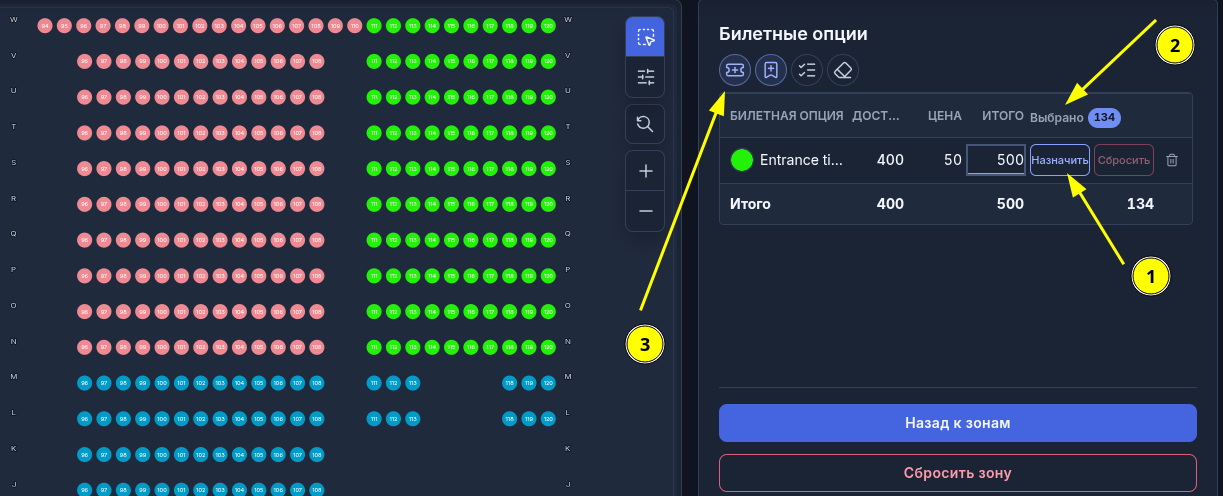
После выделения мест можно назначить им тип билета, изменить его параметры или добавить новый.
① Выделите места и нажмите "Назначить" напротив нужного типа билета.
(После назначения места окрасятся в его цвет.)
Чтобы снять назначение, снова выделите эти места и нажмите "Сбросить".
② Строка "Выбрано" показывает, сколько мест сейчас выделено.
② Строка "Выбрано" показывает, сколько мест сейчас выделено.
Если выделенных мест не больше, чем в графе "Доступно", их можно назначить выбранному типу.
(Стоимость и количество билетов можно изменять прямо во время настройки карты. Для одного типа можно создать не более 500 билетов.)
③ Чтобы добавить новый тип билета, нажмите на значок 🎫 и заполните его параметры.
③ Чтобы добавить новый тип билета, нажмите на значок 🎫 и заполните его параметры.
(Рекомендуем использовать разные цвета для разных типов билетов - так будет проще ориентироваться на карте.)
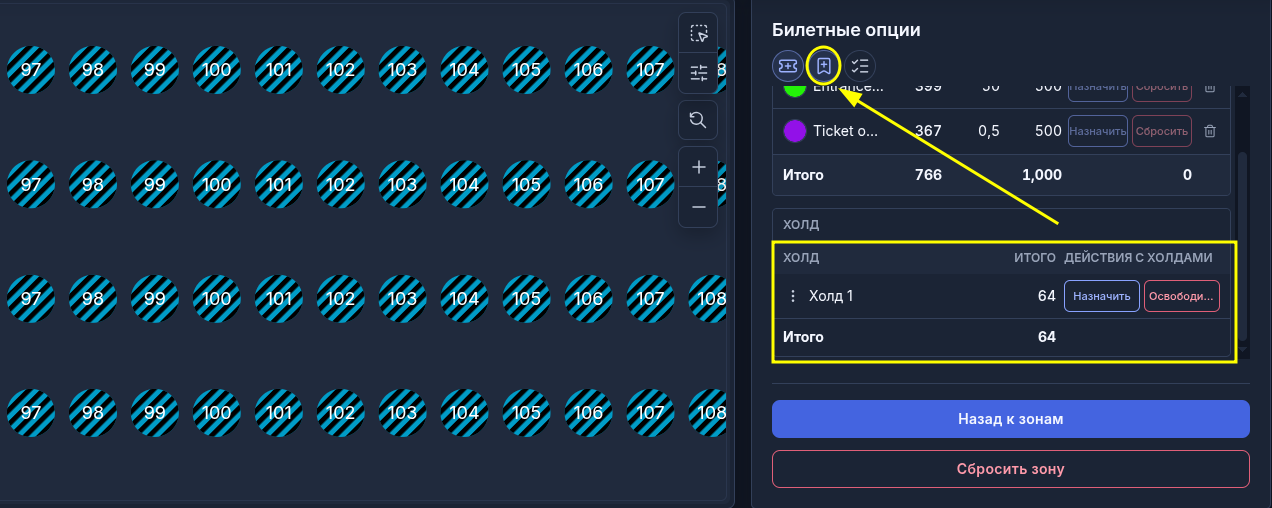
Теперь рассмотрим, как создать холд. Эта функция позволяет зарезервировать места, сделав их недоступными для покупки. Их можно будет разблокировать в любой момент.
- Нажмите на значок Создания Холда;
- Выделите нужные места на карте и нажмите "Назначить";
- После назначения места будут отмечены полосатым узором;
- Чтобы снова сделать эти места доступными для покупки, выделите их и нажмите "Освободить".
В отличие от типов билетов, для холдов не нужно заранее задавать количество мест.
Нажмите "Назад к зонам", чтобы вернуться к общей карте.
Если необходимо удалить все назначения в текущей зоне, нажмите "Сбросить зону".
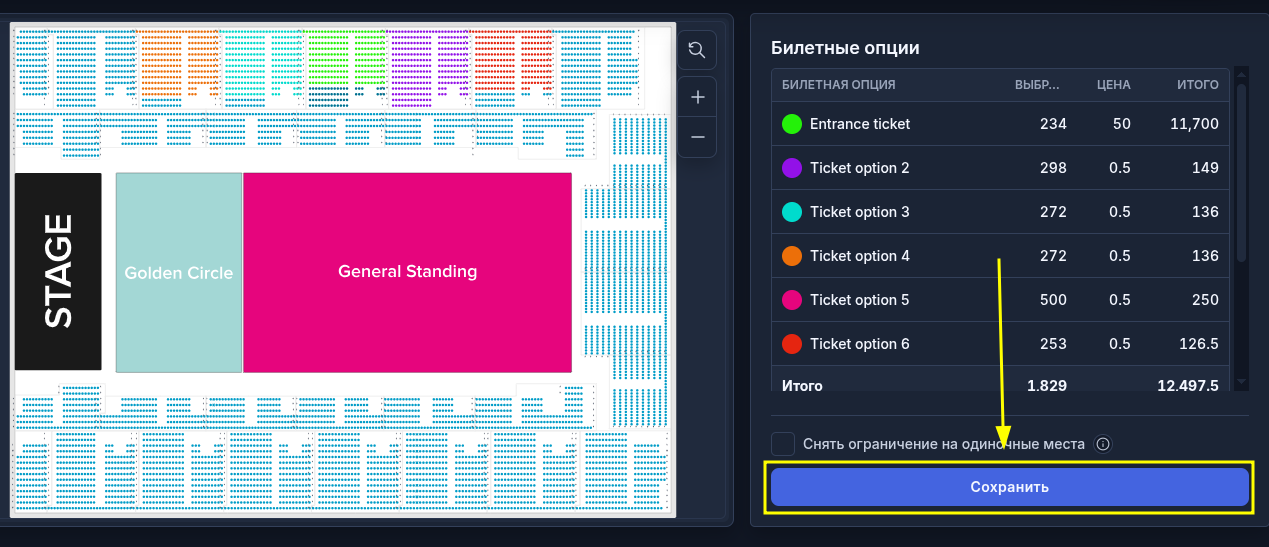
Перед переходом к другим секторам не забывайте нажимать "Сохранить", чтобы не потерять внесённые изменения.
Стоячие зоны:
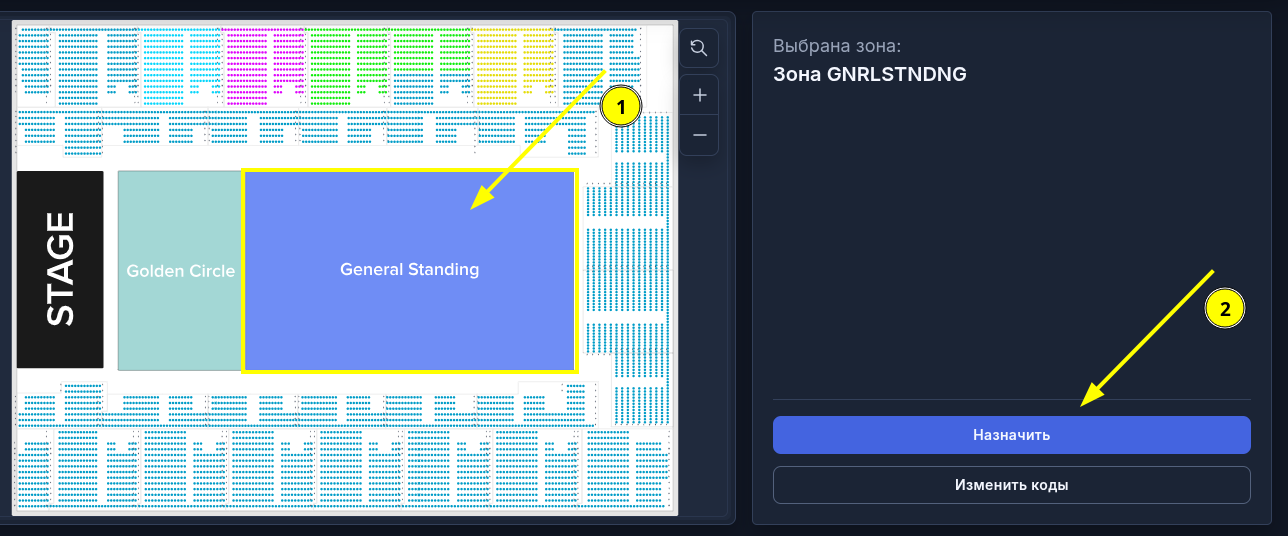
Если на карте есть участки без мест (например, танцпол), их можно настроить отдельно.
① Выберите нужную зону на карте;
② Нажмите "Назначить".
После открытия зоны:
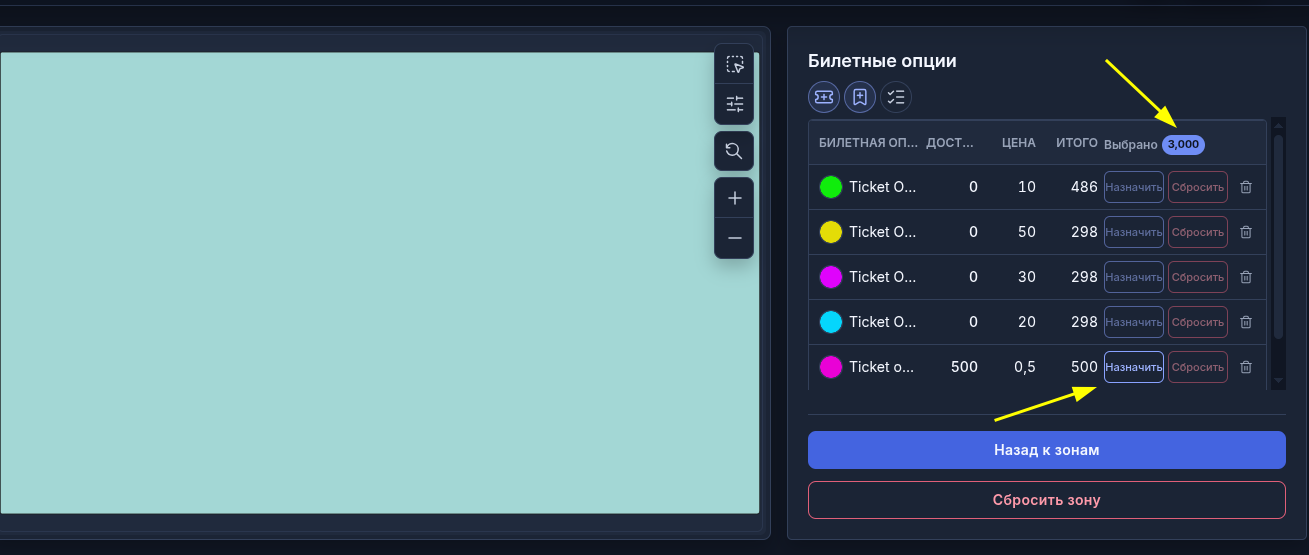
- В колонке "Выбрано" будет отображаться вместимость стоячей зоны;
- В колонке "Выбрано" будет отображаться вместимость стоячей зоны;
- Выберите нужный тип билета и нажмите "Назначить".
На одну стоячую зону можно назначить несколько Ticket Options, распределив между ними доступное количество билетов. Например, для зоны вместимостью 300 человек можно назначить две Ticket Options по 150 билетов.
Такие Ticket Options будут поступать в продажу поочерёдно. Это удобно, если они предоставляют одинаковый доступ, но должны продаваться по разной цене в несколько этапов. Сначала покупателям будет доступна Ticket Option, добавленная первой. После того как все её билеты будут проданы, в продаже автоматически появится следующая.
Изменение кодов мест:
По умолчанию система автоматически создаёт уникальный код для каждого билета. Если вы хотите использовать собственные коды для отдельных мест, их можно назначить вручную:
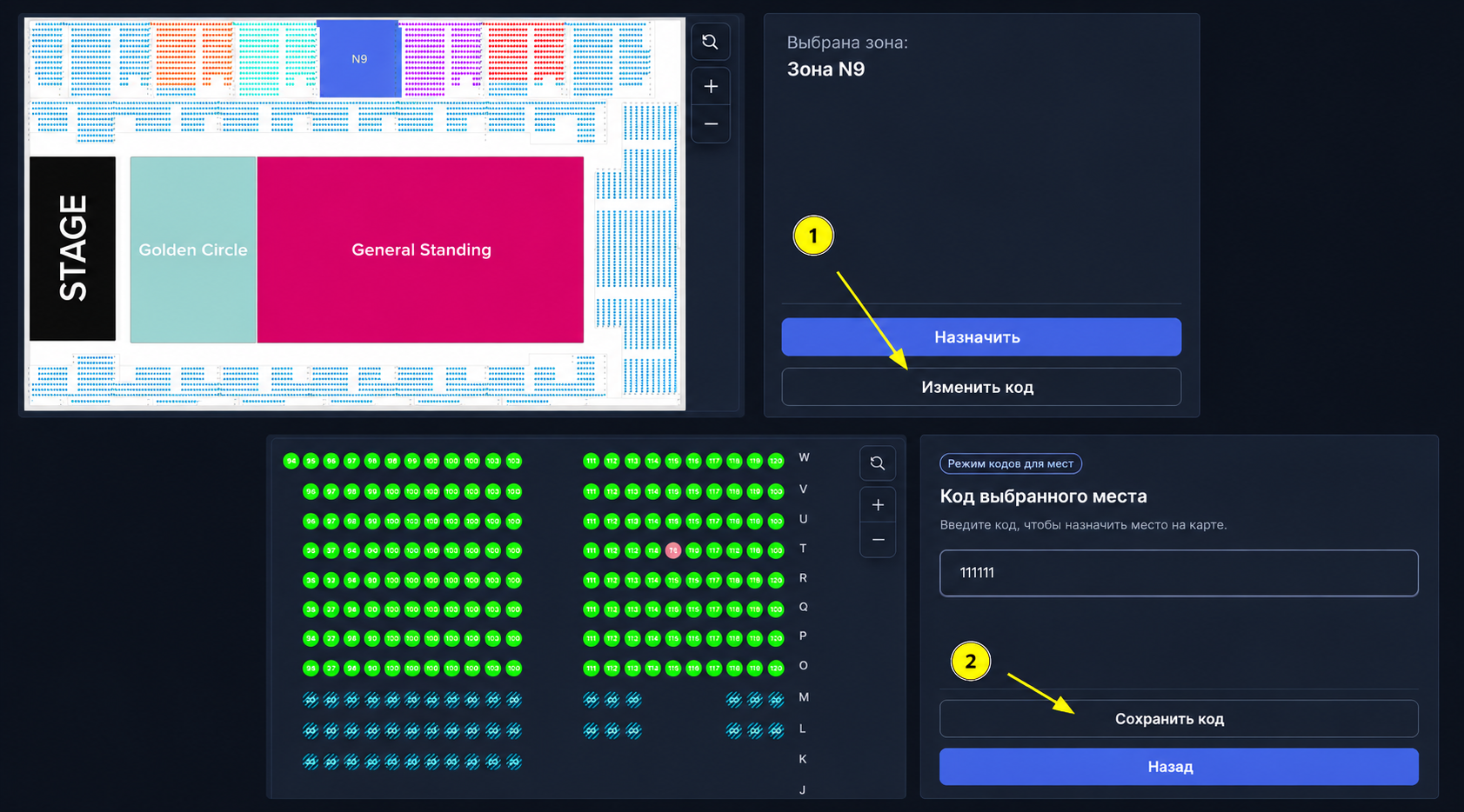
① Выберите нужную зону и нажмите "Изменить код";
② Нажмите на нужное место, введите код в поле и нажмите "Сохранить код".
После покупки билета указанный код будет отображаться на билете.