Как создать резервирование мест на карте?
9 сент. 2026 г.Обновлено3 мин чтения00
Резервирование мест (Hold) позволяет временно заблокировать выбранные места на схеме зала. Такие места нельзя приобрести, пока вы не снимете блокировку и не назначите их для продажи.
Чтобы создать резервирование для выбранных мест:
- Откройте раздел "Events";
- Найдите нужное мероприятие или создайте новое.
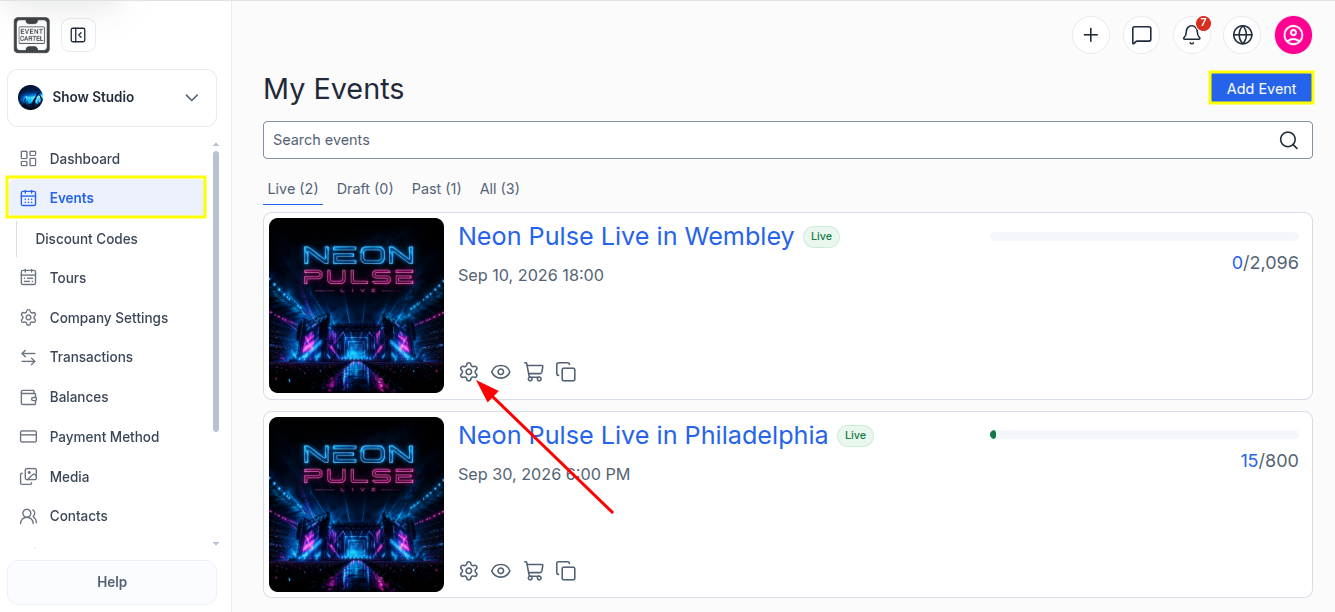
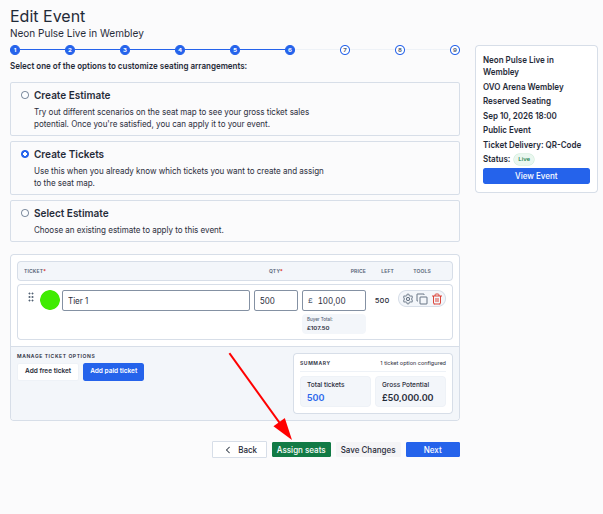
- Перейдите к 6 шагу создания мероприятия;
- Нажмите "Assign Seats".
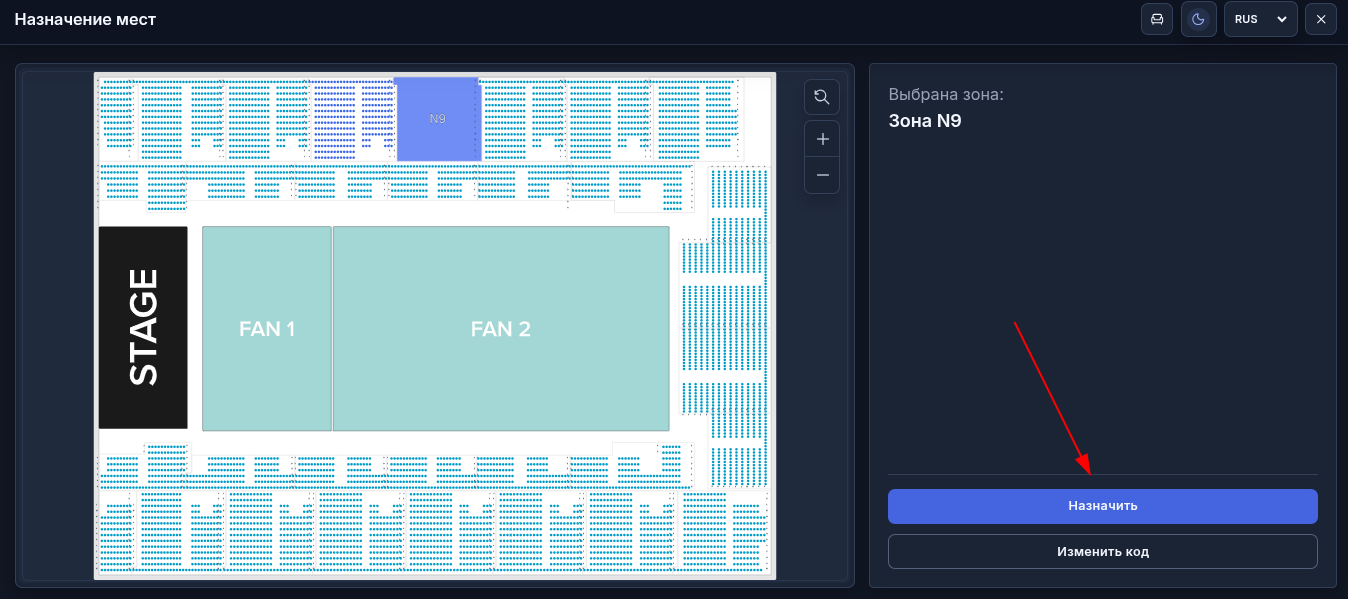
- Выберите зону, в которой хотите создать резервирование, и нажмите "Назначить".
- Выделите необходимые места;
- Затем нажмите значок "Создать холд".
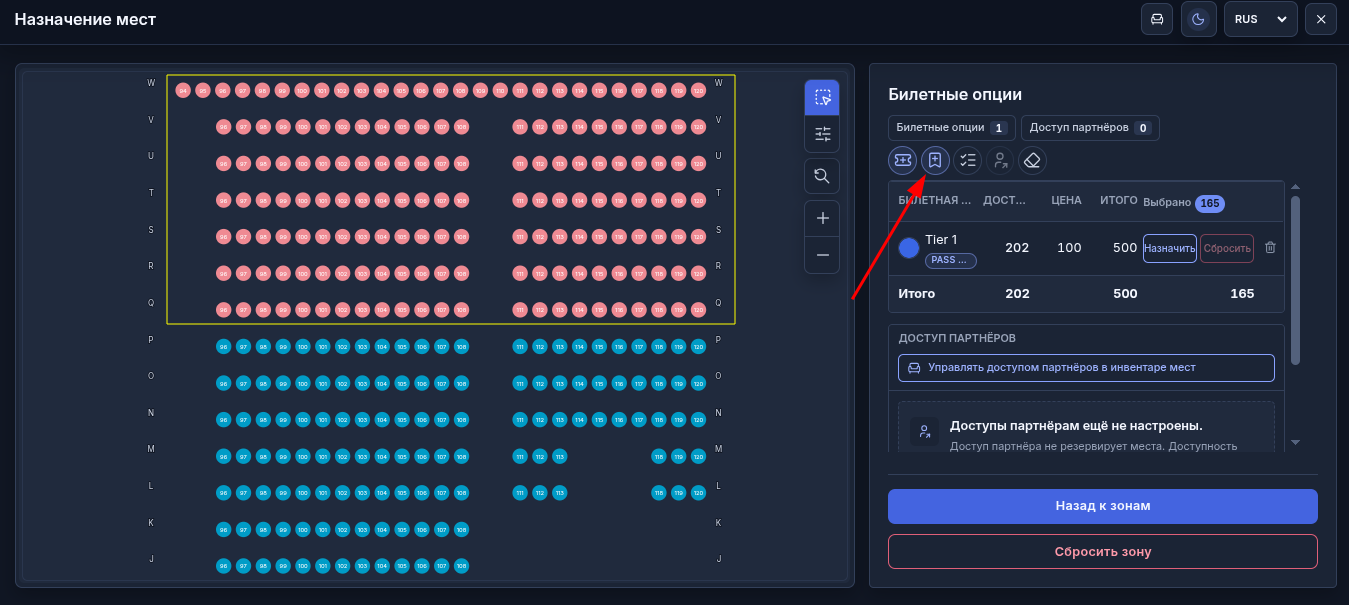
Появится новый Hold.
При желании измените его название.
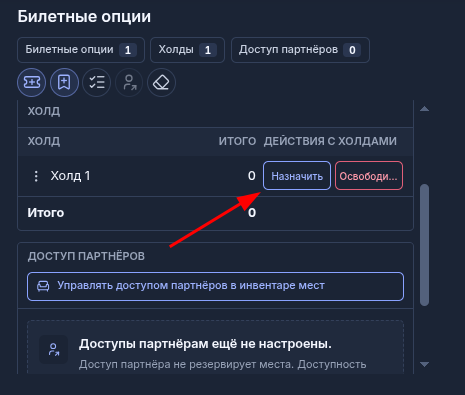
- Чтобы применить Hold к выделенным местам, нажмите "Назначить".
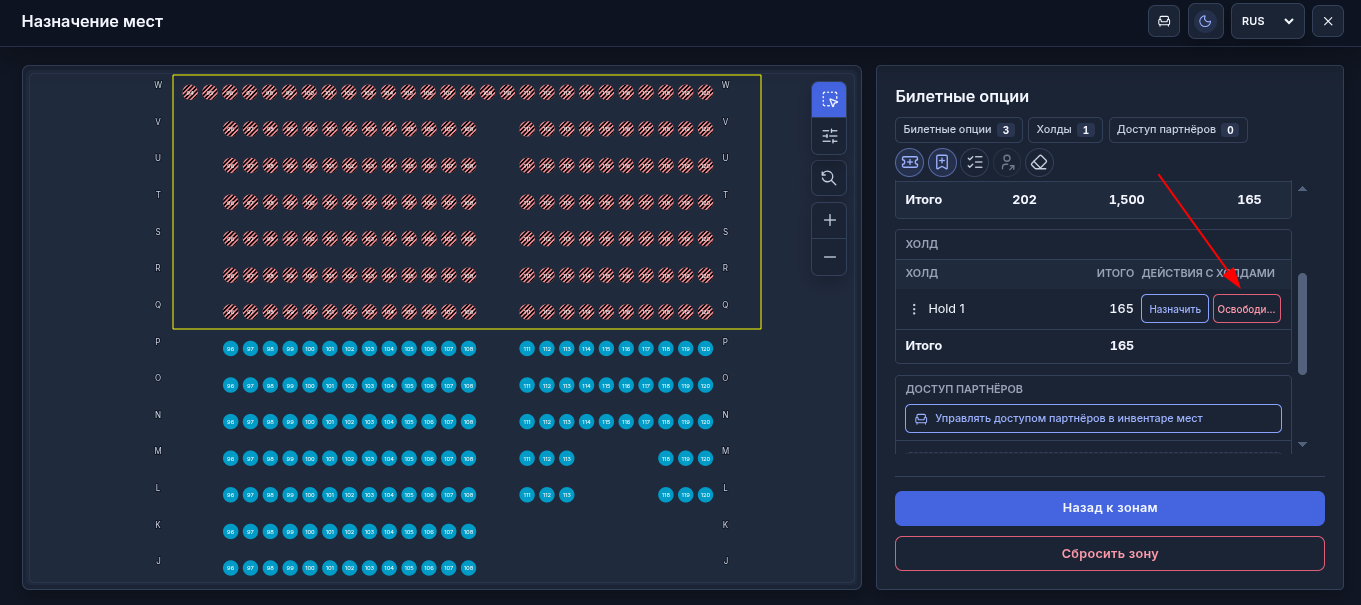
Если вы назначили лишние места, выделите их повторно и нажмите "Освободить".
Если вы назначили лишние места, выделите их повторно и нажмите "Освободить".
После этого места будут удалены из выбранного холда.
• Зарезервированные места будут отображаться с диагональной штриховкой, что означает, что они временно заблокированы и недоступны для покупки.
• Вы можете создать несколько Hold.
- Когда закончите работу с текущей зоной, нажмите "Назад к зонам".
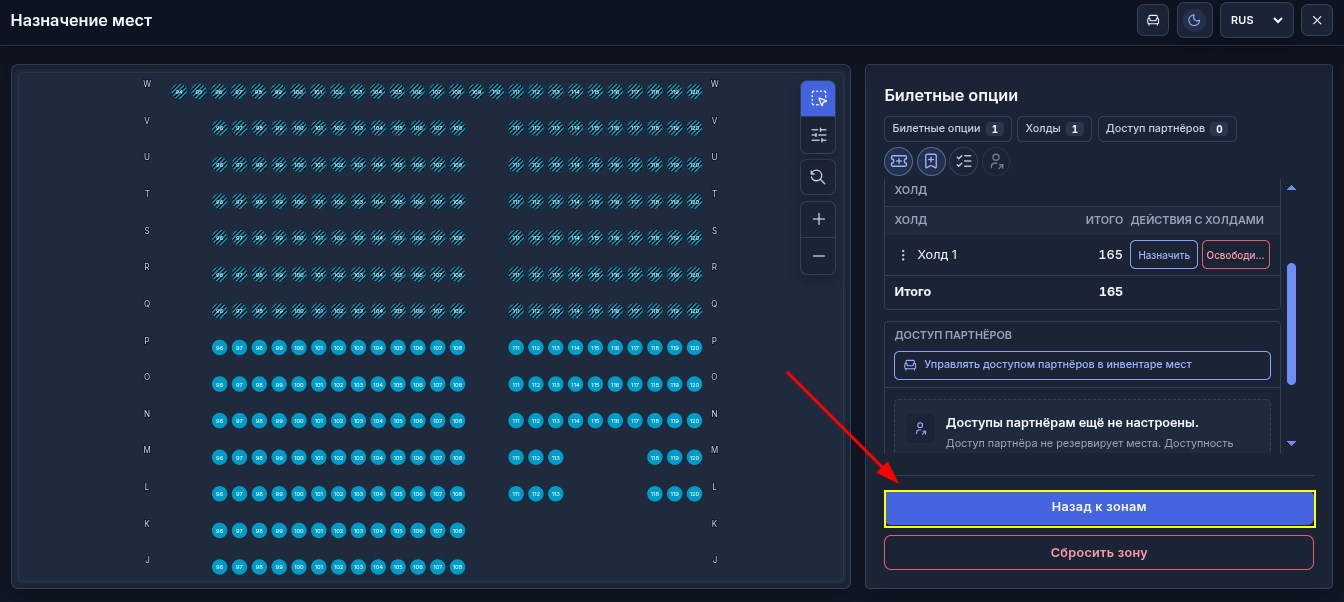
После того как вы назначите все типы билетов и создадите необходимые резервирования:
- Закройте редактор, нажав ✕ в правом верхнем углу.
Покупатели будут видеть зарезервированные места так же, как и уже занятые, поэтому приобрести их не смогут.
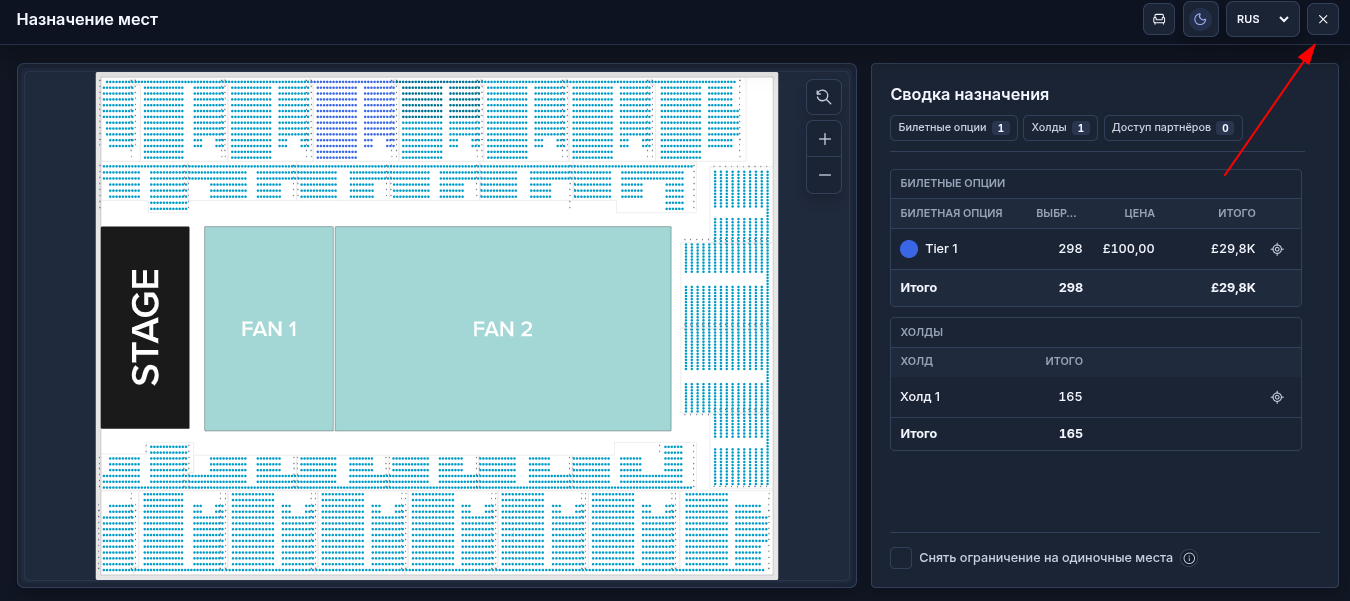
Как создать резервирование в зоне без фиксированных мест (GA-зоне):
- Выберите нужную GA-зону на карте;
- Нажмите значок "Инвентарь мест" в правом верхнем углу.
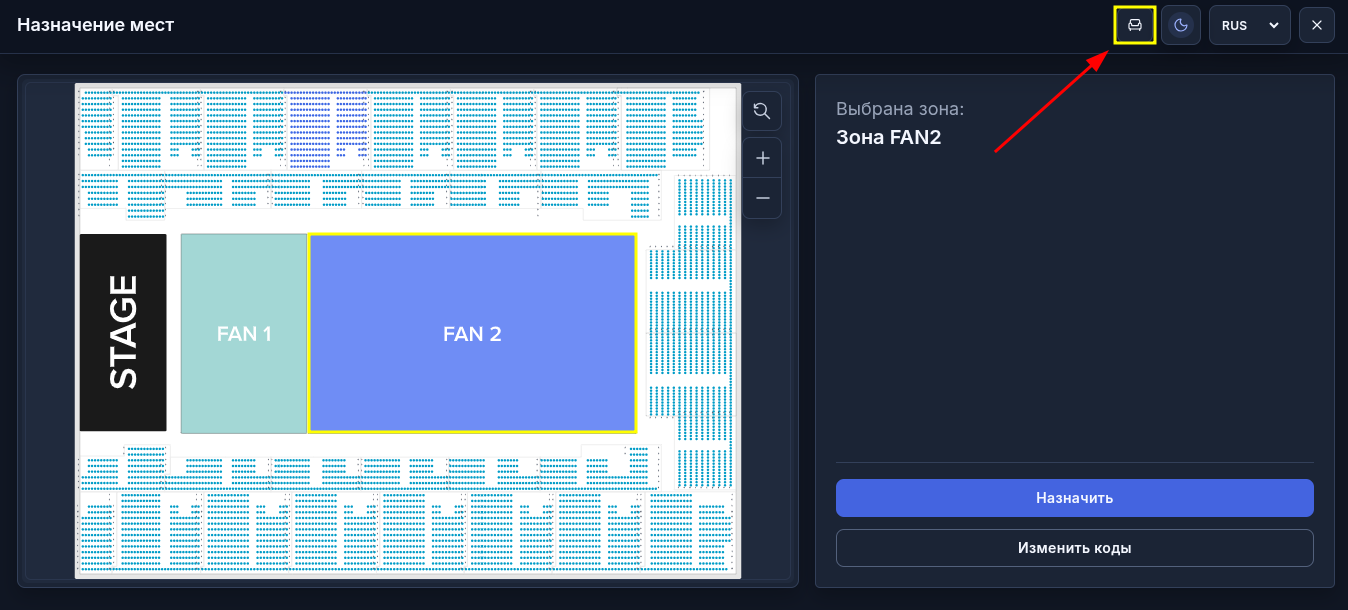
Если билетные опции ещё не назначены:
- В поле "Зона" выберите нужную GA-зону;
- В поле "Ряды" выберите "GA";
- Оставьте в поле "Билетная опция" значение "Все";
- Оставьте в поле "Билетная опция" значение "Все";
- Выделите необходимое количество мест в таблице.
Чтобы выбрать все найденные места, установите флажок в верхней части таблицы.
Чтобы выбрать все найденные места, установите флажок в верхней части таблицы.
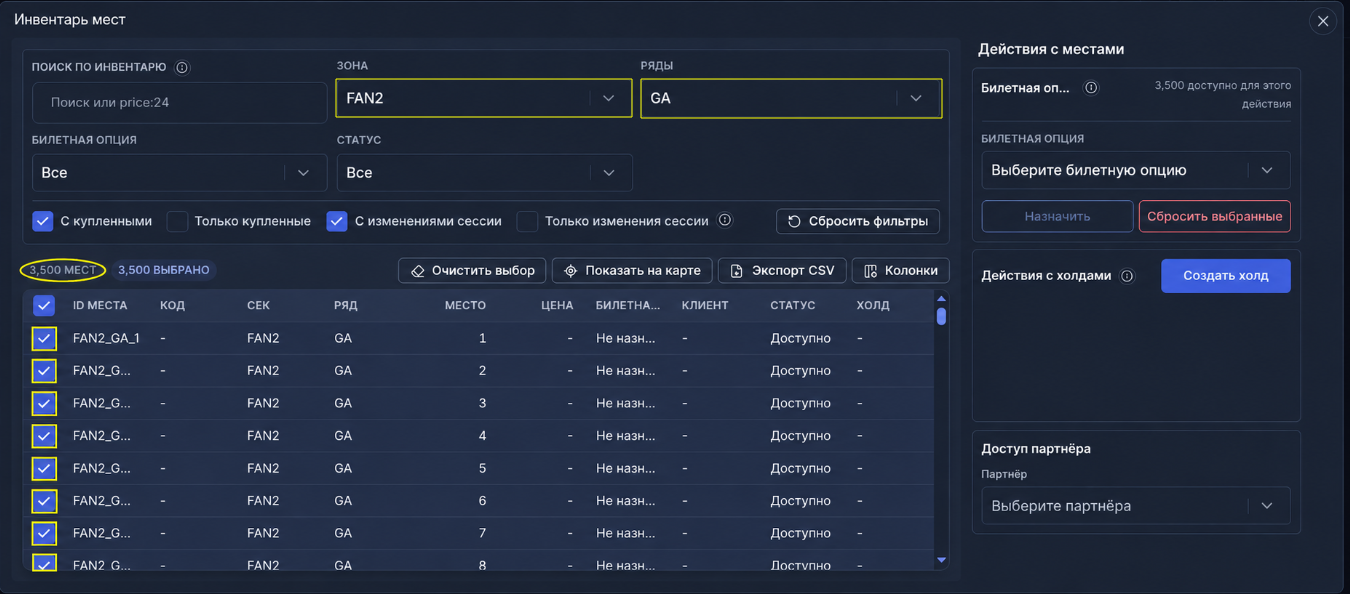
Если билетные опции уже назначены:
- В поле "Зона" выберите нужную GA-зону;
- В поле "Ряды" выберите "GA";
- В поле "Билетная опция" выберите билетную опцию, для которой хотите создать холд;
- Выделите необходимое количество мест в таблице.
Чтобы выбрать все места, назначенные выбранной билетной опции, установите флажок в верхней части таблицы.
Чтобы выбрать все места, назначенные выбранной билетной опции, установите флажок в верхней части таблицы.
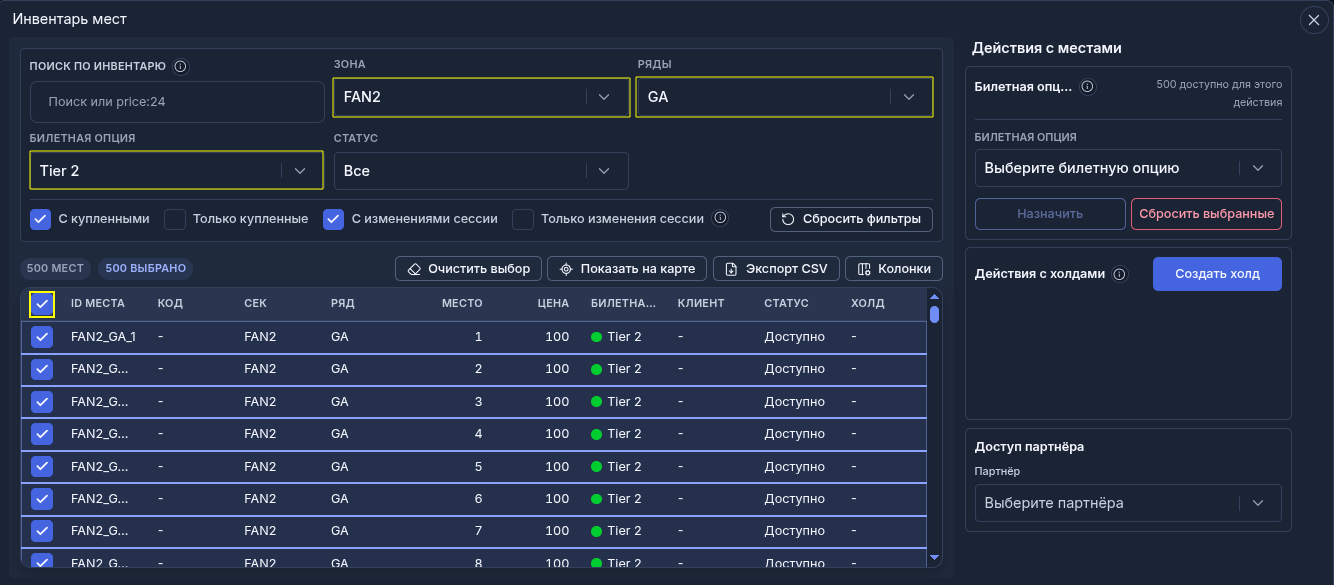
После выбора мест:
- В разделе "Действия с холдами" нажмите "Создать холд";
При желании измените название созданного холда, нажав на него.
- Нажмите "Назначить". В холд будет добавлено столько мест, сколько было выделено в таблице.
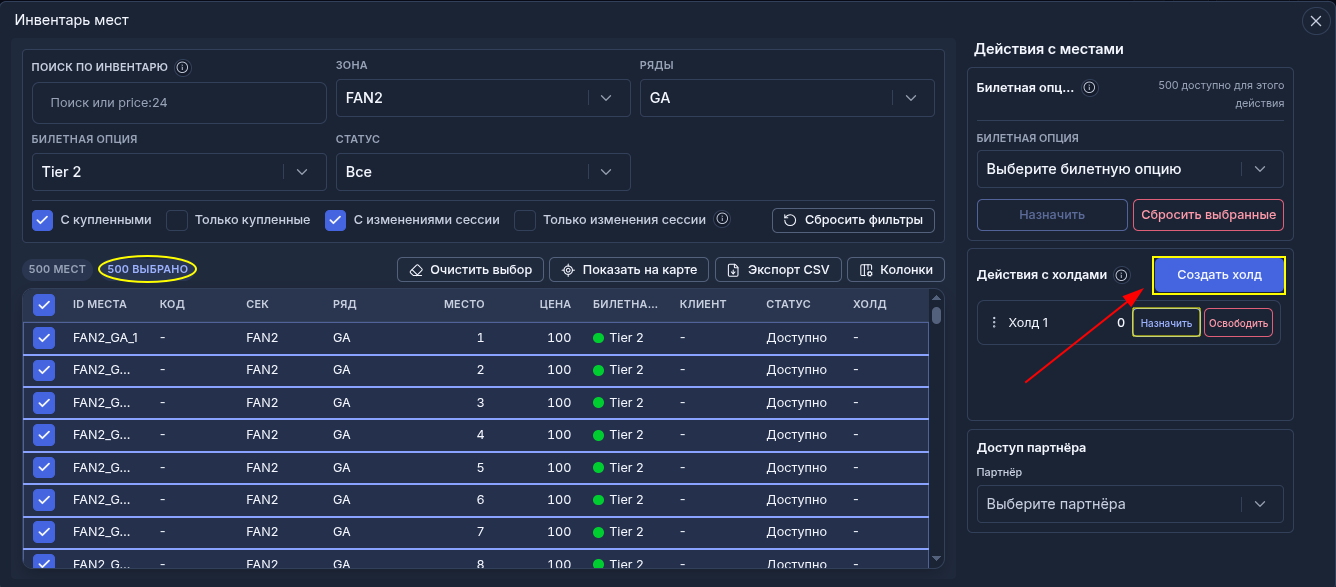
- Закройте инвентарь, нажав ✕ в правом верхнем углу.
На общей карте вы увидите холд в GA-зоне в виде серой полосы с диагональной штриховкой;
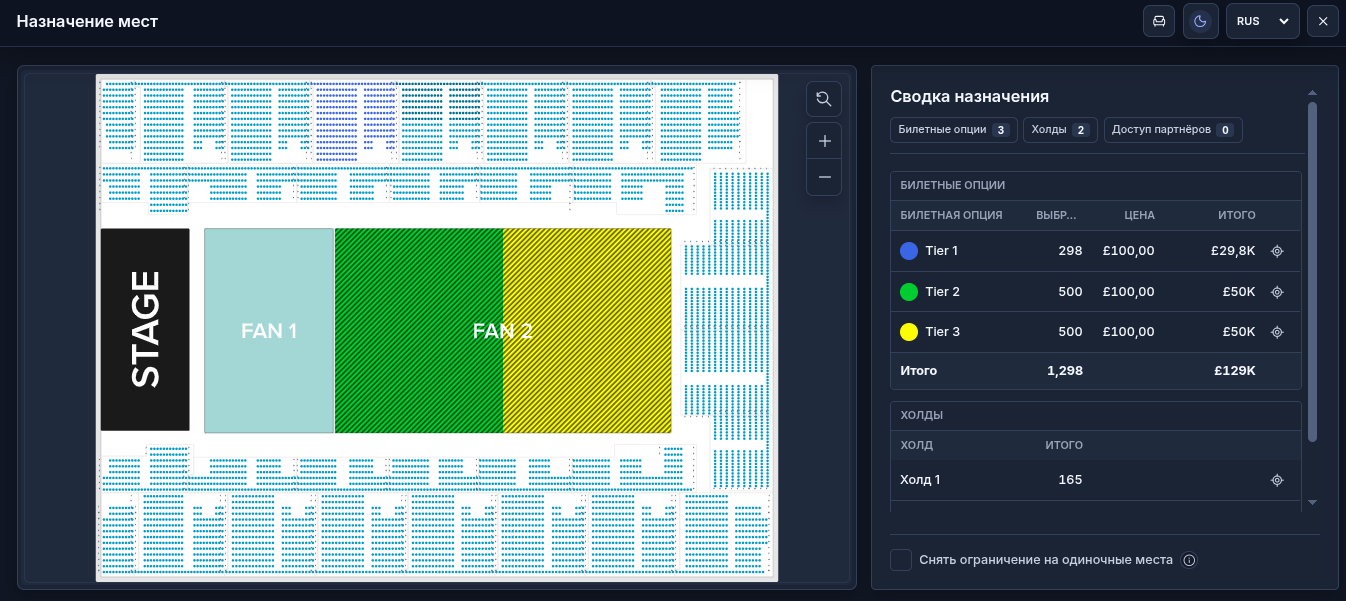
Как снять резервирование.
С отдельных мест:
- Откройте редактор карты нужного мероприятия;
- Выберите зону;
- Выделите места, с которых хотите снять резервирование;
- Нажмите "Освободить";
- Вернитесь к общей карте, выбрав "Назад к зонам";
- Закройте редактор карты, нажав ✕;
- Нажмите "Save Changes".
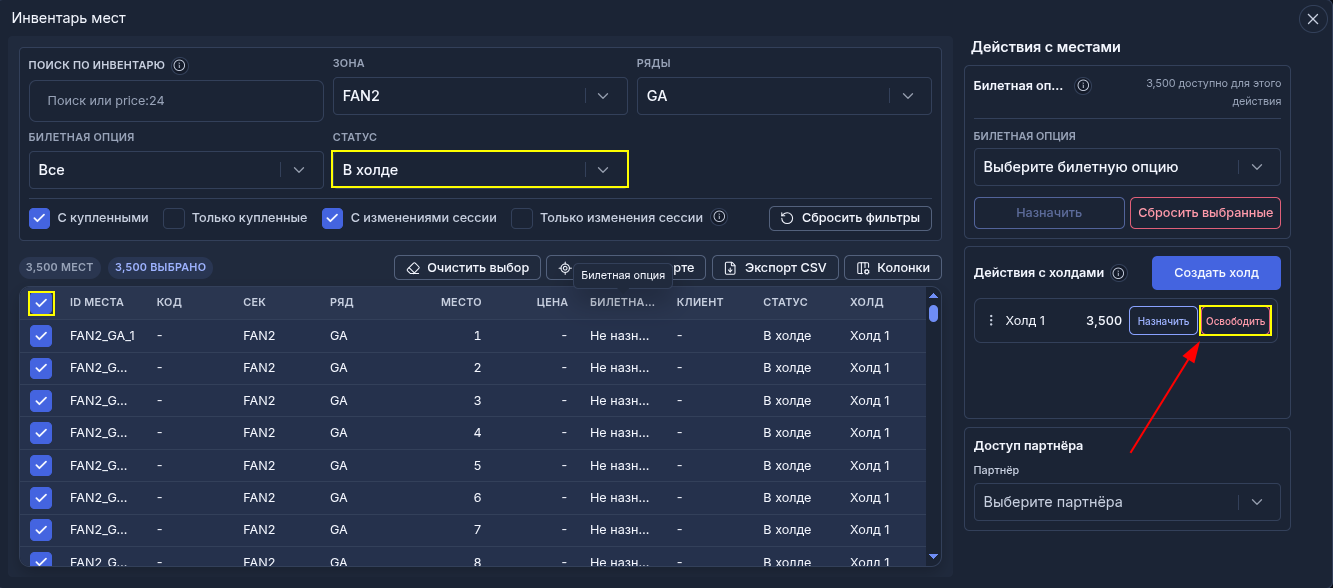
В GA-зоне:
- Откройте редактор карты нужного мероприятия;
- Нажмите значок "Инвентарь мест" в правом верхнем углу;
- В поле "Зона" выберите нужную зону;
- В поле "Ряды" выберите "GA";
- В поле "Статус" выберите "В холде";
Чтобы дополнительно отфильтровать места, выберите "В холде + билетная опция" или "В холде + без билетной опции".
Чтобы дополнительно отфильтровать места, выберите "В холде + билетная опция" или "В холде + без билетной опции".
- Выделите места, с которых хотите снять резервирование;
Чтобы выбрать все места в холде, установите флажок в верхней части таблицы.
- Возле нужного холда нажмите "Освободить";
- Закройте инвентарь, нажав ✕ в правом верхнем углу;
- Закройте инвентарь, нажав ✕ в правом верхнем углу;