Как продавать дополнительные услуги и товары на мероприятии?
25 авг. 2026 г.Обновлено2 мин чтения00
Вы можете добавить к мероприятию дополнительные товары или услуги, которые покупатели смогут приобрести вместе с билетами во время оформления заказа. Например, это может быть мерч, Meet & Greet, парковка или другие дополнительные предложения.
Товары и дополнительные услуги добавляются для каждого мероприятия отдельно:
- Откройте нужное мероприятие;
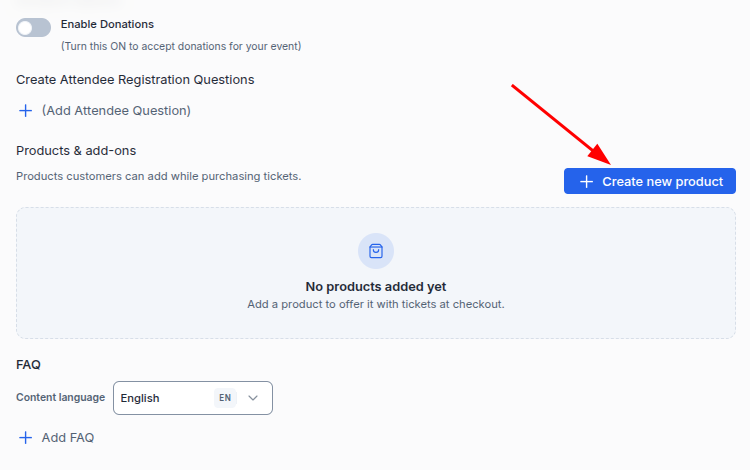
- Перейдите к Step 8;
- Найдите раздел "Products & add-ons";
- Нажмите "Create new product".
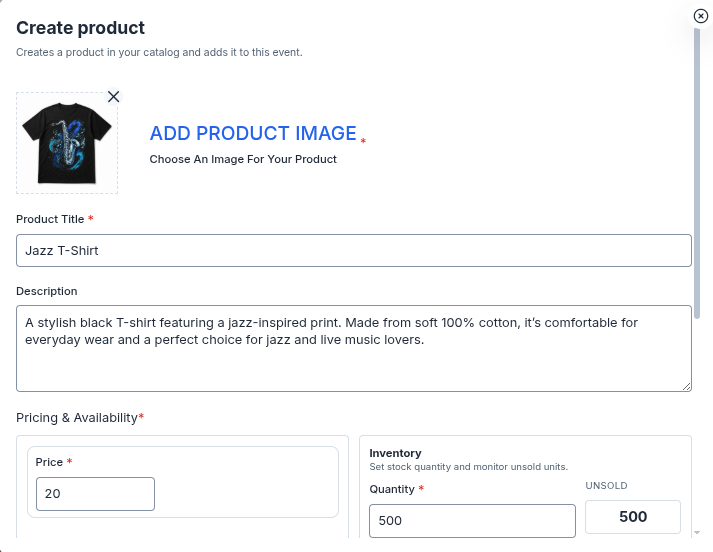
В открывшемся окне "Create product" заполните информацию о продукте:
Add Product Image - загрузите изображение продукта;
Product Title - укажите название;
Description - добавьте описание;
Price - укажите стоимость;
Quantity - укажите количество доступных единиц товара.
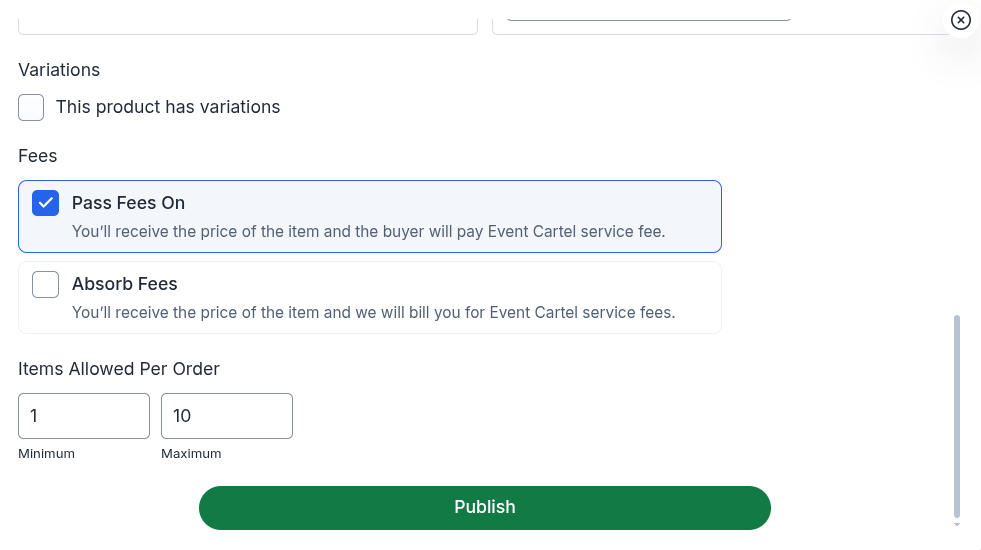
В разделе "Variations" укажите, есть ли у продукта вариации. Подробнее о создании и настройке вариаций расскажем в конце статьи.
В разделе "Fees" выберите способ оплаты комиссии:
Pass Fees On - стоимость продукта будет получена организатором полностью, а сервисный сбор EventCartel оплатит покупатель;
Absorb Fees - сервисный сбор оплачивает организатор.
В разделе "Items Allowed Per Order" укажите минимальное (Minimum) и максимальное (Maximum) количество единиц продукта, которое покупатель может добавить в один заказ.
- После заполнения всех данных нажмите "Publish".
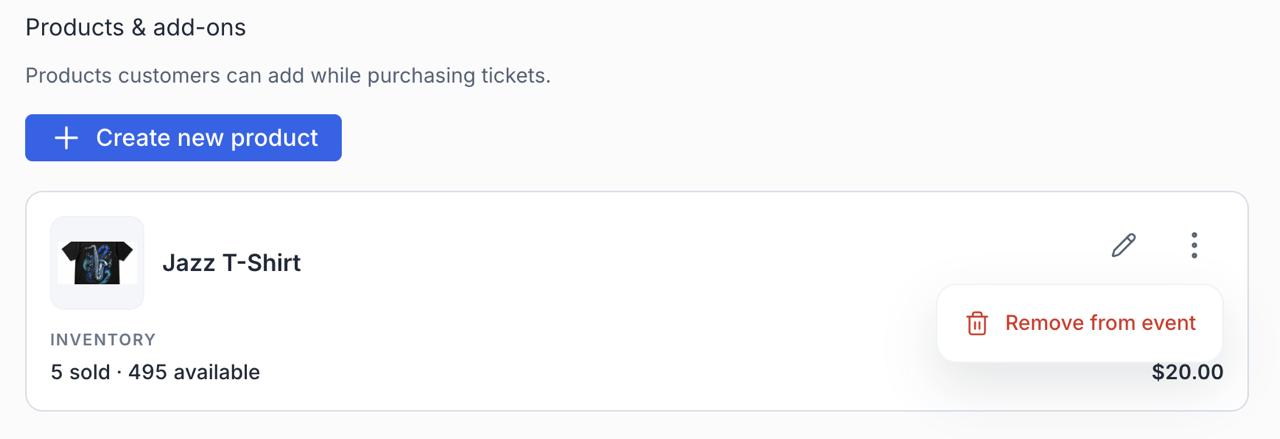
После сохранения продукт появится в разделе "Products & add-ons" выбранного мероприятия.
Здесь отображаются название и изображение продукта, его стоимость, количество проданных и оставшихся единиц.
Чтобы изменить продукт, нажмите значок карандаша.
Чтобы убрать продукт из мероприятия, нажмите ⋮ и выберите "Remove from event".
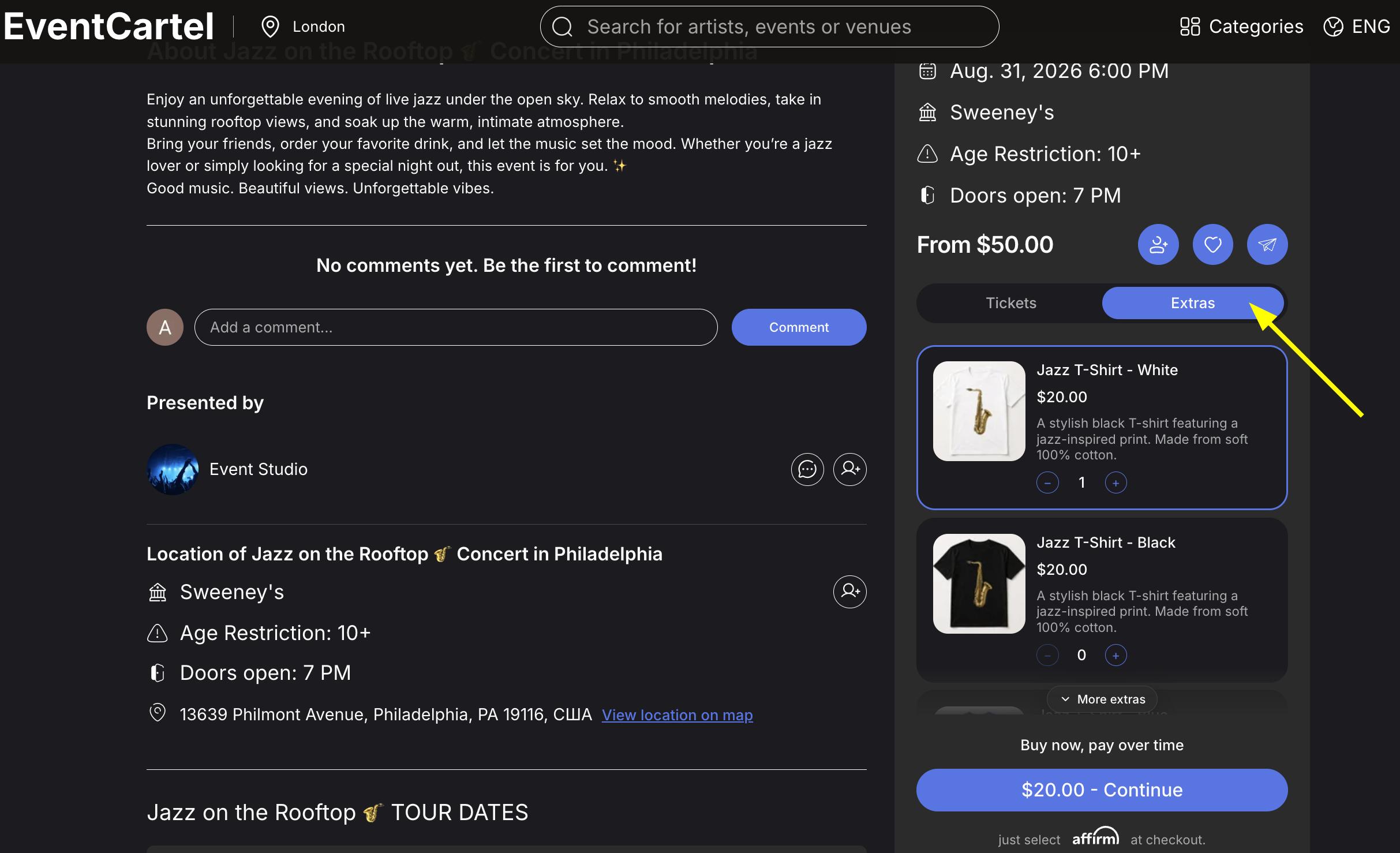
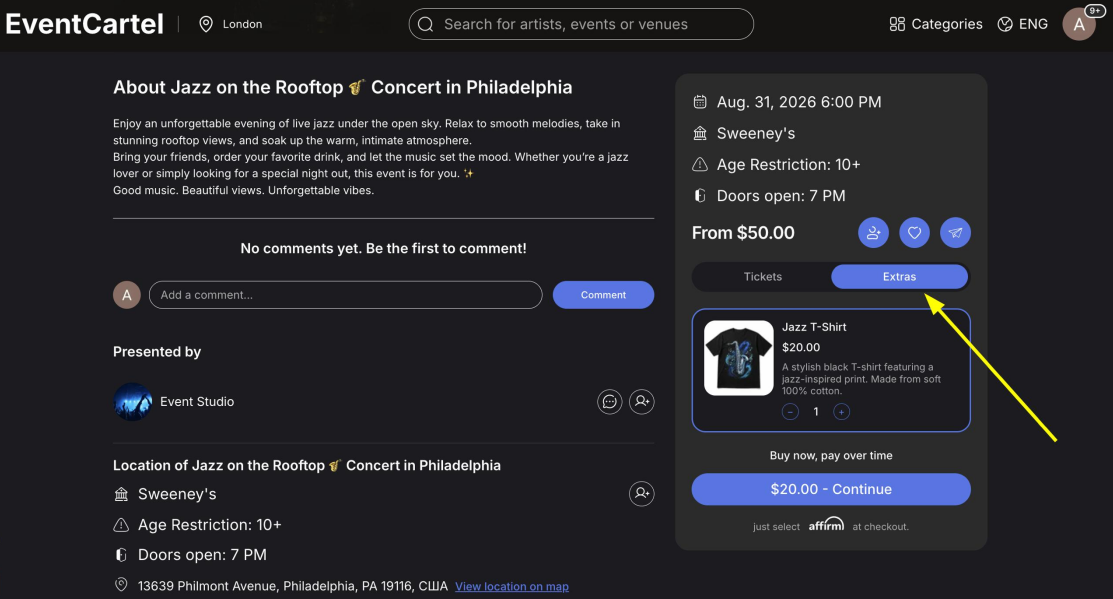
После добавления к мероприятию продукт будет доступен покупателям на странице мероприятия во вкладке "Extras".
Покупатель может выбрать нужное количество продукта и добавить его к заказу вместе с билетами или приобрести отдельно.
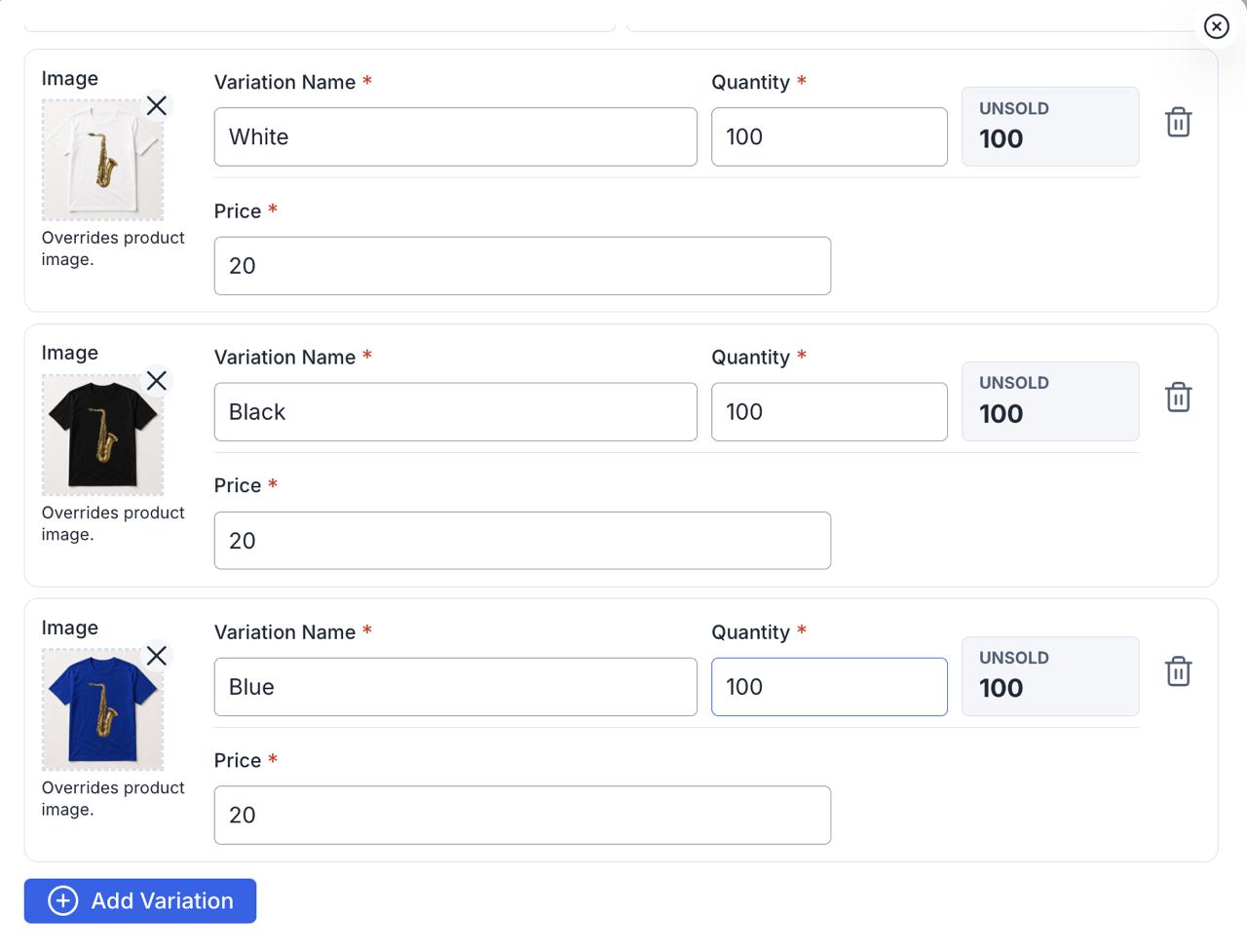
Если у продукта есть несколько вариантов:
- Поставьте галочку напротив "This product has variations";
- В поле "Variation Name" укажите название вариации, например White, Black или Blue;
- В поле "Quantity" укажите доступное количество;
- В поле "Price" укажите стоимость;
- При необходимости загрузите отдельное изображение вариации;
- Чтобы добавить следующий вариант, нажмите "Add Variation".
- После добавления всех вариаций нажмите "Save".
Если изображение для вариации не добавлено, будет использоваться основное изображение продукта. Отдельные изображения необязательны, если варианты отличаются, например, только размером. В таком случае достаточно загрузить одно основное изображение продукта.
Если изображение для вариации не добавлено, будет использоваться основное изображение продукта. Отдельные изображения необязательны, если варианты отличаются, например, только размером. В таком случае достаточно загрузить одно основное изображение продукта.
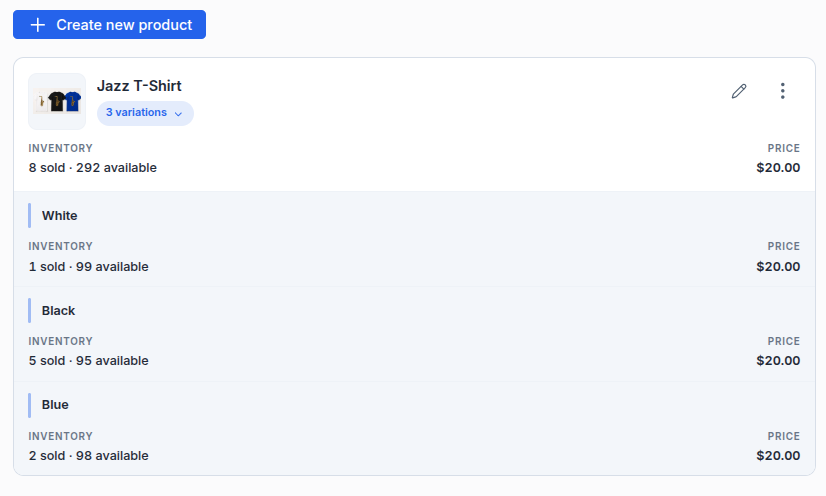
После сохранения все варианты будут объединены в один продукт. В разделе "Products & add-ons" отображается общее количество проданных и доступных единиц всех вариаций.
Нажмите на количество вариаций, например "3 variations", чтобы посмотреть статистику отдельно для каждой из них: количество проданных и оставшихся единиц.
Если у продукта есть несколько вариантов, во вкладке "Extras" покупателям отображается каждый из них отдельно. Основной продукт при этом отдельно не виден.
К названию продукта добавляется название выбранного варианта, например "Jazz T-Shirt - White", "Jazz T-Shirt - Black".
Описание остается общим и отображается одинаково для всех вариантов.