Как создать тур?
8 июл. 2026 г.Обновлено2 мин чтения10
Если вы проводите мероприятия в разных городах, их можно объединить в один тур. Для этого сначала создайте все мероприятия, затем откройте продажу билетов или оставьте в листе ожидания. После этого создайте тур:
- Войдите в свой EvenCatrel аккаунт;
- Откройте "Organizer Dashboard";
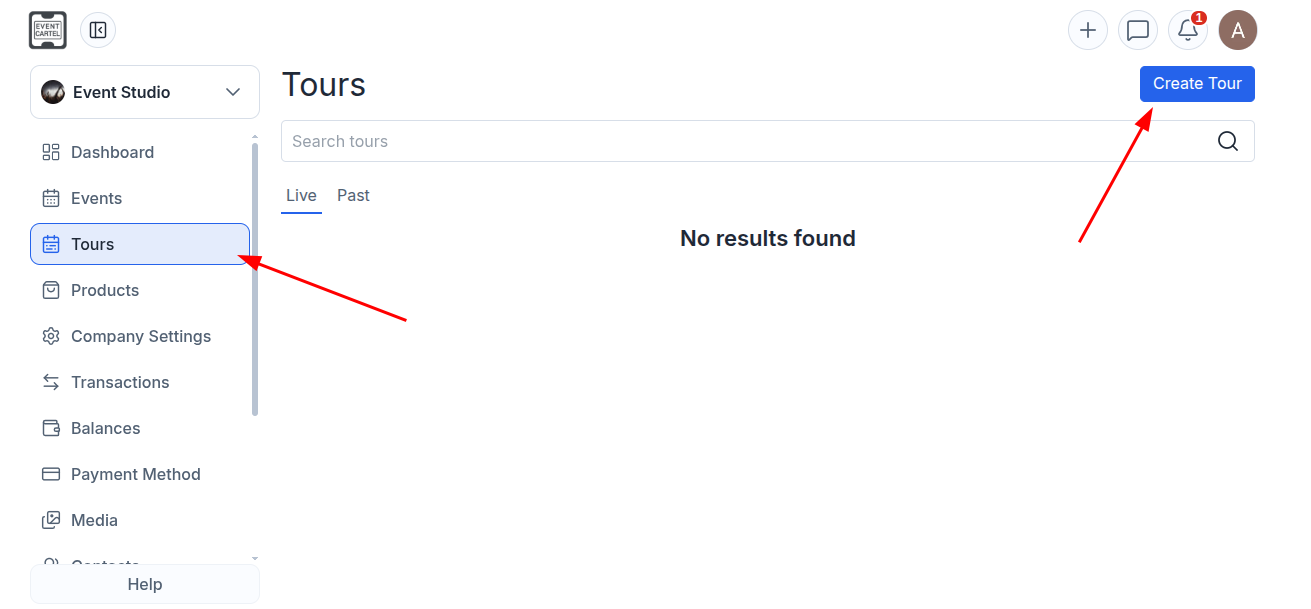
- Перейдите в раздел "Tours";
- Нажмите "Create Tour".
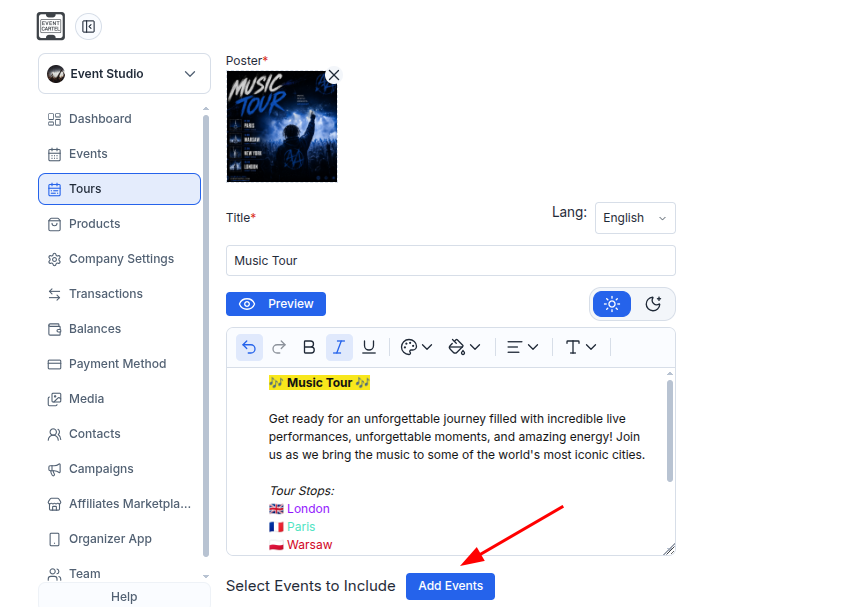
- Загрузите афишу тура;
- Укажите название и описание;
(Заполнить информацию можно на русском, английском или только на одном из этих языков. После сохранения остальные языковые версии будут переведены автоматически)
-Нажмите "Add Events", чтобы добавить мероприятия в тур.
Совет: Вы можете сделать описание более привлекательным с помощью встроенного редактора: изменить шрифт, выделить важные фрагменты, выбрать цвет текста и заливки. Для более удобной работы также можно переключить редактор на тёмную тему.
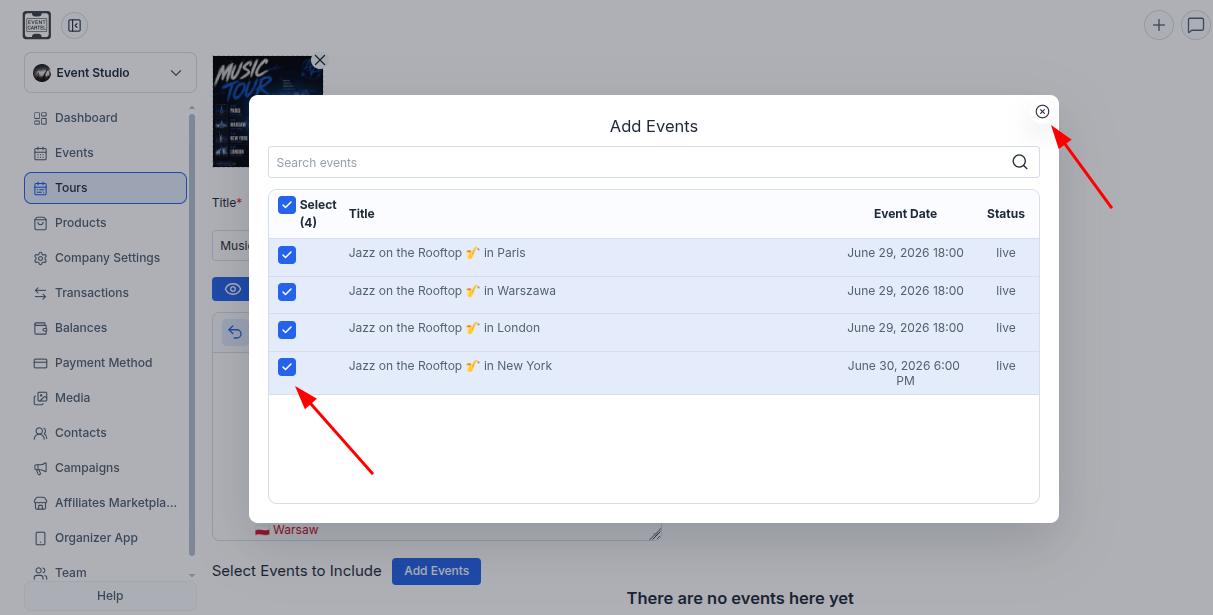
- Поставьте галочки напротив мероприятий, которые хотите добавить в тур (при необходимости воспользуйтесь поиском по названию);
- Закройте всплывающее окно.
- Нажмите "Save".
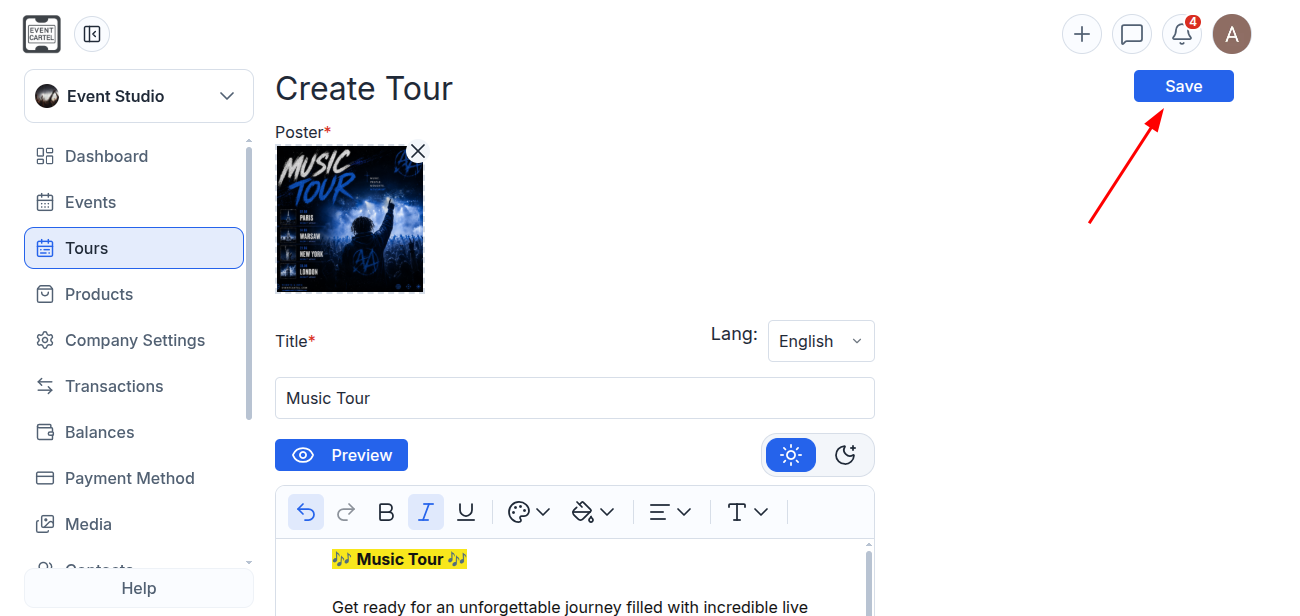
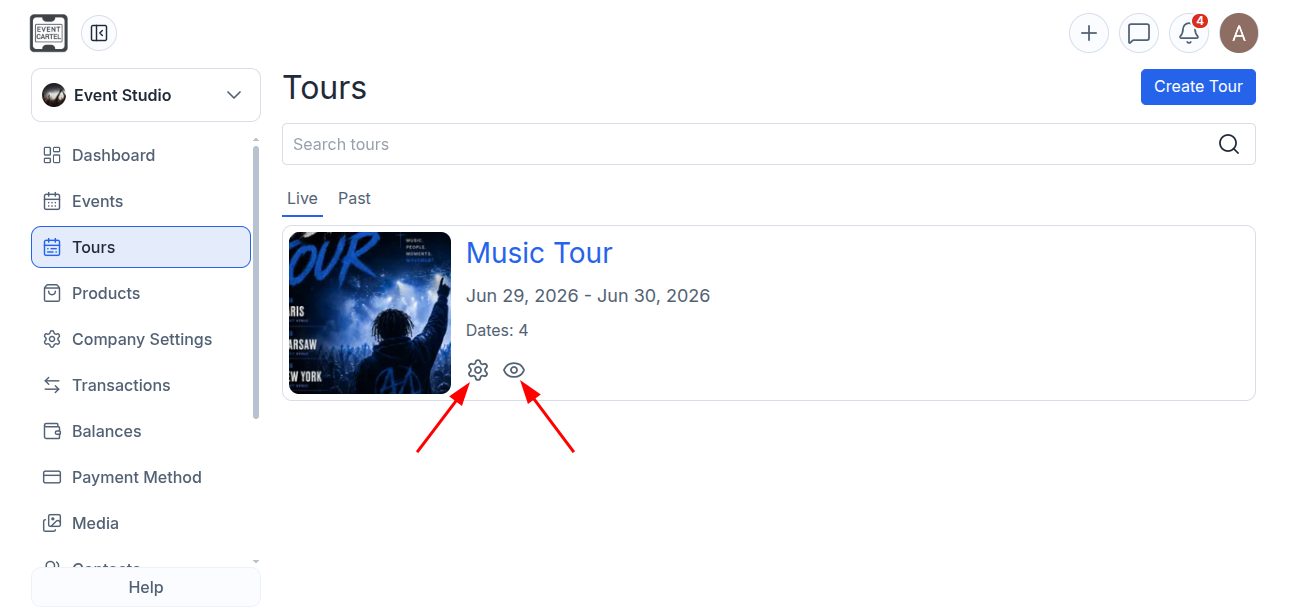
После сохранения он появится в разделе "Tours", где отображаются все ваши текущие и прошедшие туры.
👁 - Нажмите на значок глаза, чтобы открыть страницу тура;
⚙️ - Нажмите на значок шестерёнки, чтобы перейти к редактированию.
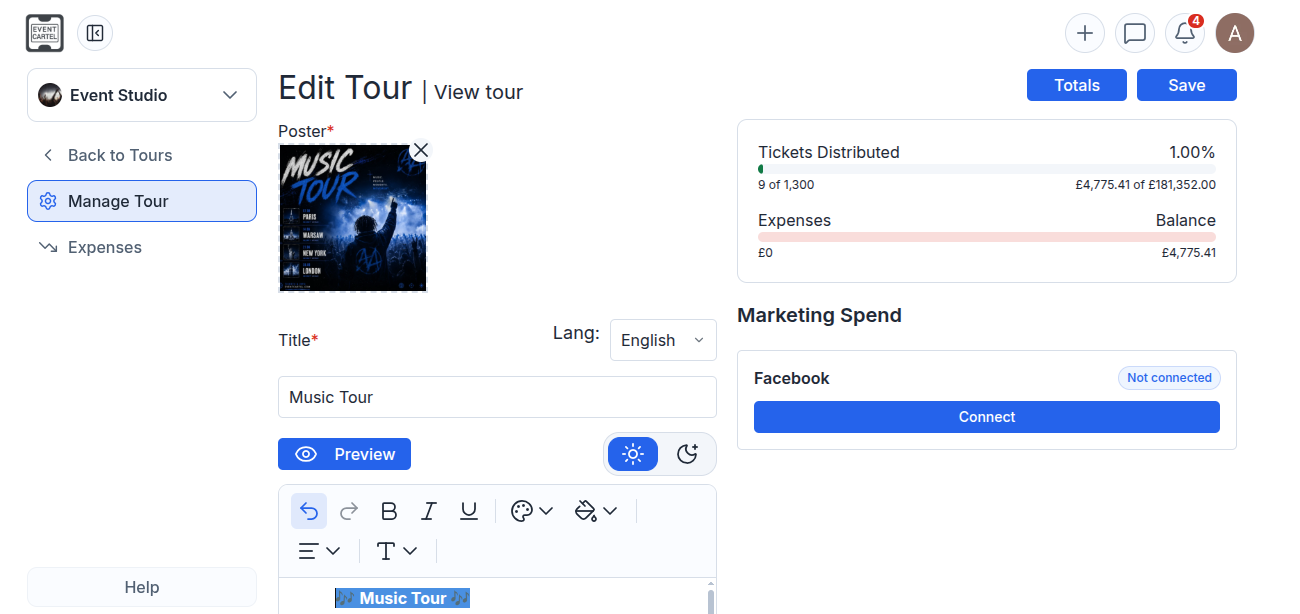
Также в разделе редактирования вы сможете отслеживать продажи билетов, расходы и текущий баланс, а при необходимости подключить рекламные инструменты:
Tickets Distributed - показывает, сколько билетов уже продано, общую сумму продаж, а также процент проданных билетов от их общего количества;
Expenses - отображает расходы, связанные с туром;
Balance - показывает текущий доход с учётом всех расходов;
Marketing Spend - позволяет подключить рекламные платформы (например, Facebook) для отслеживания эффективности рекламных кампаний;
Totals - открывает сводную информацию по продажам, доходам и другим показателям тура;
Save - сохраняет внесённые изменения.
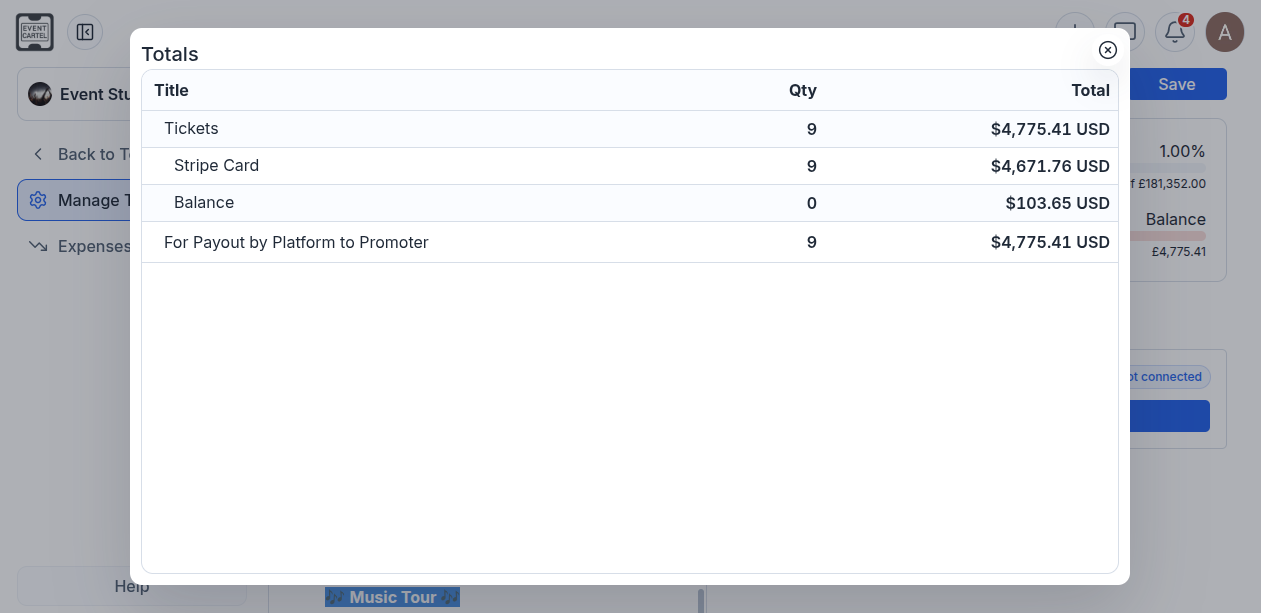
Нажмите "Totals", чтобы увидеть общие показатели продаж:
Tickets - общая сумма продаж билетов;
Stripe Card - продажи, оплаченные банковскими картами;
Balance - продажи, оплаченные средствами с баланса аккаунта;
For Payout by Platform to Promoter - сумма, которую платформа должна перечислить организатору.
Если для вашего аккаунта настроены выплаты напрямую на банковский счёт, вместо "For Payout by Platform to Promoter" будет отображаться строка "Promoter Revenue".
Если для вашего аккаунта настроены выплаты напрямую на банковский счёт, вместо "For Payout by Platform to Promoter" будет отображаться строка "Promoter Revenue".