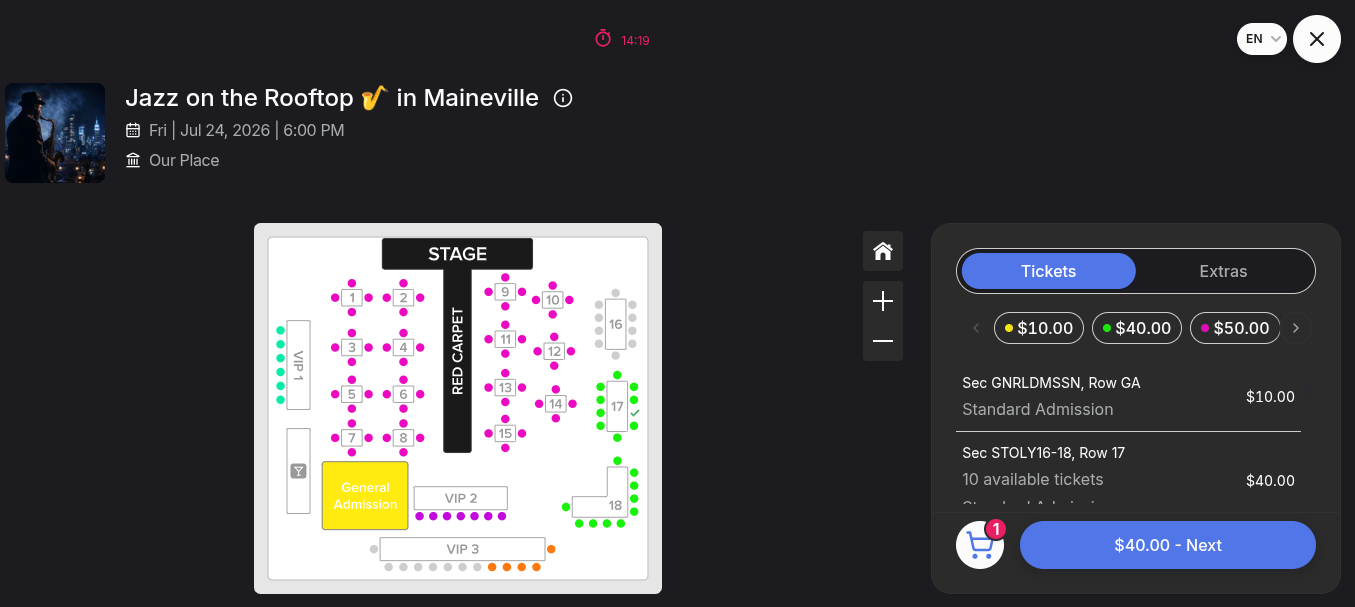
Как изменить стоимость мест на карте после начала продаж
20 июл. 2026 г.Обновлено1 мин чтения00
Если билеты на мероприятие уже продаются, вы всё равно можете изменить стоимость оставшихся свободных мест на карте. При этом цена уже приобретённых билетов останется без изменений.
Как это сделать:
- Войдите в "Organizer Dashboard";
- Перейдите в раздел "Events";
- Нажмите на мероприятие, на котором хотите изменить стоимость мест.
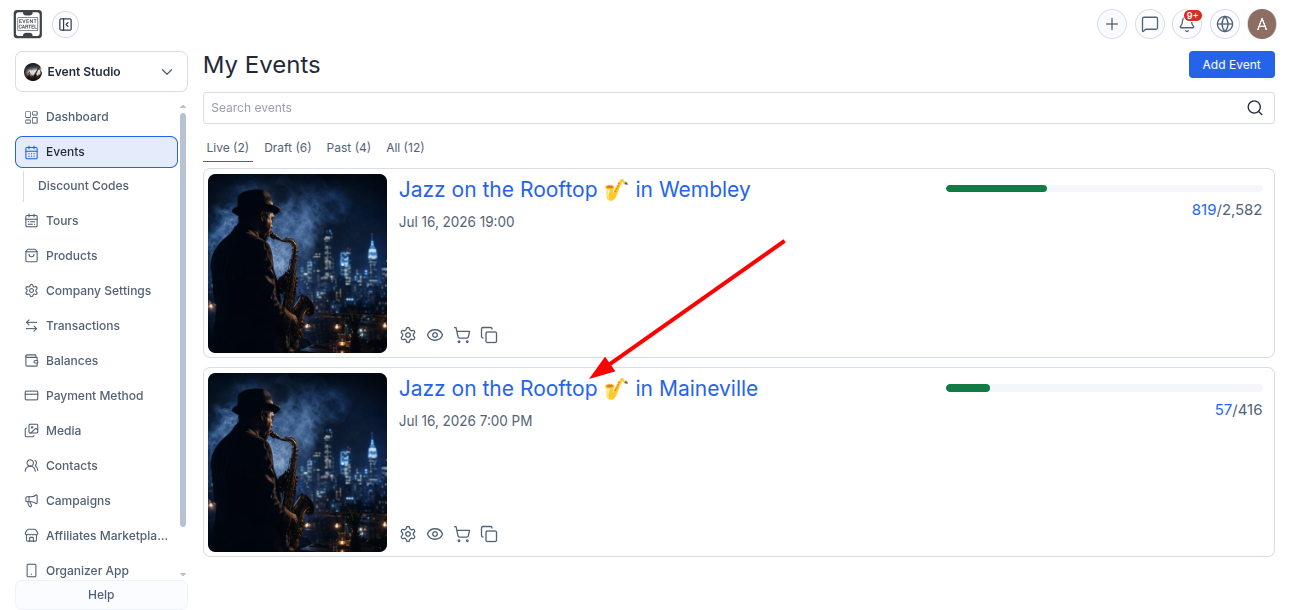
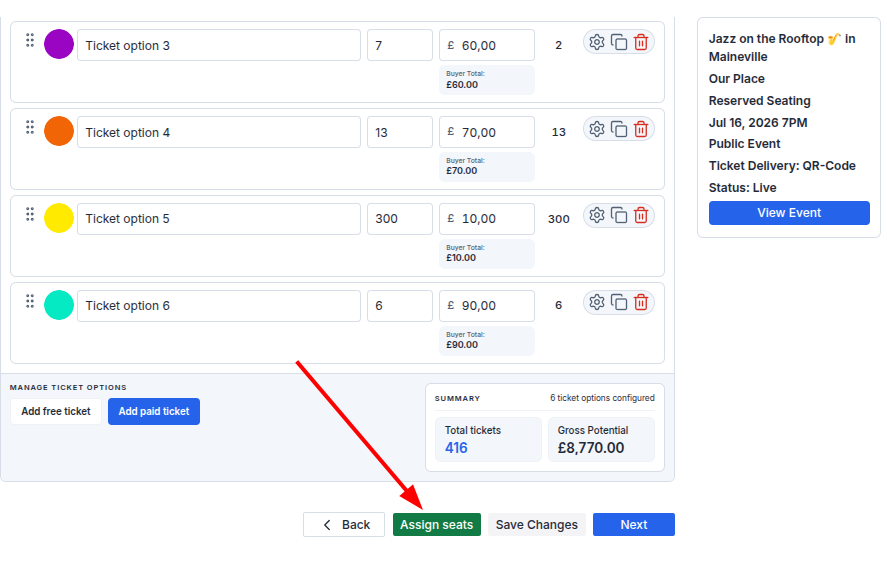
- Перейдите к 6 шагу создания мероприятия;
- Нажмите "Assign Seats".
- Выберите нужную зону;
- Нажмите "Назначить".
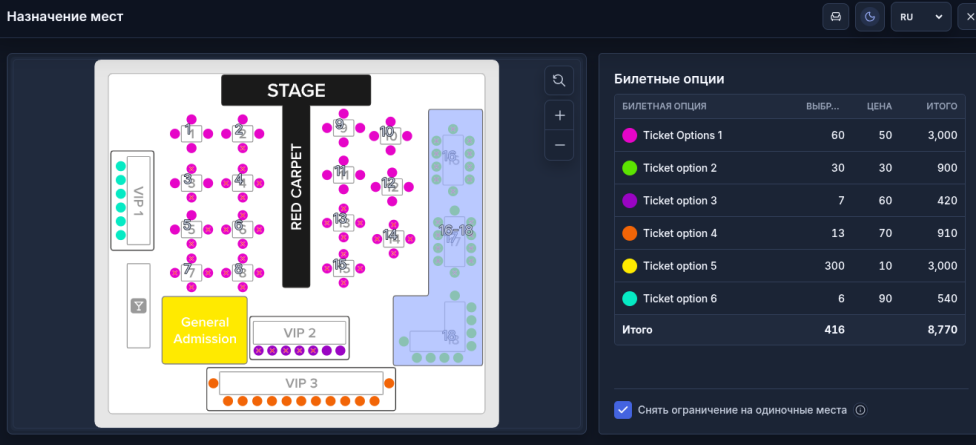
- Найдите билетную опцию, стоимость которой хотите изменить;
- Нажмите на текущую цену;
- Введите новую стоимость;
- После изменения цены нажмите "Назад к зонам".
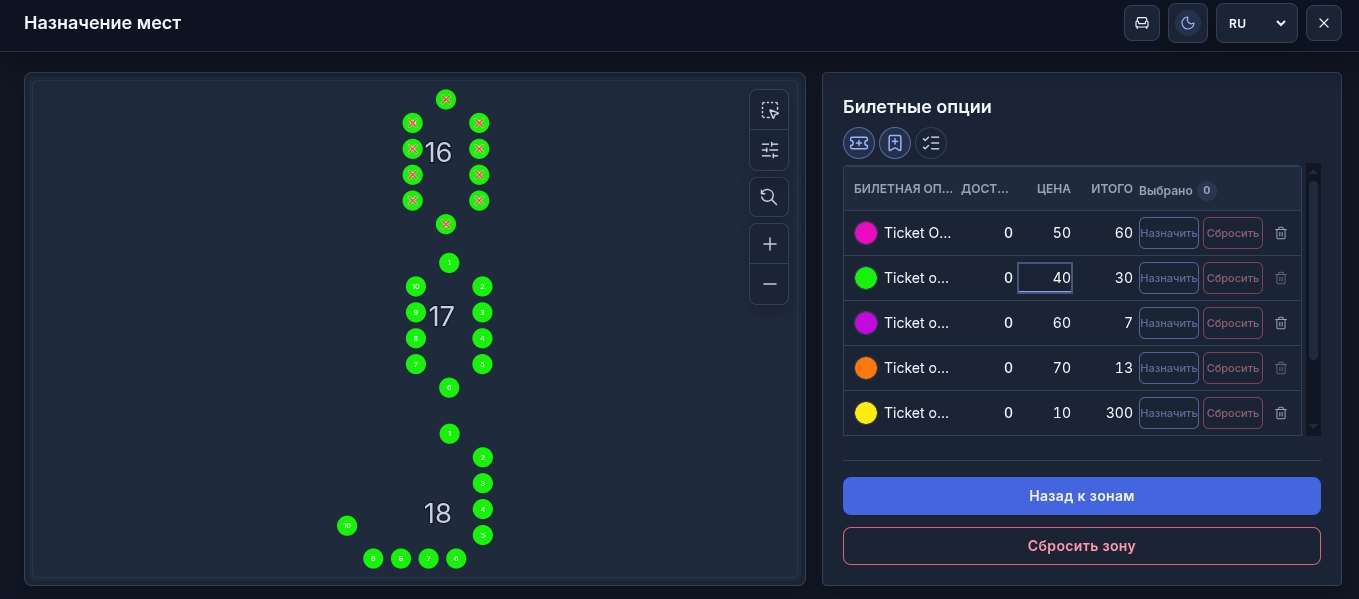
Обратите внимание: если по этой билетной опции уже были продажи, система автоматически создаст её новую версию. Предыдущая версия будет перемещена в архив, чтобы сохранить информацию о проданных по старой цене билетах.
Архивная билетная опция отображается с пометкой "АРХИВ". Во время покупки зрители её не увидят - им будет доступна только новая версия с обновлённой стоимостью.
Чтобы закрыть карту, нажмите ✕ в правом верхнем углу.
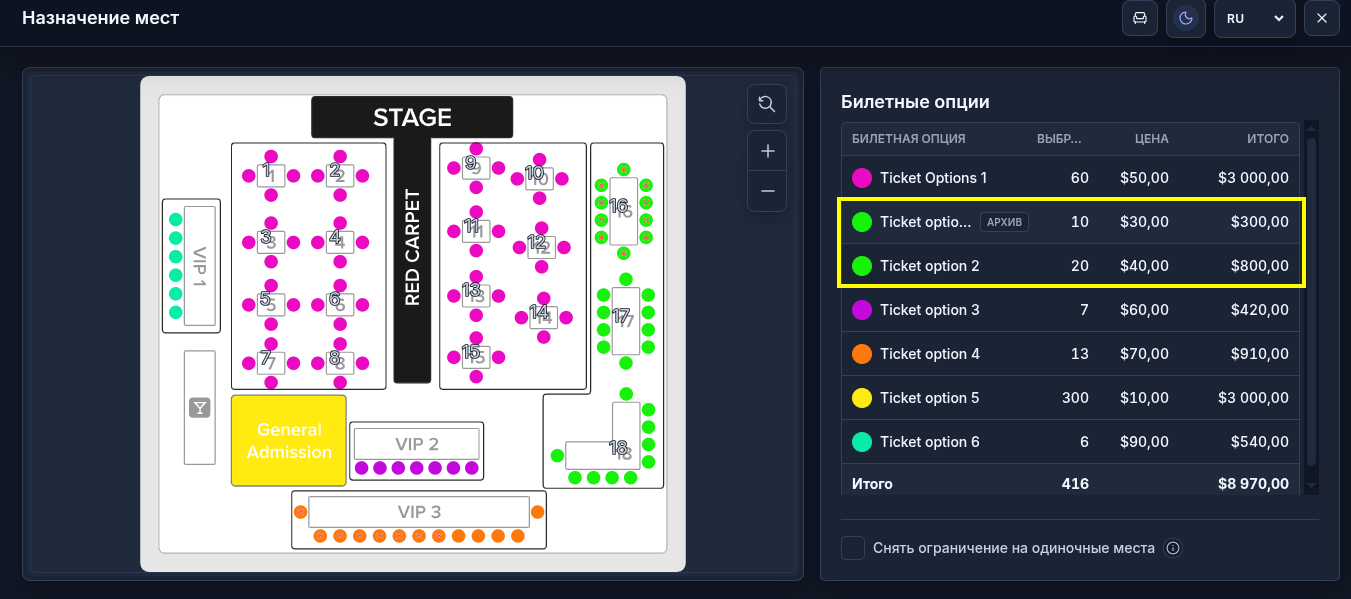
Вернувшись к 6 шагу, вы увидите обе версии билетной опции.
• Архивная версия будет выделена серым цветом, и изменить её будет нельзя;
• В поле "QTY" архивной версии будет указано количество билетов, проданных по прежней цене;
• В новой версии будет отображаться обновлённая стоимость;
- Нажмите "Save Changes".
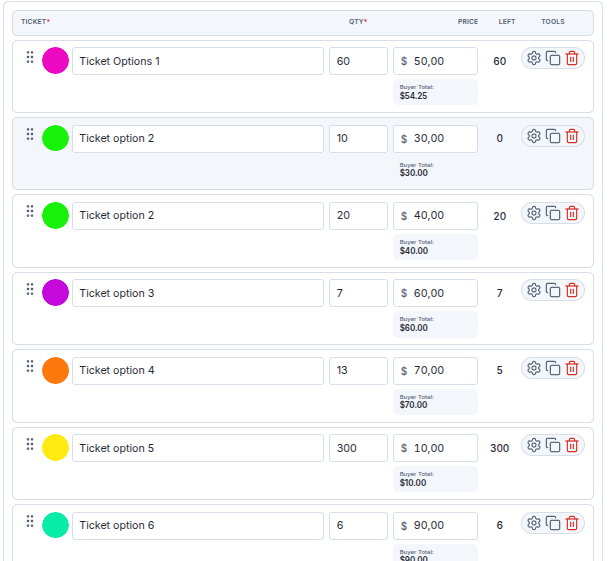
Готово! На странице покупки билеты будут отображаться с изменённой стоимостью.