Создание мультиивента
8 сент. 2026 г.Обновлено3 мин чтения12
Мультиивент позволяет объединить несколько дат проведения в рамках одного мероприятия. Это удобно для концертов, спектаклей, мастер-классов и других событий, которые проходят несколько раз.
Для создания мультиивента необходимо выполнить те же шаги, что и при создании обычного мероприятия. С ними вы можете ознакомиться в статье Создание мероприятия без посадочных мест и Создание мероприятия с картой мест.
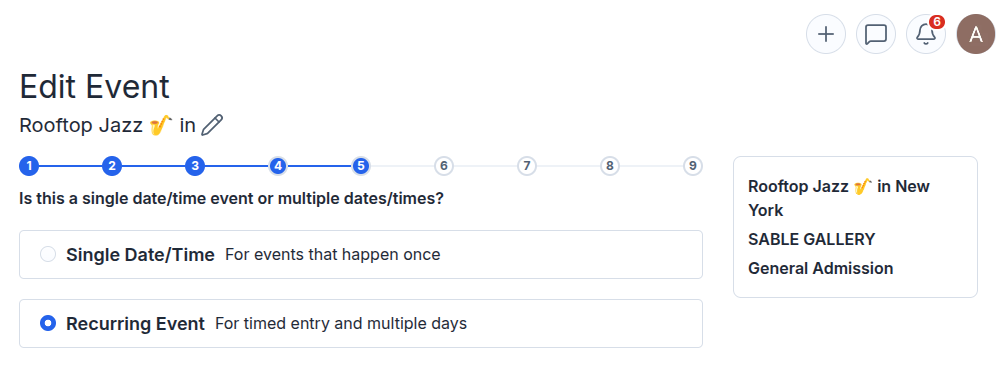
Отличается только Шаг 5, на котором необходимо настроить мультиивент. Рассмотрим его подробнее:
- На данном этапе выберите Recurring Event (For timed entry and multiple days).
Для создания мультиивента необходимо выполнить те же шаги, что и при создании обычного мероприятия. С ними вы можете ознакомиться в статье Создание мероприятия без посадочных мест и Создание мероприятия с картой мест.
Отличается только Шаг 5, на котором необходимо настроить мультиивент. Рассмотрим его подробнее:
- На данном этапе выберите Recurring Event (For timed entry and multiple days).
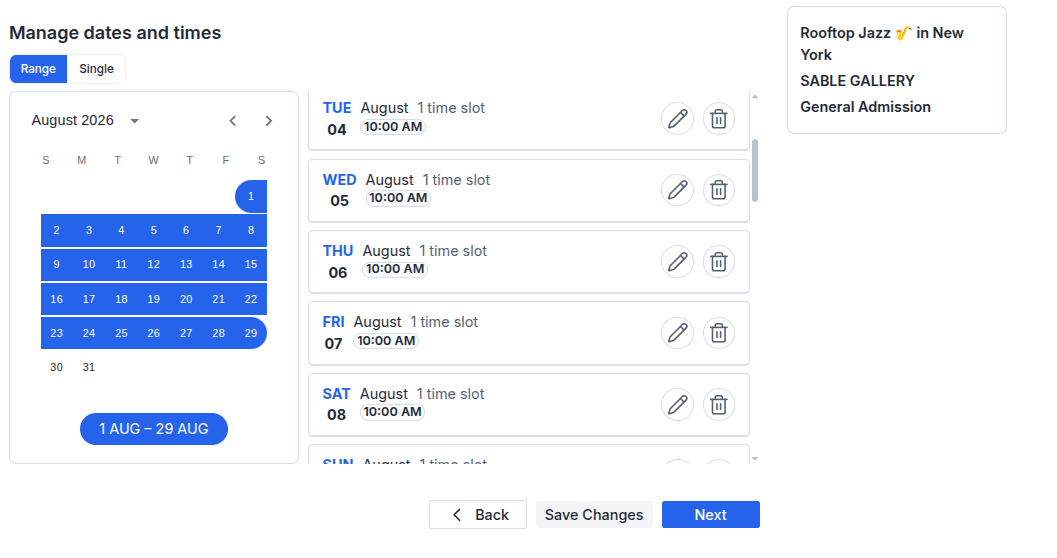
Вы увидите календарь, в котором необходимо отметить даты проведения мероприятия.
(даты могут идти подряд или быть расположены в любом порядке и диапазоне)
Для удобства доступны два режима выбора дат:
Range - позволяет выбрать несколько дат сразу, указав начальную и конечную дату;
Single - позволяет добавлять даты по одной.
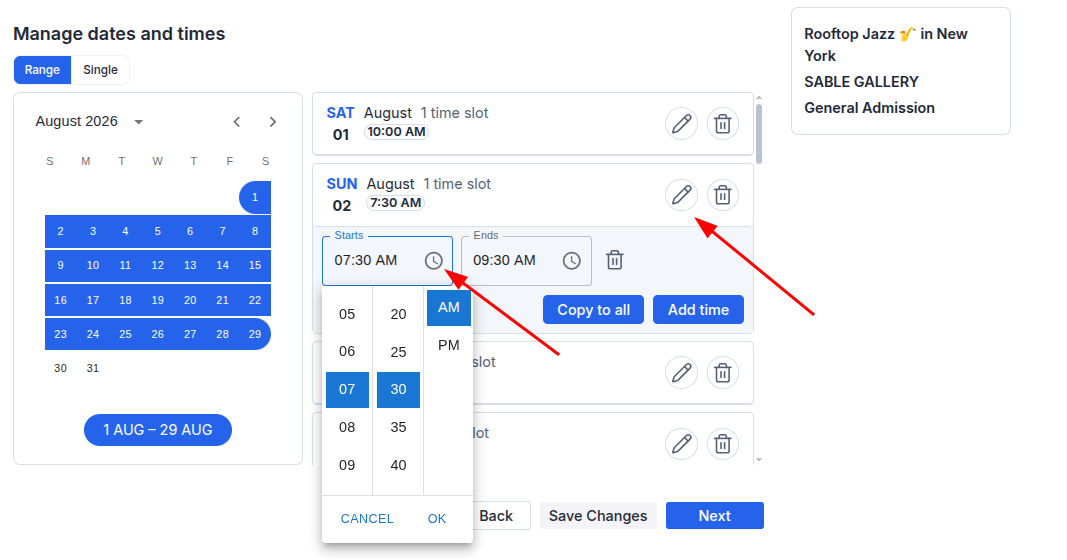
После выбора дат вы можете настроить время проведения мероприятия.
Если для каждой даты необходимо установить разное время, нажмите на значок карандаша рядом с нужной датой. После этого вы сможете указать время начала и окончания мероприятия.
При нажатии Copy to All выбранное время будет автоматически применено ко всем добавленным датам.
Если нажать Add Time, к выбранной дате будет добавлен дополнительный временной слот. Это позволяет проводить мероприятие несколько раз в течение одного дня.
При необходимости любую дату можно удалить (сделать это можно как до, так и после публикации мероприятия, при условии, что на данную дату ещё не были приобретены билеты)
При нажатии Copy to All выбранное время будет автоматически применено ко всем добавленным датам.
Если нажать Add Time, к выбранной дате будет добавлен дополнительный временной слот. Это позволяет проводить мероприятие несколько раз в течение одного дня.
При необходимости любую дату можно удалить (сделать это можно как до, так и после публикации мероприятия, при условии, что на данную дату ещё не были приобретены билеты)
После завершения настройки нажмите Next для перехода к следующему шагу.
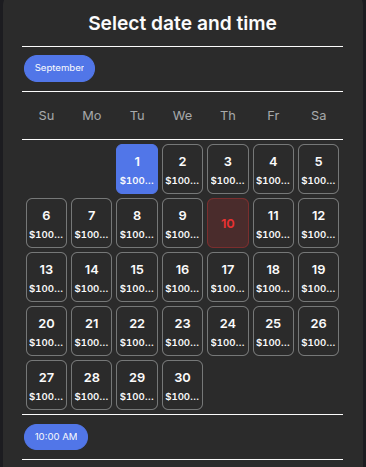
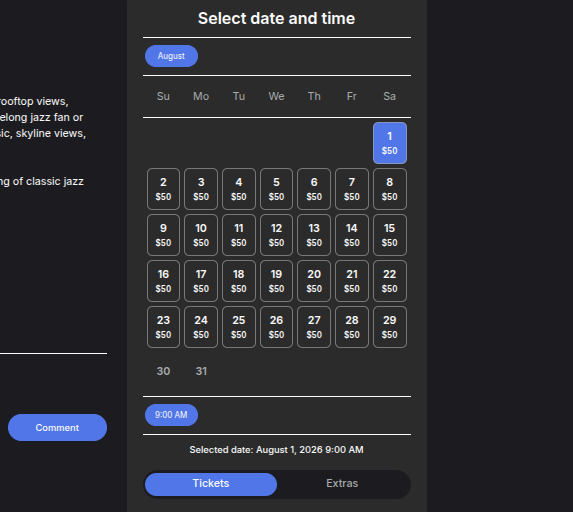
После публикации мероприятия посетители увидят список доступных дат и смогут выбрать подходящую дату и время перед покупкой билета.
Как управлять отдельной датой мультиивента:
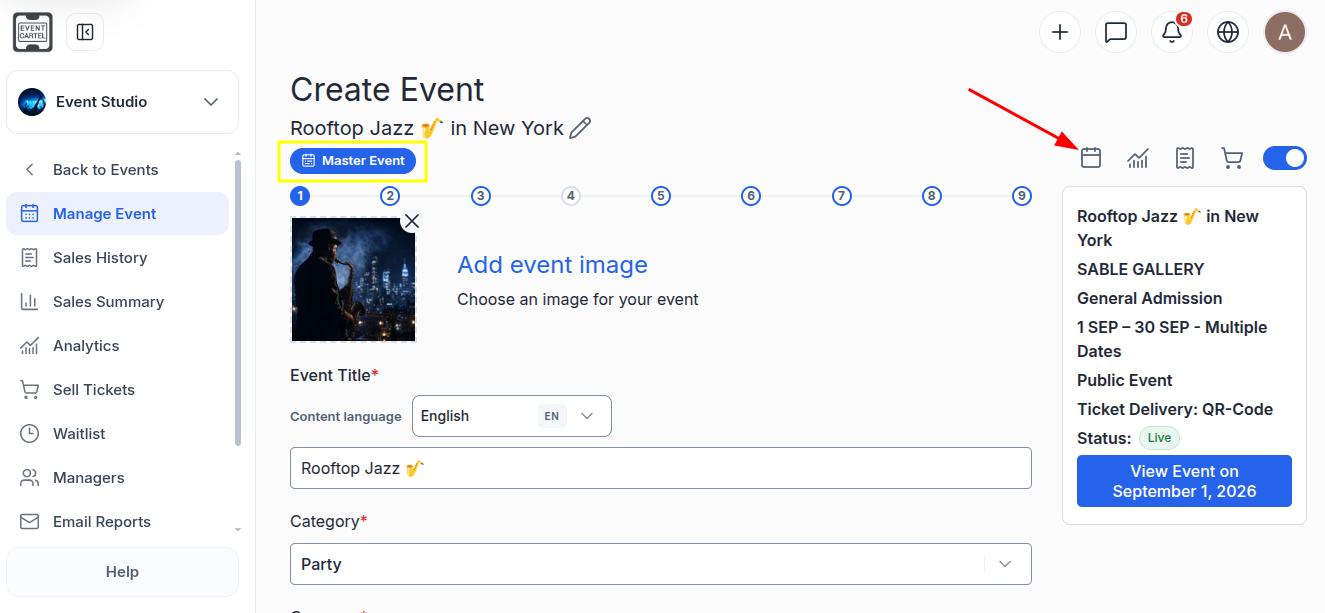
После создания мультиивента в режиме редактирования открывается Master Event - главное мероприятие, объединяющее все добавленные даты и временные слоты.
Изменения, внесённые в Master Event, применяются ко всем датам мультиивента. Чтобы посмотреть информацию или изменить настройки только для определённой даты, сначала необходимо перейти к ней.
- Откройте мультиивент в разделе "Events";
- Нажмите значок календаря 📅 в правой верхней части страницы.
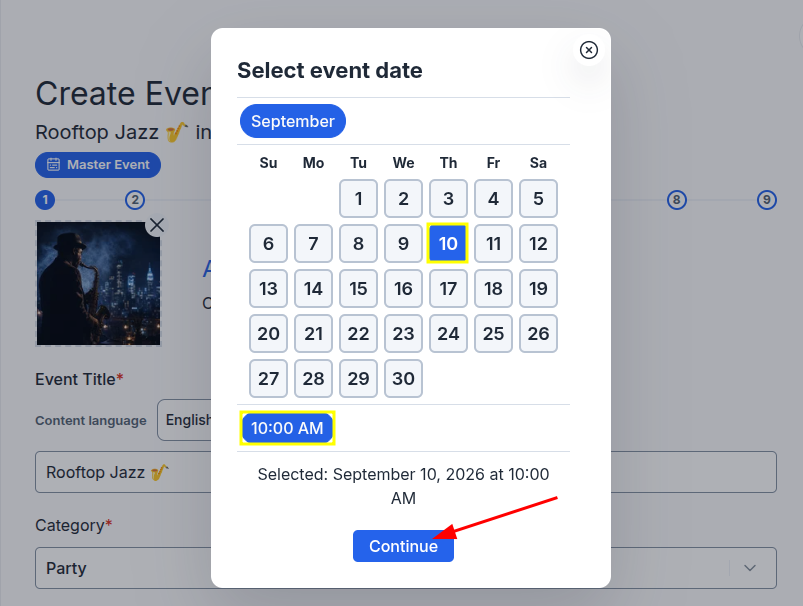
- В открывшемся окне выберите нужную дату и время;
- Нажмите "Continue".
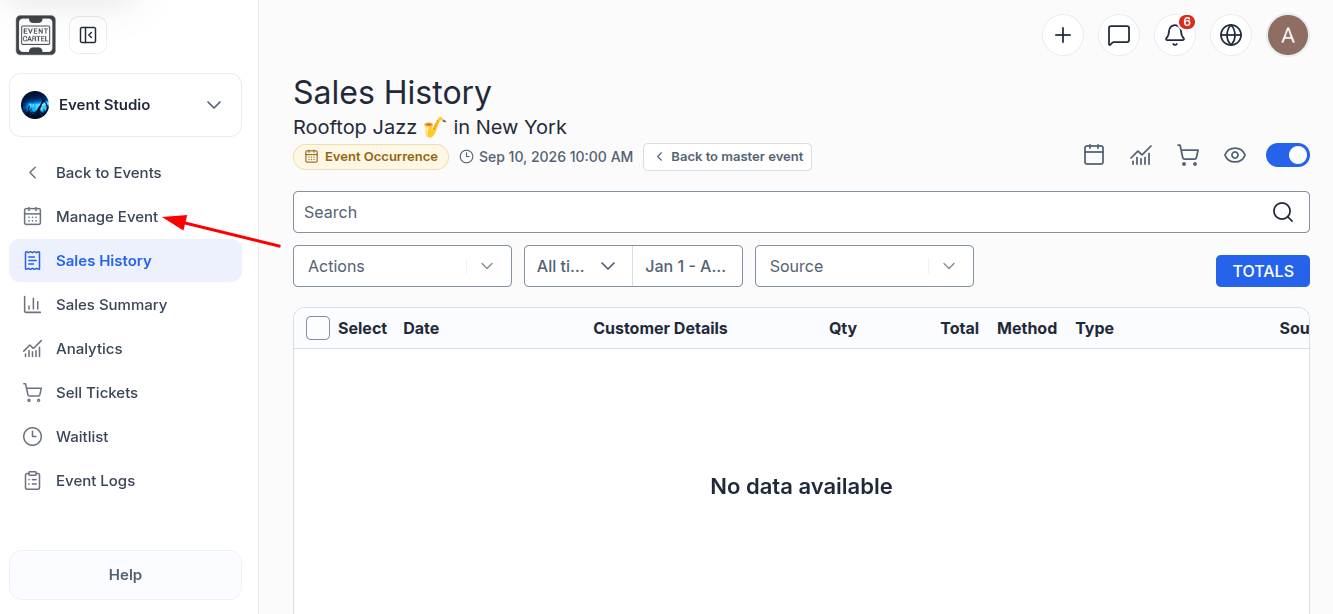
После выбора откроется раздел Sales History, где можно посмотреть покупки, относящиеся к этой дате.
В верхней части страницы выбранная дата будет отмечена как "Event Occurrence". Чтобы вернуться к главному мероприятию, нажмите "Back to master event".
Для выбранной даты отдельно доступны следующие разделы:
Manage Event - изменение настроек мероприятия;
Sales History - просмотр и управление покупками;
Sales Summary - просмотр общей информации о продажах;
Analytics - просмотр статистики;
Sell Tickets - оформление заказов;
Waitlist - просмотр пользователей, добавленных в лист ожидания для выбранной даты;
Event Logs - просмотр истории изменений.
Чтобы изменить настройки выбранной даты, нажмите "Manage Event" в меню слева.
Чтобы изменить настройки выбранной даты, нажмите "Manage Event" в меню слева.
Откроется редактор мероприятия. Для отдельной даты доступен только шаг 9.
Выберите нужное действие:
Go Live! - опубликовать выбранную дату и начать продажу билетов;
Preview Event - посмотреть, как ивент отображается для покупателей;
Save Draft - сохранить выбранную дату как черновик;
Publish with Wait List - опубликовать выбранную дату с листом ожидания, не открывая продажу билетов;
Postpone Event - перенести выбранную дату. Продажа билетов будет приостановлена;
Cancel This Occurrence - отменить выбранную дату.
Действие будет применено только к этой дате и времени. Общие настройки всех дат мультиивента изменяются через Master Event.
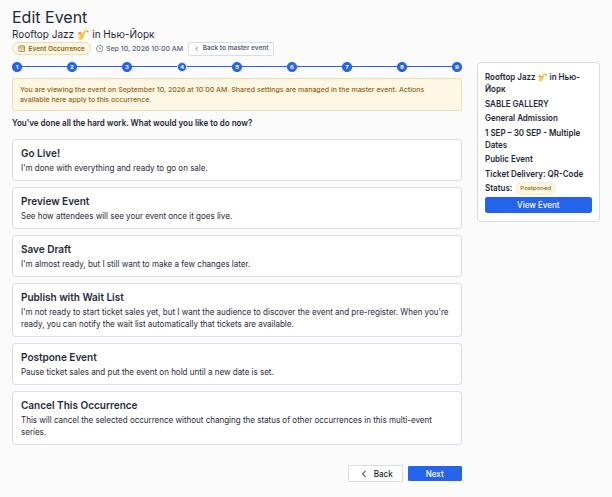
Например, если вы выбрали "Cancel This Occurrence", указанная дата и время будут отменены. В календаре на странице мероприятия покупатели увидят их выделенными красным и не смогут выбрать для покупки билетов. Остальные даты мультиивента останутся доступными.