Что делать при смене площадки проведения мероприятия
25 окт. 2026 г.Обновлено4 мин чтения00
Если возникла необходимость сменить площадку проведения или расширить мероприятие, важно позаботиться о том, чтобы покупатели получили новые билеты и были уведомлены обо всех изменениях. В этой статье описан порядок действий в такой ситуации.
Работа со старым и новым ивентом:
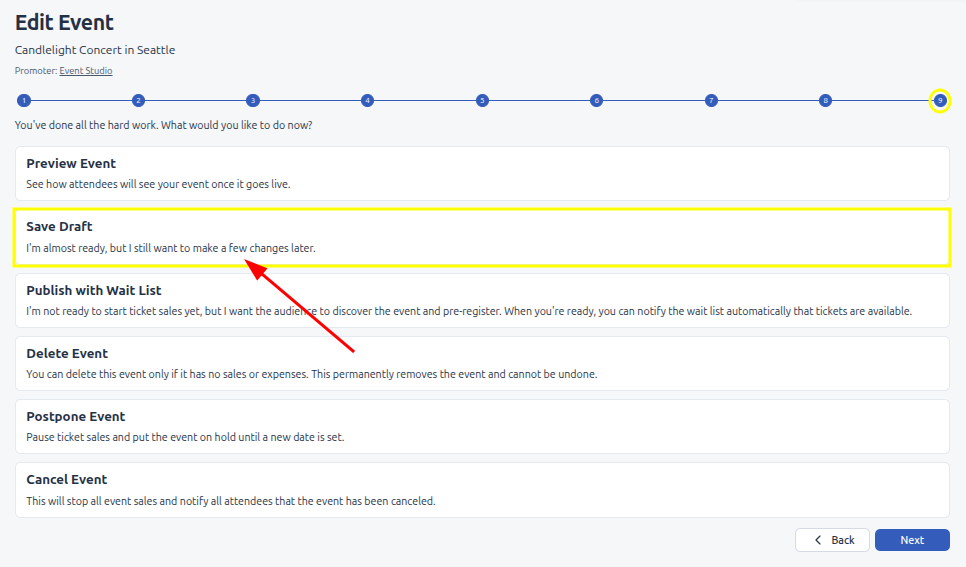
Сначала переведите предыдущее мероприятие в "Draft", чтобы билеты на старую площадку больше нельзя было приобрести:
Работа со старым и новым ивентом:
Сначала переведите предыдущее мероприятие в "Draft", чтобы билеты на старую площадку больше нельзя было приобрести:
- Откройте старый ивент;
- Перейдите к шагу 9;
- Нажмите "Save Draft".
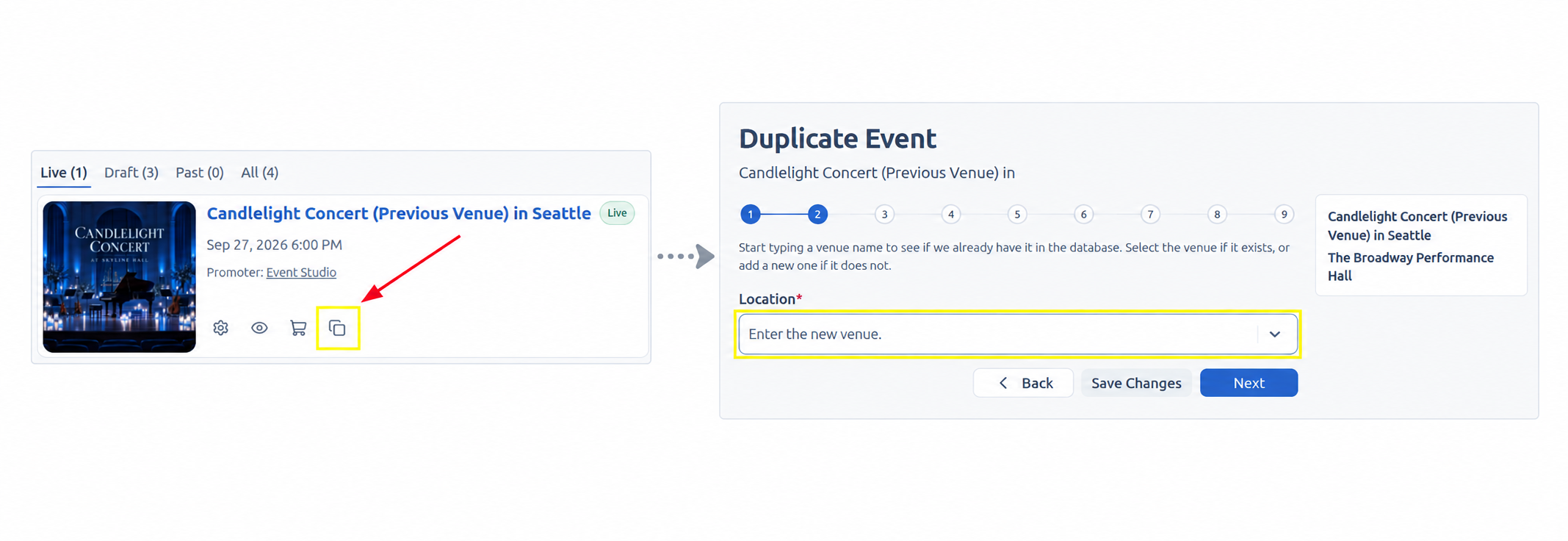
Создайте новое мероприятие для новой площадки. Чтобы не заполнять всю информацию повторно, вы можете скопировать предыдущее:
- Откройте раздел "Events";
- Найдите предыдущий ивент;
- Нажмите значок дублирования ⧉;
- На шаге 2 выберите новую площадку проведения.
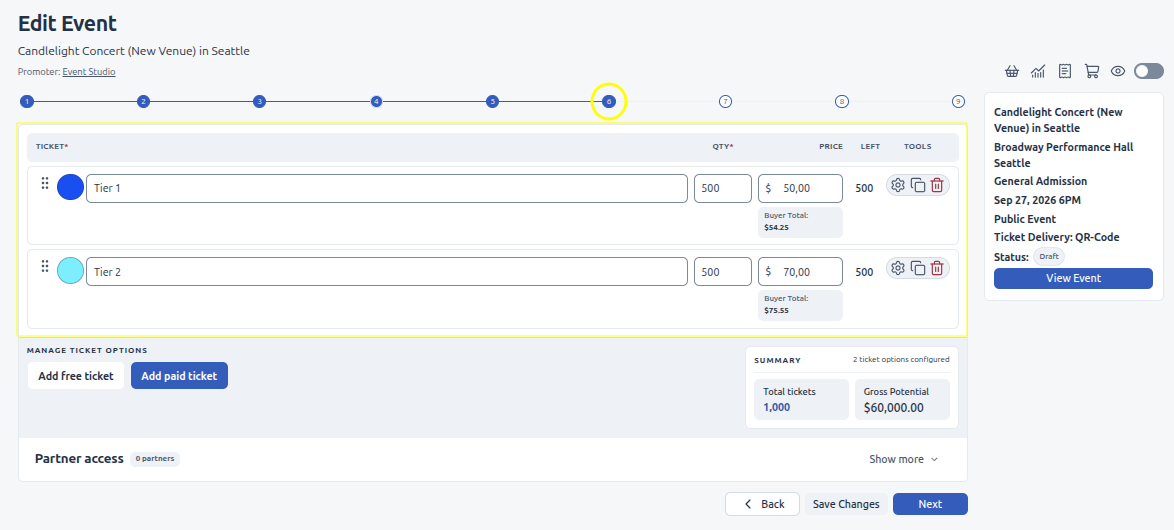
На шаге 6 подготовьте билеты для нового ивента:
- Если мероприятие проводится без схемы зала, создайте необходимые Ticket Options и укажите доступное количество билетов;
- Если мероприятие проводится по схеме зала, создайте Ticket Options и назначьте их местам. Если схемы залов похожи, по возможности сохраните прежнее распределение категорий;
- На шаге 9 при желании оставьте мероприятие в черновике, пока не переоформите билеты всех покупателей. После завершения переноса опубликуйте его, что откроет продажу для новых посетителей.
Перенос покупателей:
Билеты необходимо переоформить отдельно для каждого заказа. Чтобы было удобнее сверять информацию, откройте старый и новый ивенты в разных вкладках браузера.
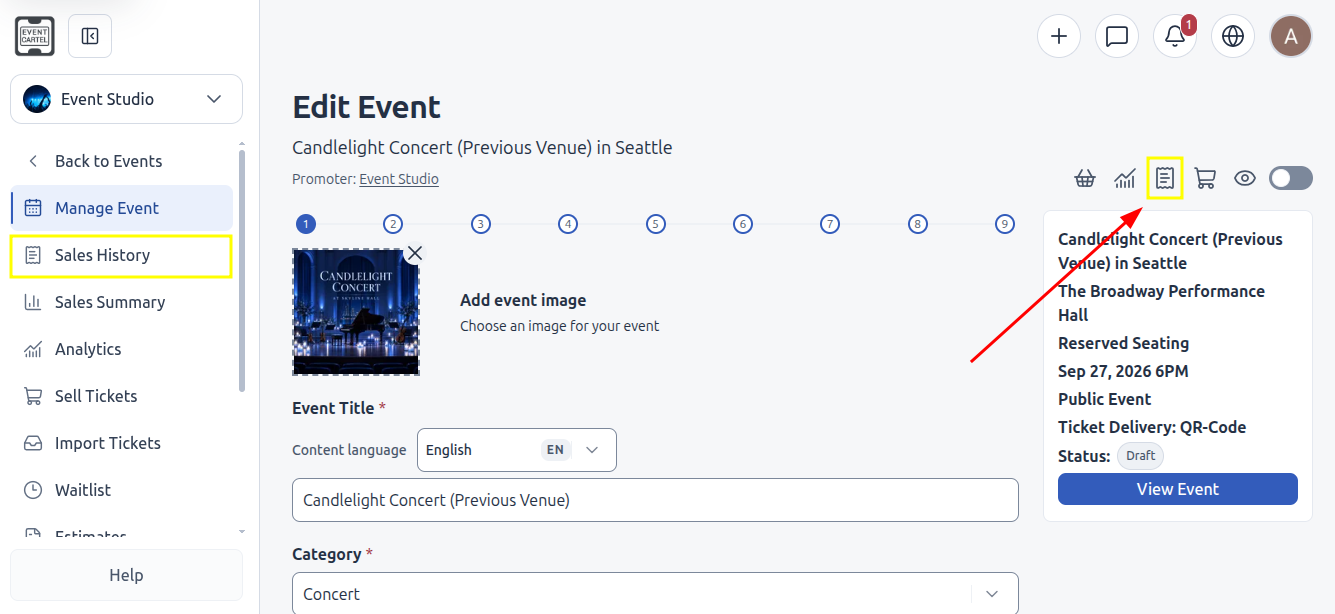
- В первой вкладке откройте старый ивент и перейдите в "Sales History" через меню слева или нажав значок 📄 в правой верхней части страницы.
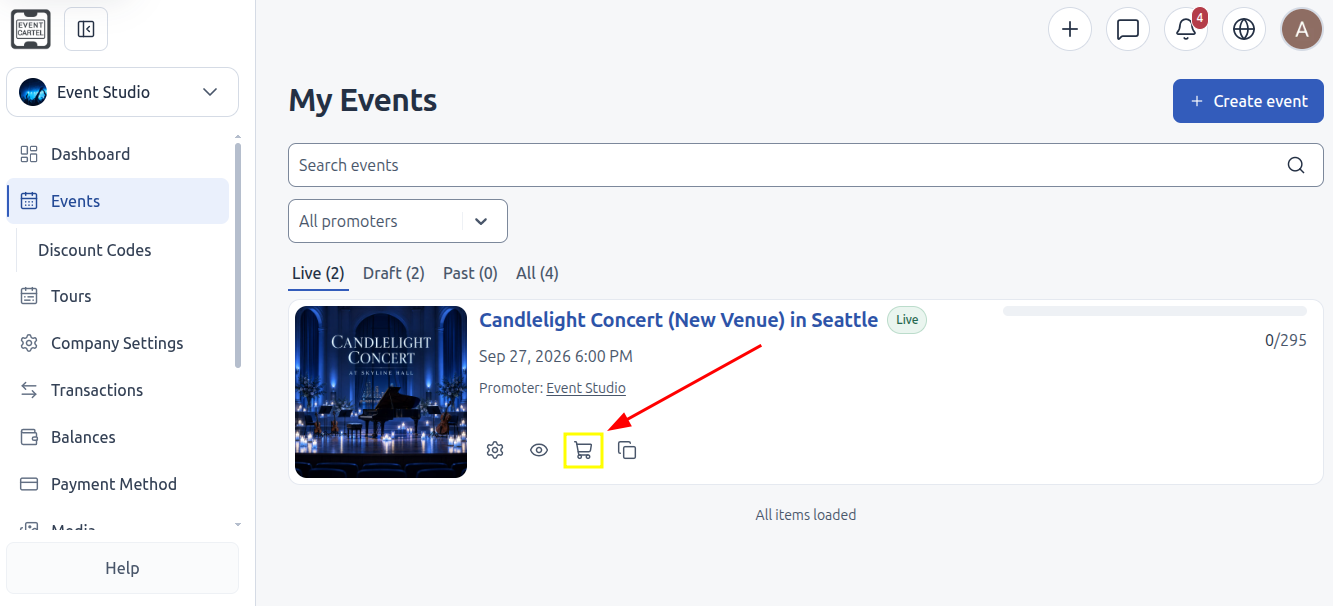
- Во второй вкладке откройте новый ивент и нажмите значок "Sell Tickets" 🛒, чтобы открыть оформление билетов через Business Manager.
Для переоформления мероприятия со схемой зала:
- В "Sales History" старого ивента откройте заказ покупателя;
- Посмотрите количество и расположение приобретённых мест;
- Во вкладке с новым ивентом выберите такое же количество новых мест. По возможности подберите места, соответствующие первоначальным по расположению и категории;
- Нажмите "Next";
- Укажите те же имя, электронную почту и номер телефона, что и в первоначальном заказе.
- Укажите те же имя, электронную почту и номер телефона, что и в первоначальном заказе.
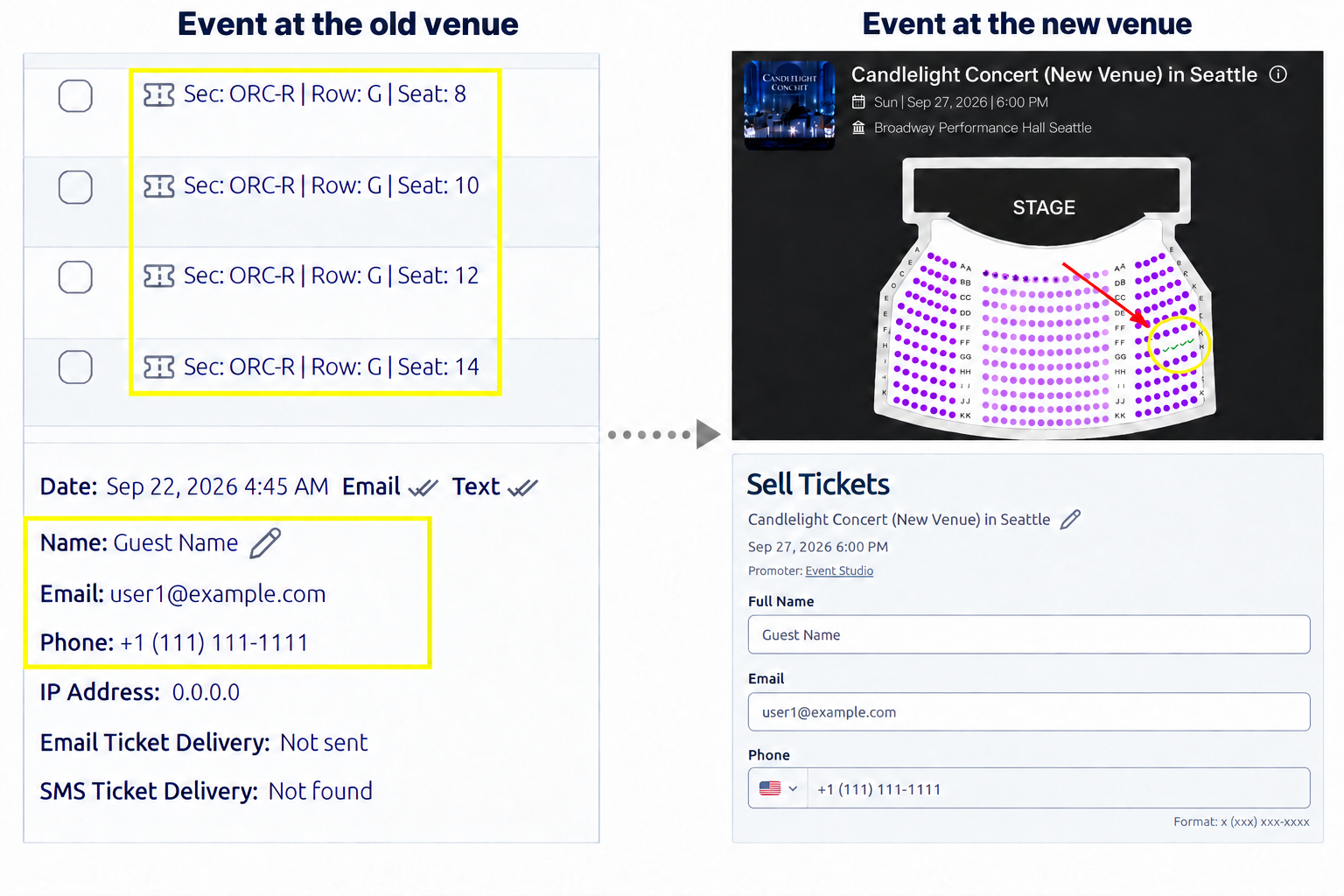
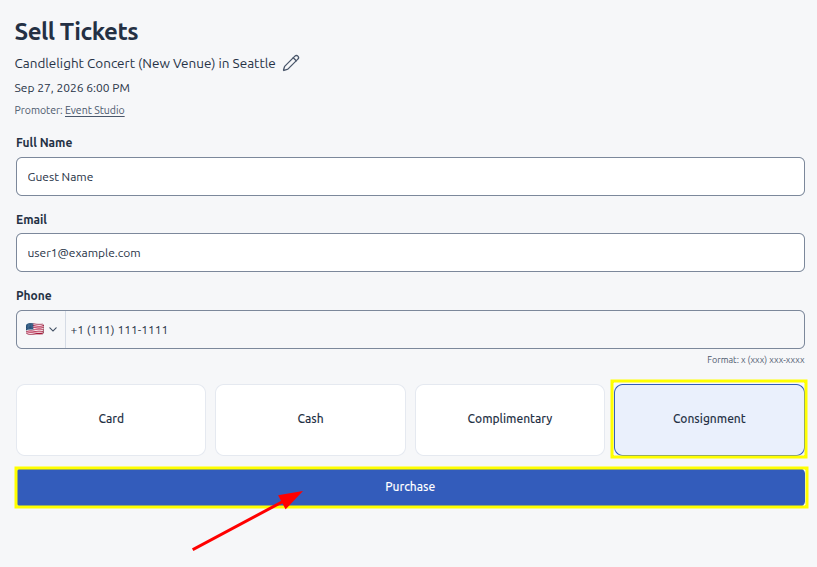
- Выберите способ оформления "Consignment";
- Нажмите "Purchase".
Повторите эти действия для всех заказов старого ивента.
Для переоформления мероприятия без схемы зала:
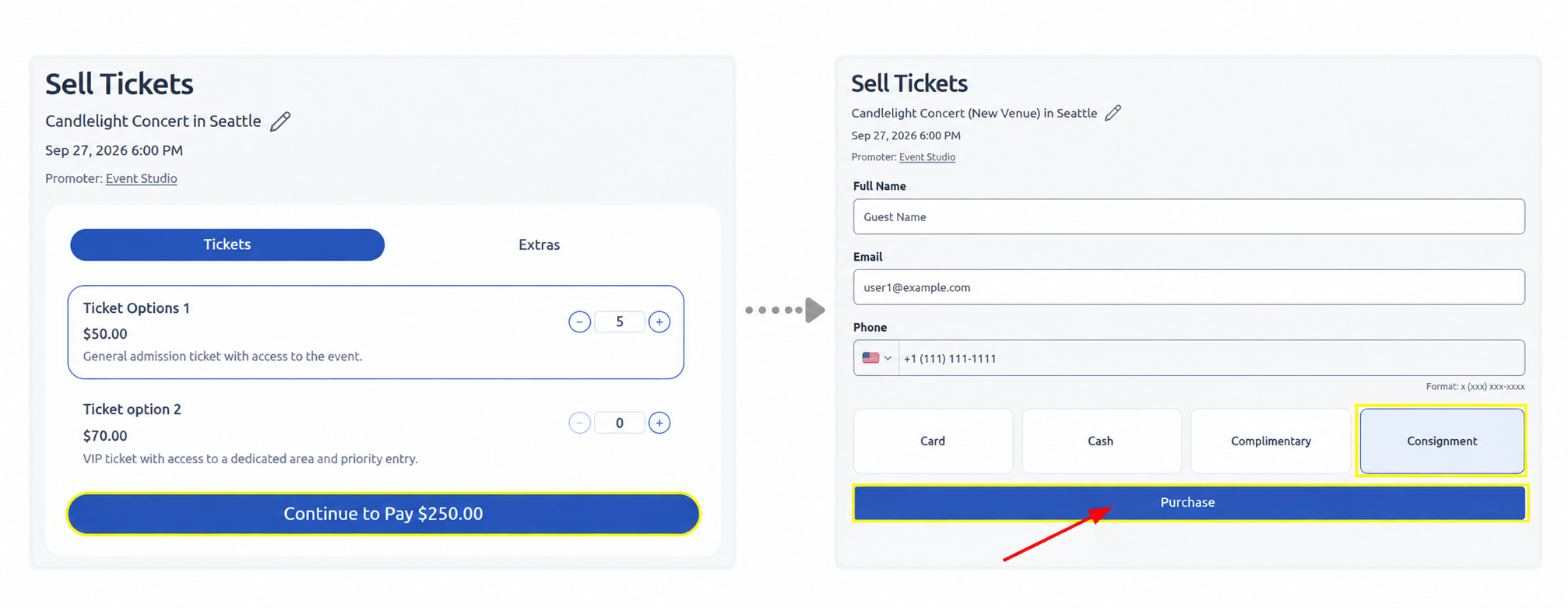
- В "Sales History" старого ивента откройте заказ покупателя;
- Посмотрите, какие Ticket Options и какое количество билетов были приобретены;
- Во вкладке с новым ивентом выберите соответствующий Ticket Option;
- Укажите такое же количество билетов и нажмите "Continue to Pay";
- Укажите те же имя, электронную почту и номер телефона, что и в первоначальном заказе;
- Выберите "Consignment";
- Нажмите "Purchase".
Повторите эти действия для всех заказов старого ивента.
Возврат билетов:
После переоформления не возвращайте первоначальные билеты. Оплаченные заказы должны остаться в Sales History старого мероприятия, чтобы при необходимости по ним можно было вернуть деньги покупателям.
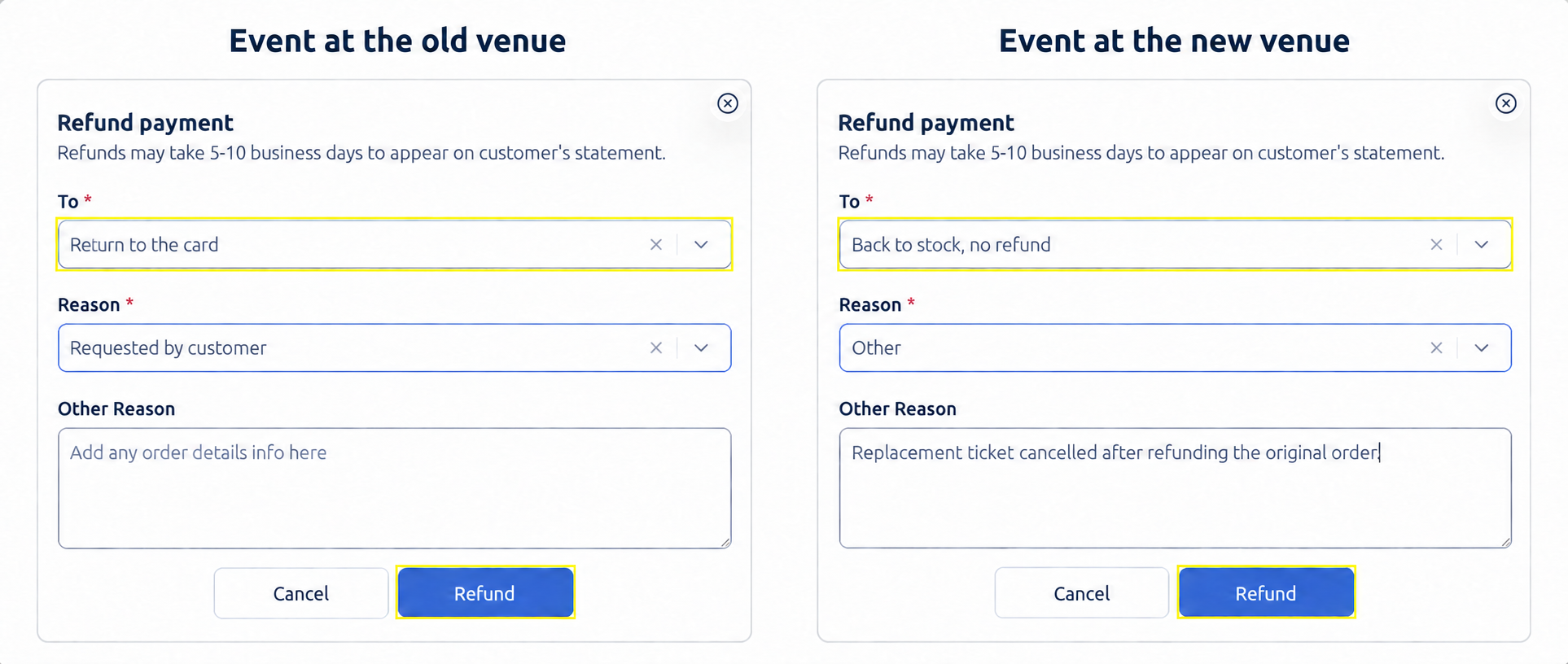
Если покупатель запросит возврат, верните ему деньги по первоначальному заказу. Затем в новом ивенте верните соответствующий Consignment-билет в инвентарь без возврата денежных средств. Для этого в поле "To" выберите "Back to stock, no refund", укажите подходящую причину возврата и нажмите "Refund". При необходимости в поле "Other Reason" можно добавить пояснение.
Уведомление покупателей:
После переоформления билетов уведомите покупателей об изменении площадки. Сообщение лучше отправлять из Sales History предыдущего ивента: так уведомление получат все покупатели, оформившие билеты на старую площадку.
Для этого:
- Перейдите в раздел "Sales History" старого ивента;
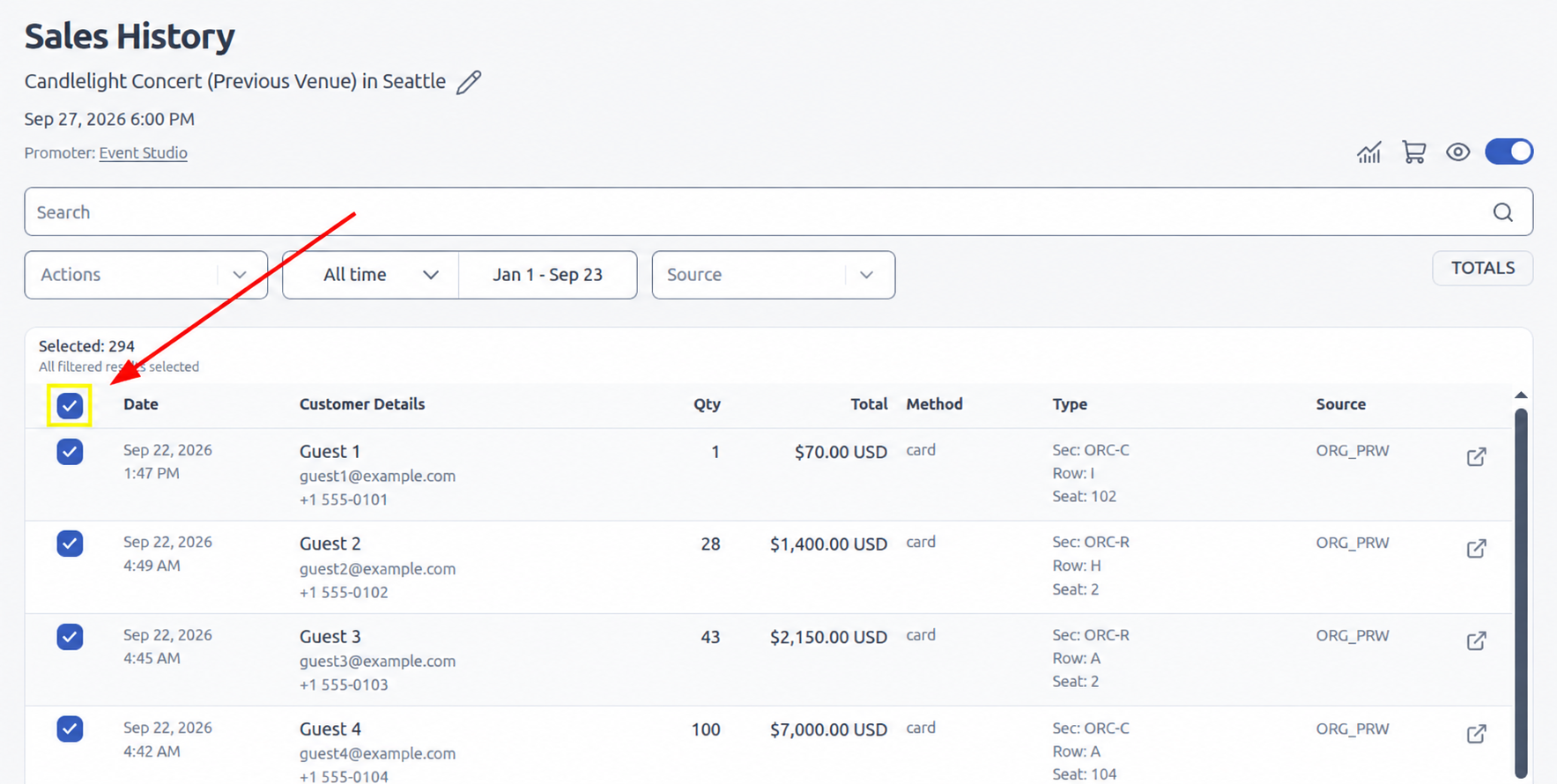
- Установите флажок в верхней части списка, чтобы выбрать всех покупателей.
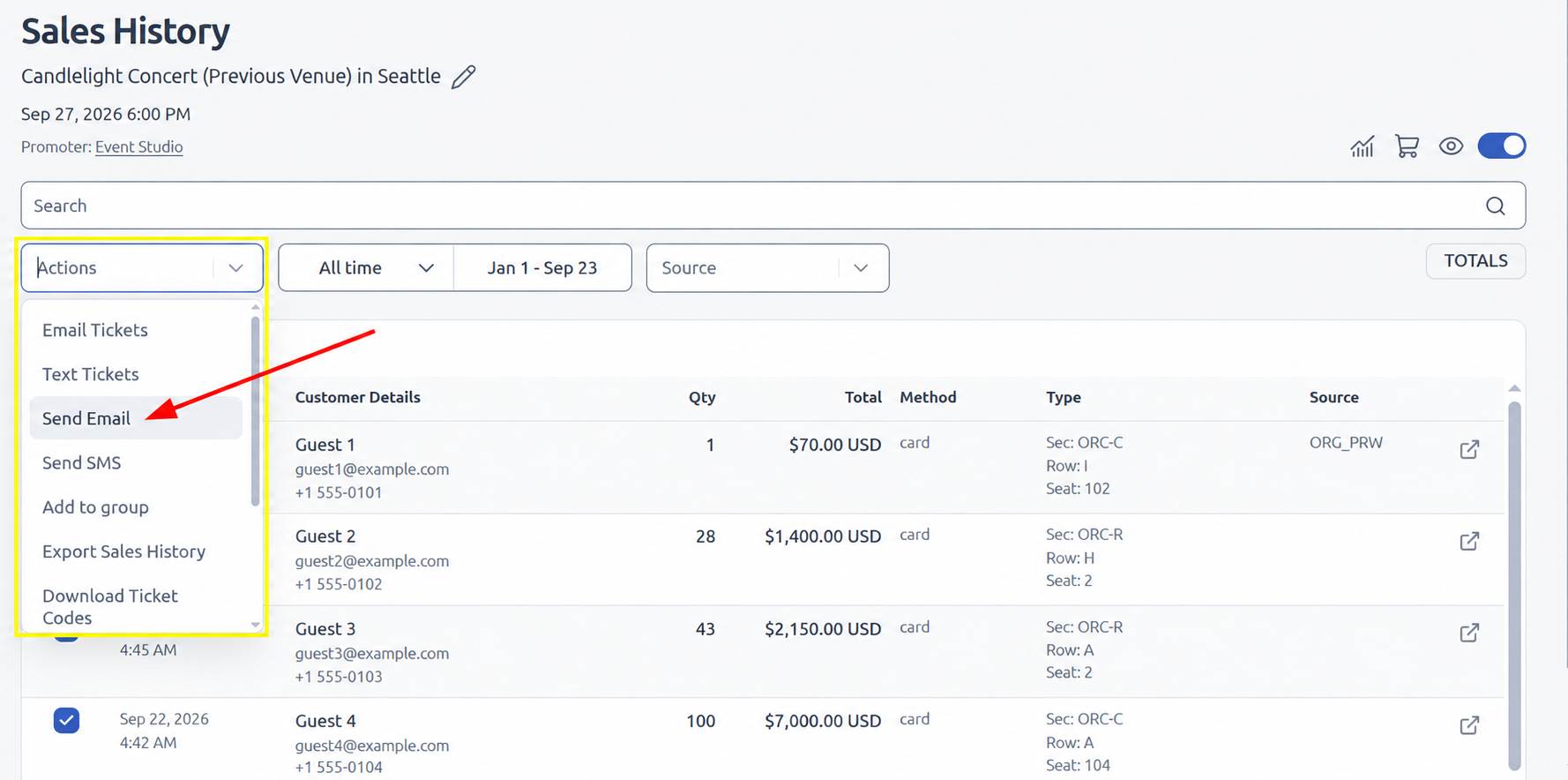
- Откройте меню "Actions";
- Выберите "Send Email".
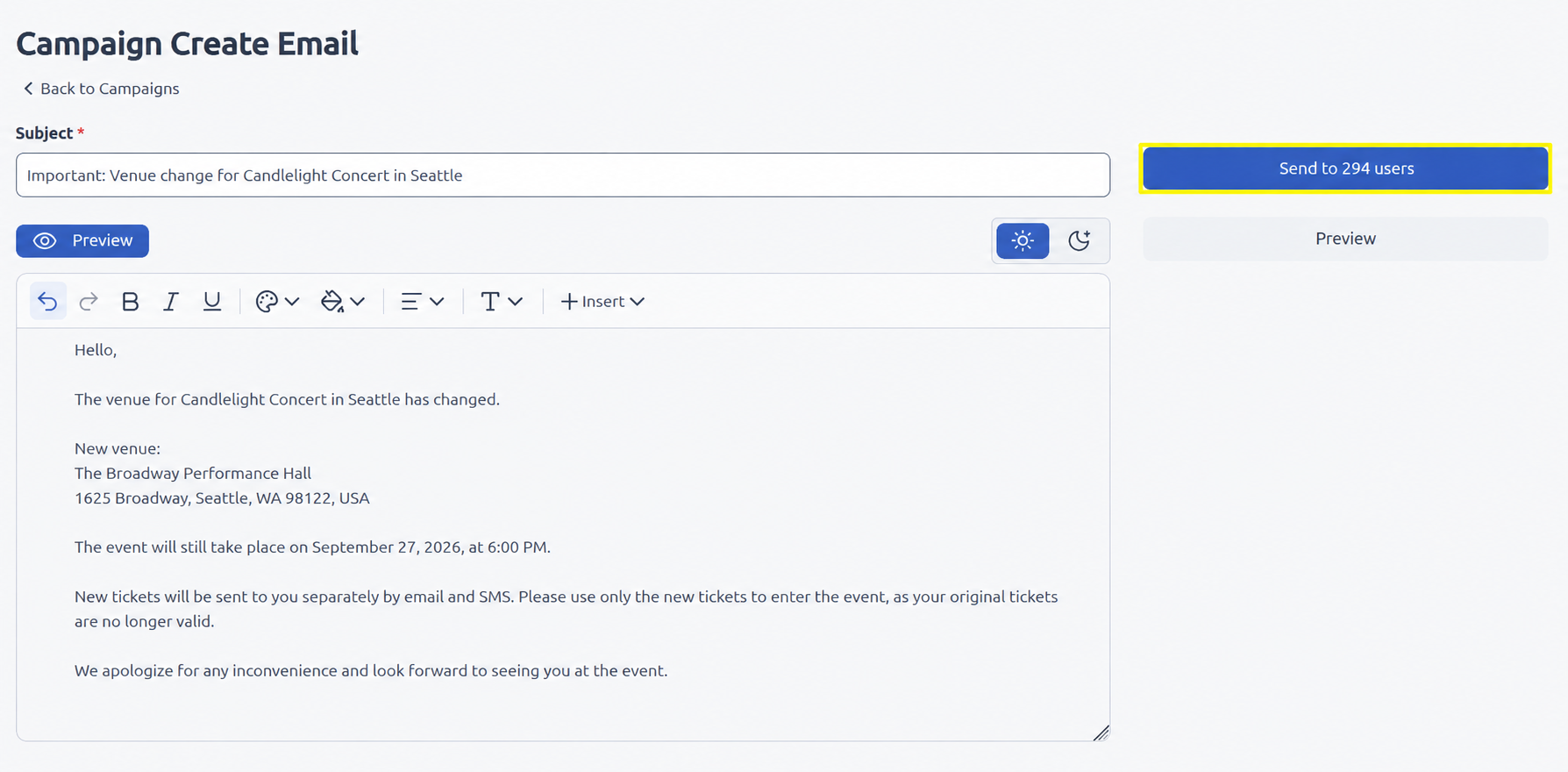
Откроется окно создания email-рассылки.
- Укажите тему и текст письма. Сообщите покупателям новую площадку и её адрес, подтвердите дату и время мероприятия, а также предупредите, что новые билеты будут отправлены отдельно и для входа необходимо использовать только их.
- Затем нажмите "Send to users";
- В открывшемся окне подтвердите отправку, нажав "Send now".
Отправка новых билетов покупателям:
- Откройте новый ивент с изменённой площадкой;
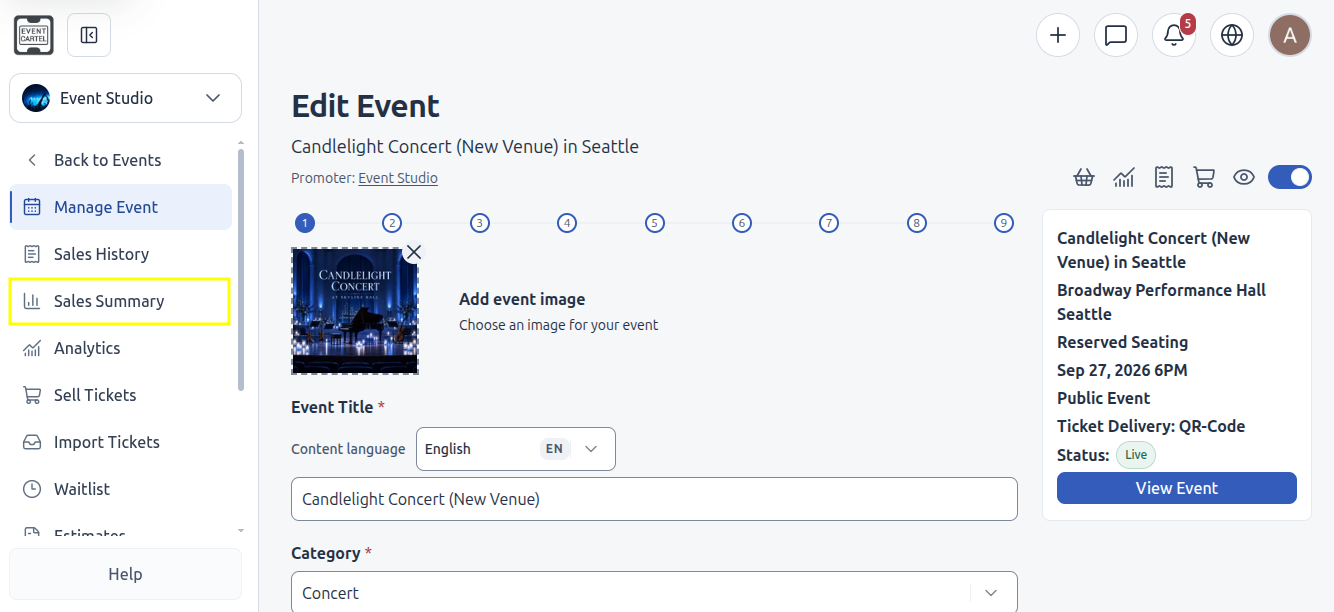
- В меню слева выберите "Sales Summary".
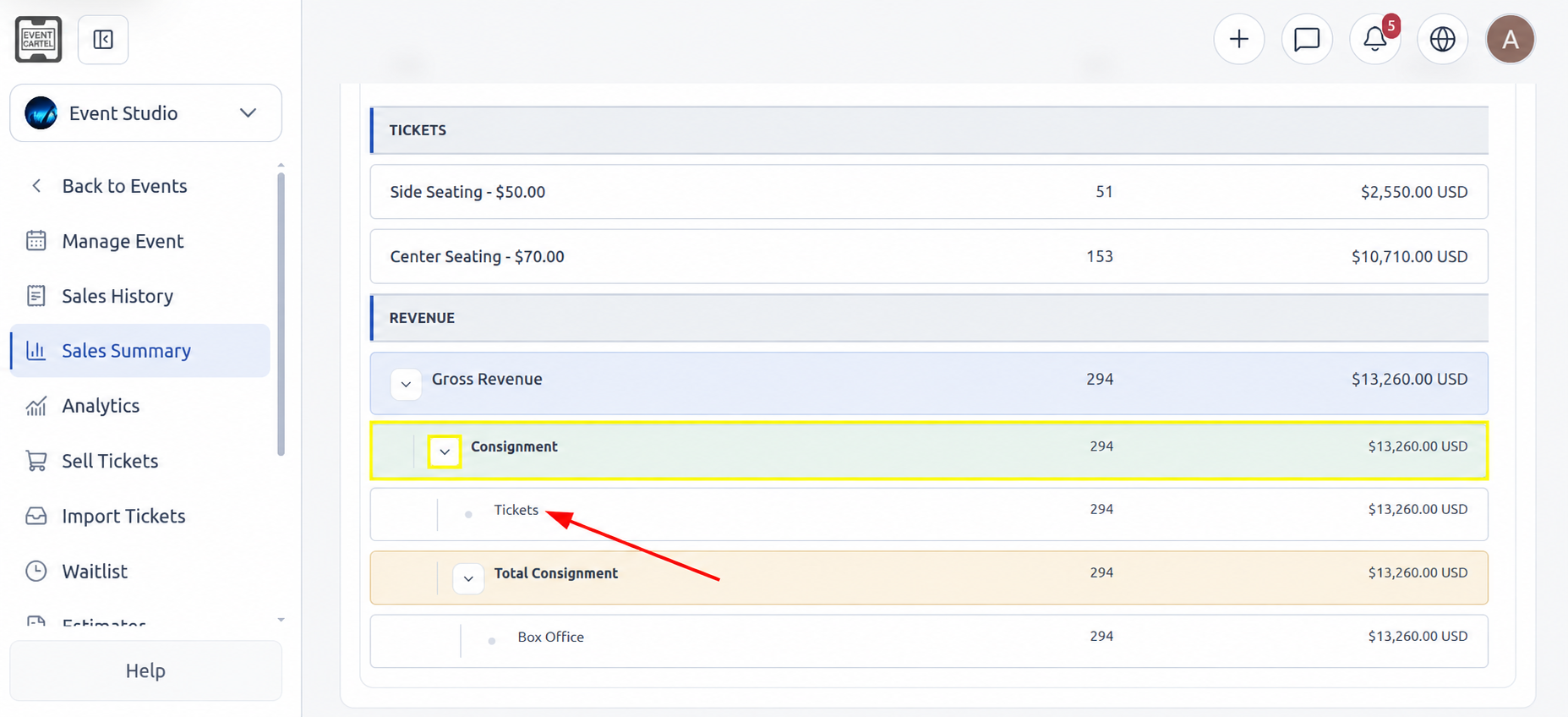
- Прокрутите страницу до раздела "Consignment";
- Нажмите стрелку рядом с "Consignment", чтобы раскрыть информацию;
- Нажмите "Tickets".
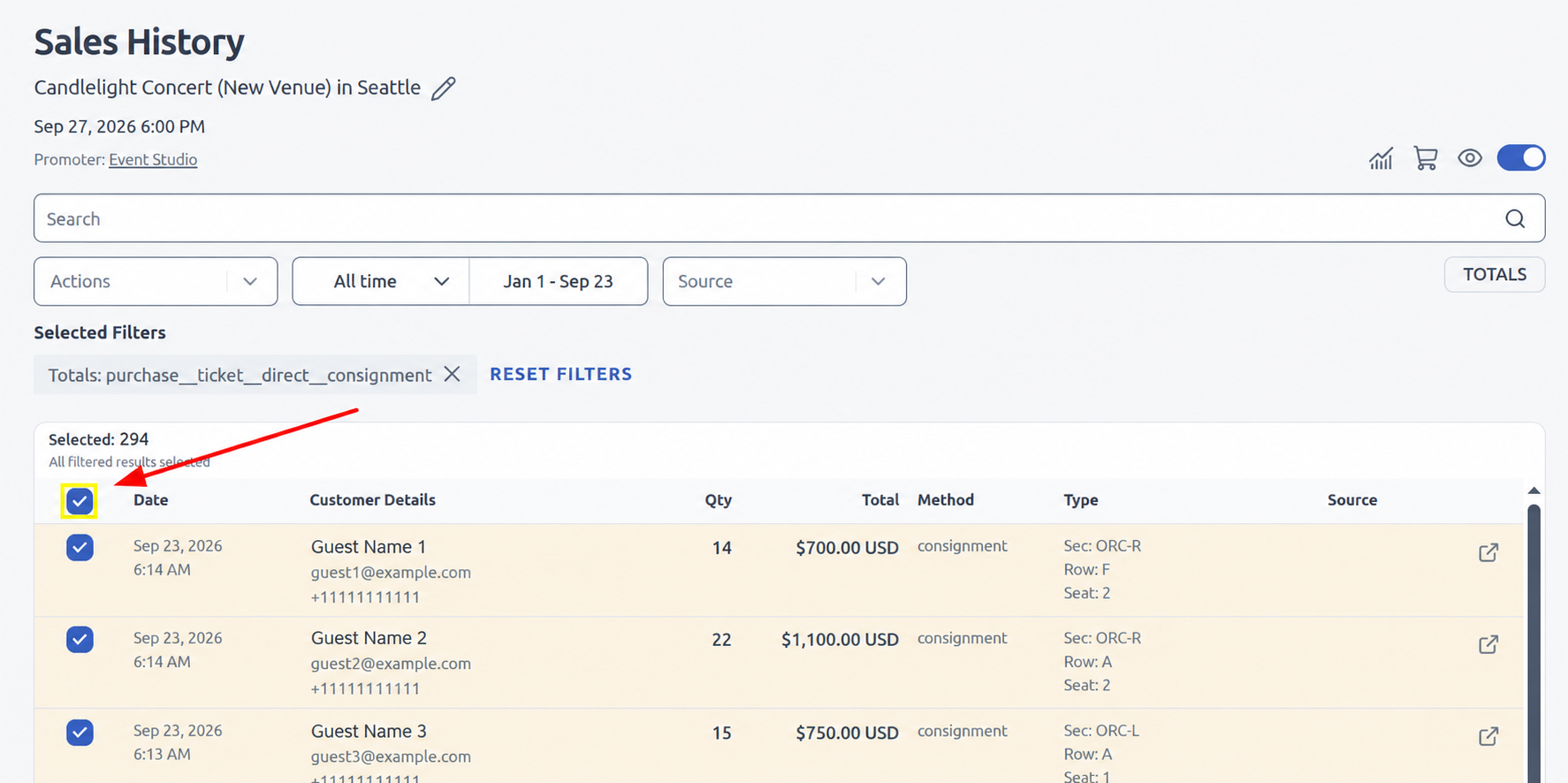
Откроется раздел "Sales History", в котором автоматически будут показаны только Consignment-заказы нового ивента.
- Нажмите флажок в верхней части списка, чтобы выделить все заказы.
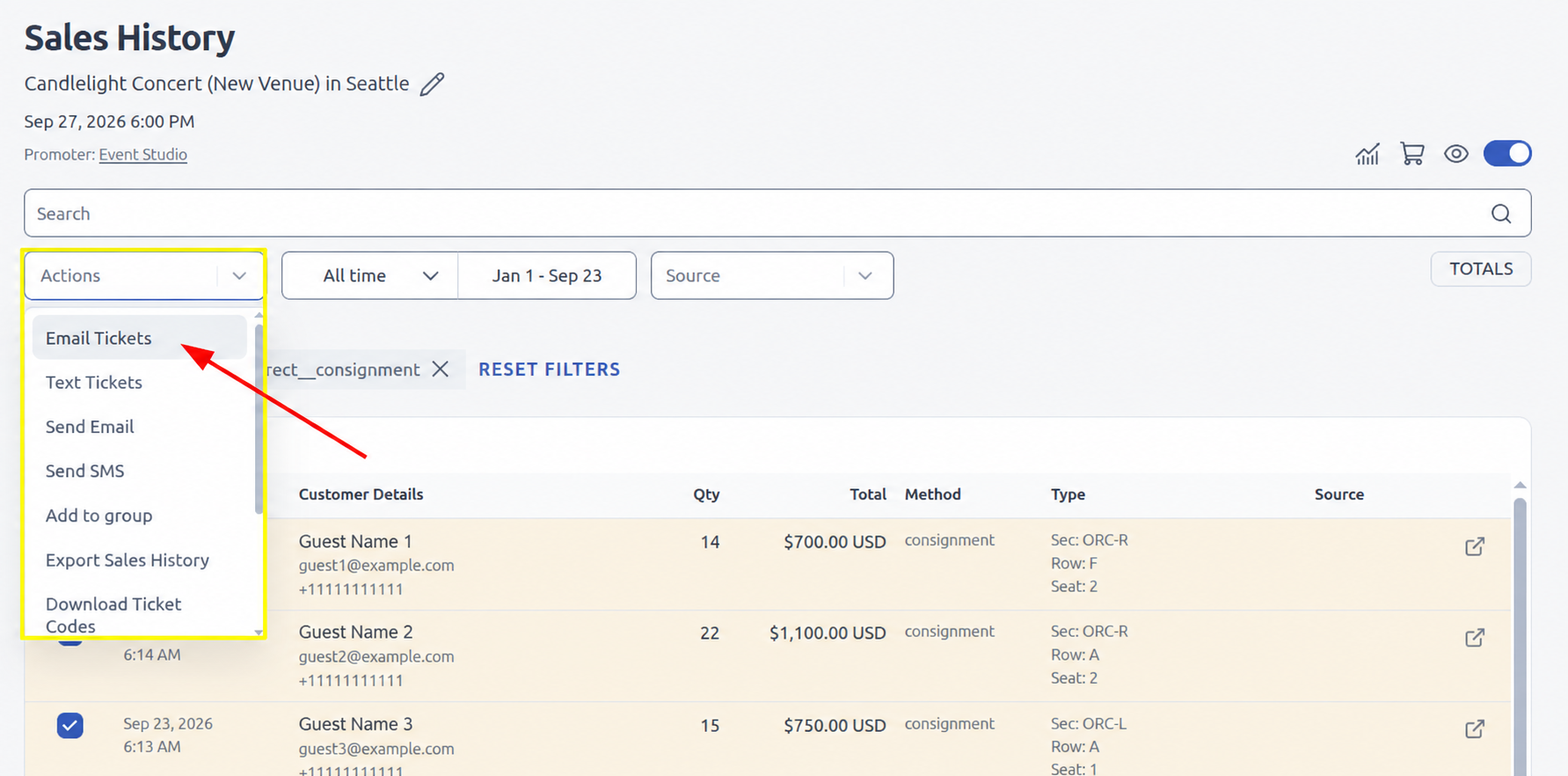
- Откройте меню "Actions";
- Выберите "Email Tickets", чтобы отправить покупателям новые билеты по электронной почте.
После успешной отправки появится сообщение "✅ Sent email".
После успешной отправки появится сообщение "✅ Sent email".
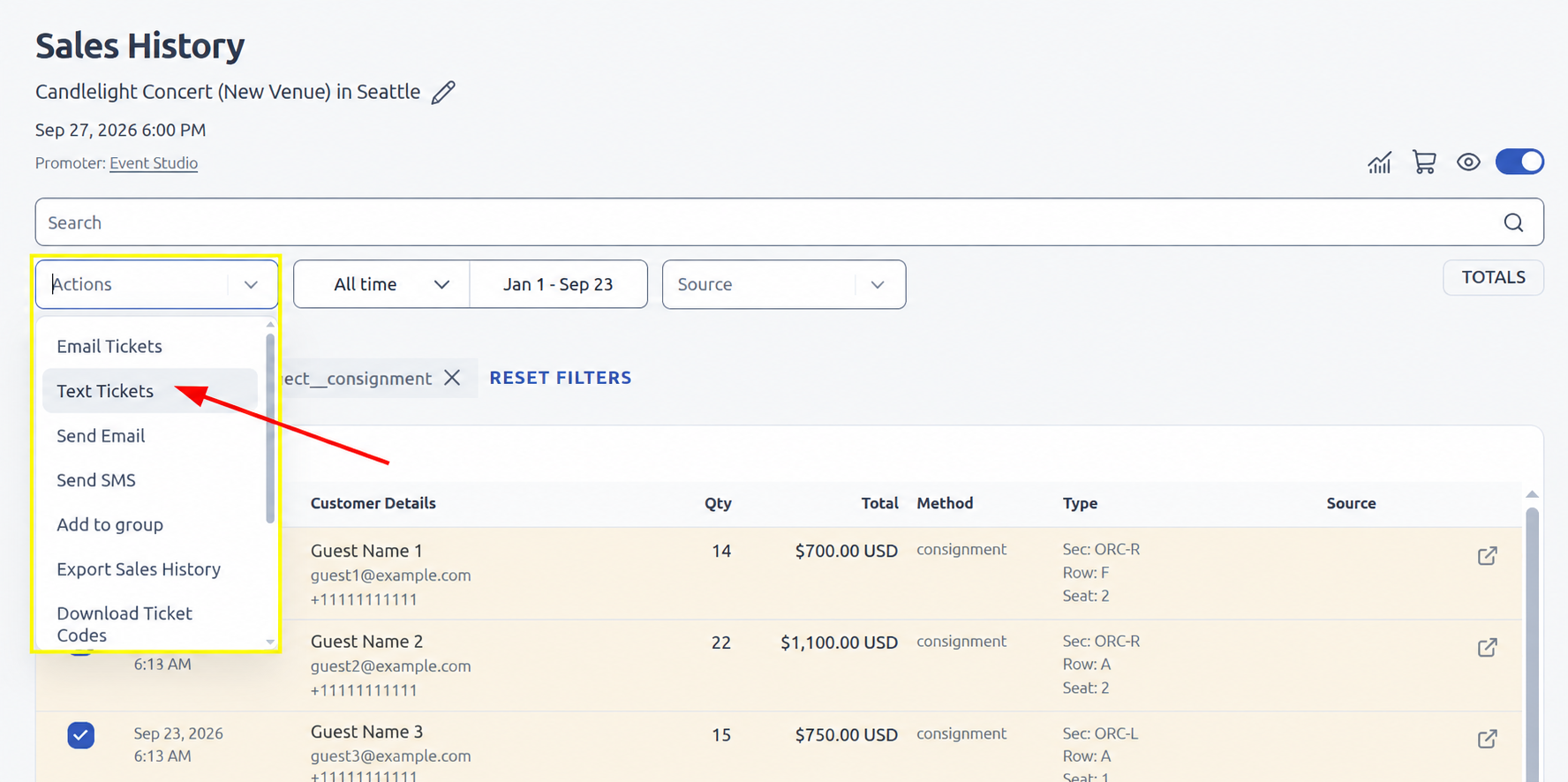
После отправки билетов по электронной почте отправьте их также на номера телефонов покупателей:
- Снова выделите все Consignment-билеты;
- Откройте меню "Actions";
- Выберите "Text Tickets".
После успешной отправки появится сообщение "✅ Sent sms".
После успешной отправки появится сообщение "✅ Sent sms".
Готово! Основные шаги по смене площадки выполнены: покупатели уведомлены и получили новые билеты. Перед мероприятием сообщите сотрудникам, которые будут сканировать билеты, о переносе. Некоторые покупатели могут не заметить новые билеты и прийти с первоначальными. В таком случае их потребуется найти по имени или фамилии в списке нового мероприятия.