Возможности редактора описания мероприятия
15 сент. 2026 г.Обновлено4 мин чтения00
Вы можете сделать описание мероприятия более привлекательным и информативным с помощью встроенного редактора. Он позволяет форматировать текст и добавлять изображения, видео, слайд-шоу, опросы и другие элементы.
Редактор находится на 7-м шаге создания мероприятия.
Обратите внимание: многие примеры в этой статье представлены в виде слайд-шоу. Используйте стрелки, чтобы просмотреть все скриншоты.
Обратите внимание: многие примеры в этой статье представлены в виде слайд-шоу. Используйте стрелки, чтобы просмотреть все скриншоты.
Выбор языка описания:
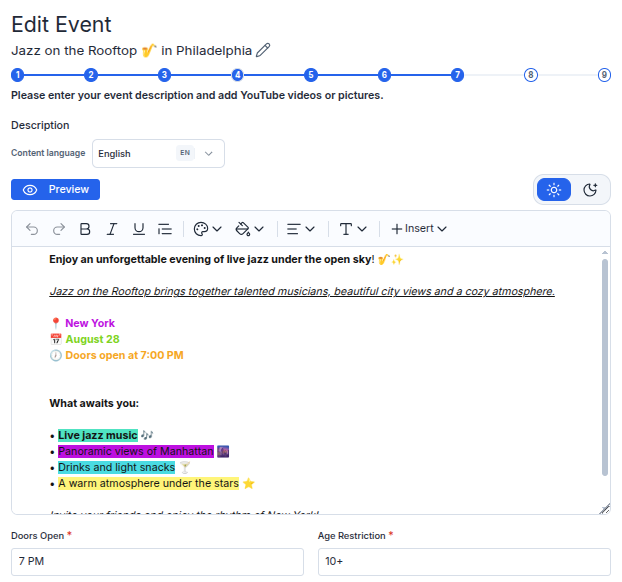
В поле "Content language" выберите язык, на котором будете добавлять описание мероприятия.
Если описание заполнено только на одном языке, оно будет переведено автоматически. Однако рекомендуем самостоятельно заполнить отдельную версию для каждого языка, чтобы избежать неточностей в переводе.
Предварительный просмотр:
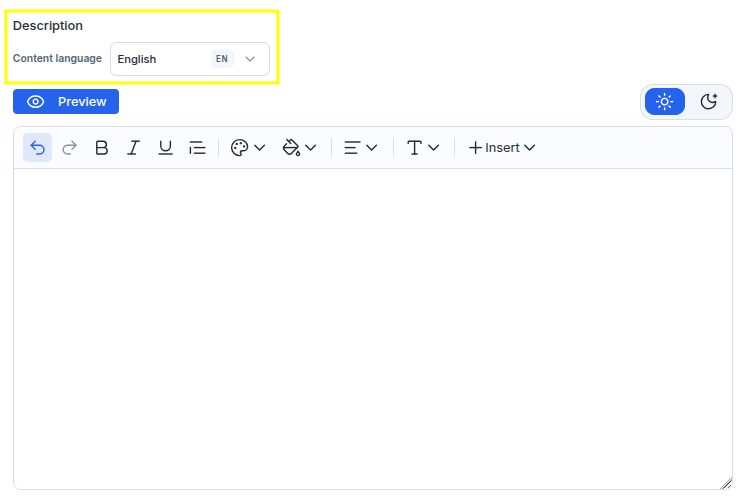
Нажмите "Preview", чтобы проверить, как описание будет выглядеть на странице мероприятия. Предварительный просмотр можно открыть до сохранения изменений.
Светлая и тёмная темы:
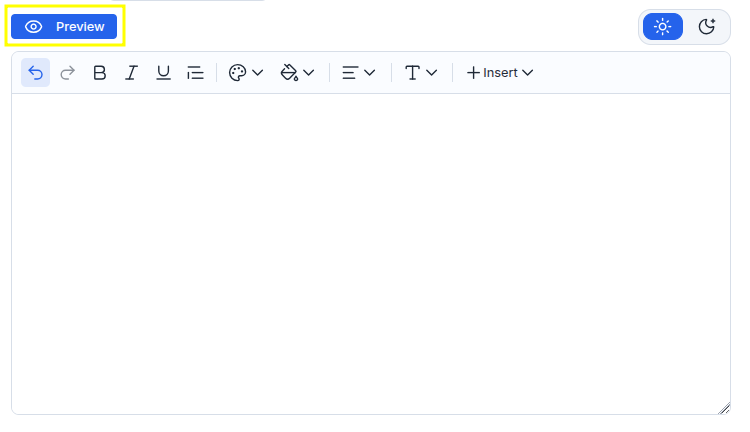
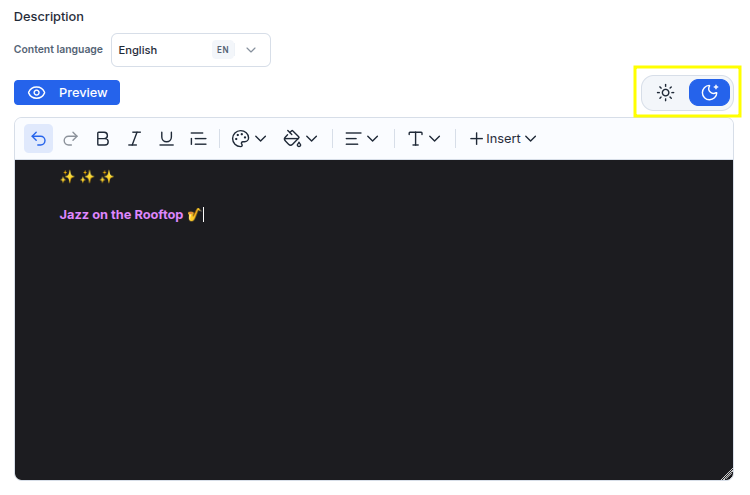
Поскольку на странице мероприятия описание отображается на тёмном фоне, с помощью переключателя ☀️ / 🌙 можно проверить, как на нём будут выглядеть текст и выбранные цвета.
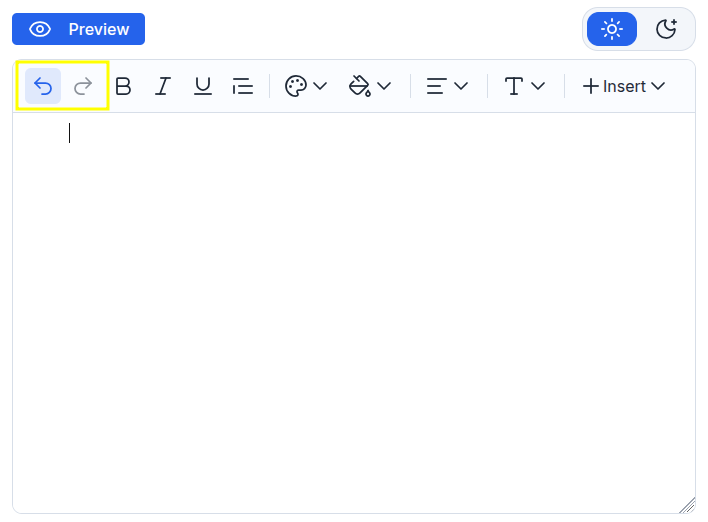
Отмена и повтор действия:
↶ - вернуться на один шаг назад;
↷ - вернуться на один шаг вперёд.
Пример: если вы удалили текст, нажмите ↶, чтобы вернуть его. Если после этого нажать ↷, текст снова будет удалён.
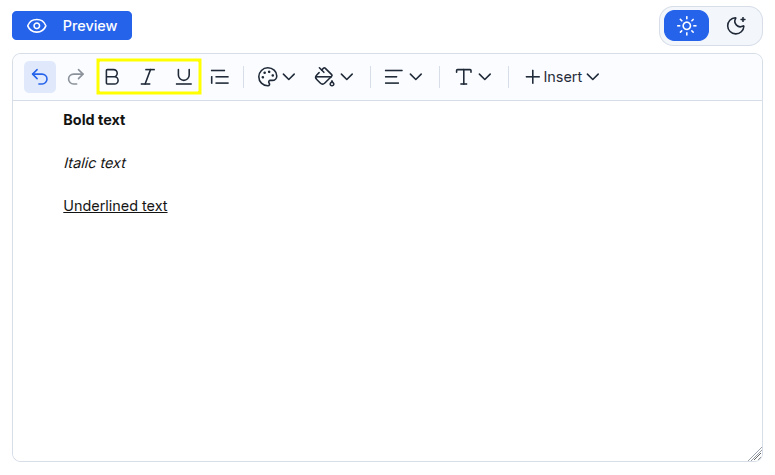
Форматирование текста:
B - выделить текст жирным шрифтом;
I - выделить текст курсивом;
U - подчеркнуть текст.
К одному фрагменту текста можно применить несколько видов форматирования одновременно, например сделать его жирным, курсивным и подчёркнутым.
К одному фрагменту текста можно применить несколько видов форматирования одновременно, например сделать его жирным, курсивным и подчёркнутым.
Цитата:
- Нажмите значок "Цитата";
- В появившемся блоке введите текст цитаты.
Таким способом можно выделить цитату исполнителя, чей концерт вы организуете. Для большей контрастности текст цитаты также можно выделить жирным шрифтом.
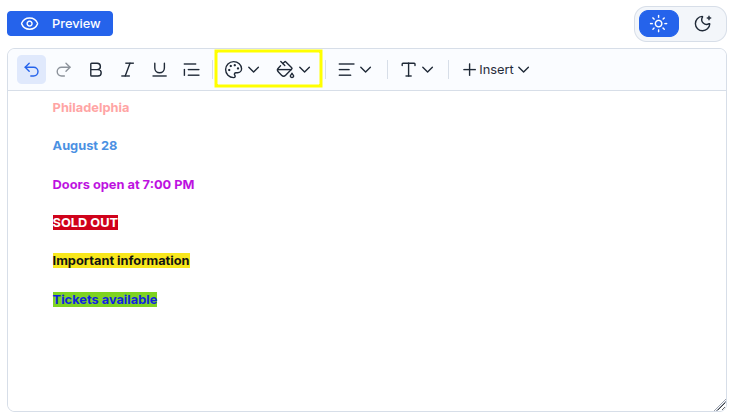
Цвет текста и фона:
- Выделите нужный текст;
- Нажмите значок палитры, чтобы выбрать цвет текста;
- Нажмите значок заливки, чтобы выбрать цвет фона для текста.
Обе функции можно использовать одновременно, выбрав разные цвета для текста и его фона. Можно выбрать один из готовых цветов или настроить нужный оттенок с помощью палитры.
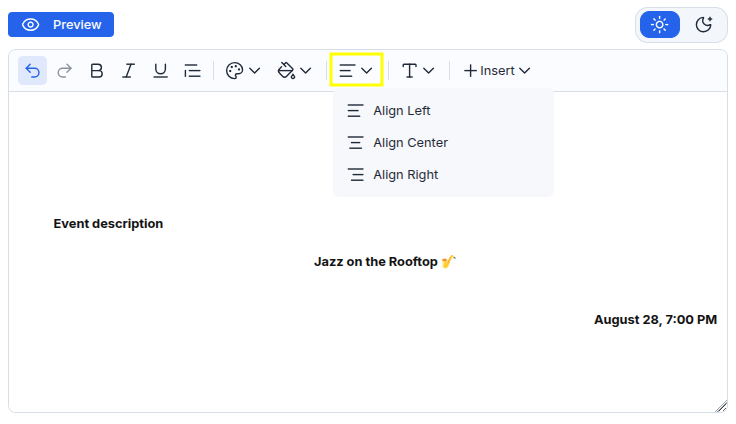
Выравнивание текста:
- Выделите текст или установите курсор в нужной строке.
Откройте меню выравнивания и выберите один из вариантов:
Align Left - выровнять по левому краю;
Align Center - расположить по центру;
Align Right - выровнять по правому краю.
Дополнительное форматирование текста:
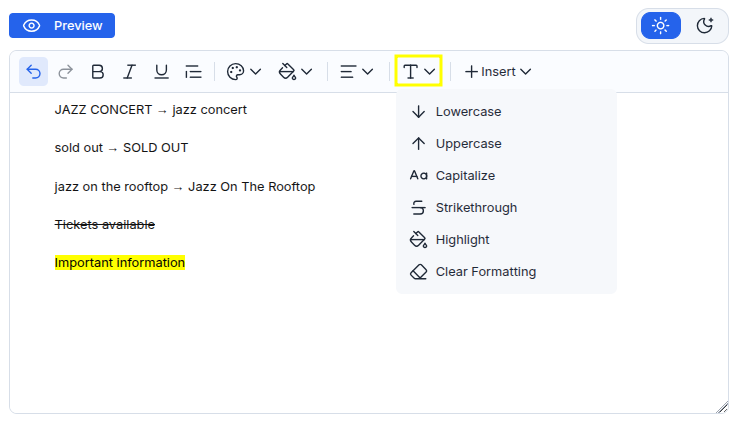
Выделите нужный текст → нажмите значок T → выберите функцию:
↓ Lowercase — преобразовать все буквы в строчные;
↑ Uppercase — преобразовать все буквы в заглавные;
Aa Capitalize — сделать первую букву каждого слова заглавной;
S Strikethrough — зачеркнуть текст;
🖌 Highlight — выделить текст цветным фоном;
⌫ Clear Formatting — удалить всё применённое форматирование.
Добавление слайд-шоу:
- Нажмите "Insert";
- Выберите "Insert Slideshow";
- Нажмите "+" и загрузите до 10 изображений в форматах JPEG, PNG или WebP размером до 15 МБ каждое;
- При необходимости добавьте описание для каждого изображения в поле "Enter description";
- Чтобы удалить отдельное изображение, нажмите значок корзины в его правом верхнем углу;
- Чтобы удалить все загруженные изображения, нажмите "Clear all";
- Нажмите "Add slideshow".
Изображения в добавленном слайд-шоу можно перелистывать с помощью стрелки ❯. Пример слайд-шоу доступен в этой статье.
Добавление изображения:
- Нажмите "Insert";
- Выберите "Insert Picture";
- Нажмите "+" и загрузите изображение в формате JPEG, PNG или WebP размером до 20 МБ;
- В поле "Alternative text" по желанию опишите, что изображено на картинке. Этот текст смогут прочитать пользователи с нарушением зрения с помощью программы экранного доступа. Он также может отображаться, если изображение не загрузилось;
- Чтобы удалить загруженное изображение, нажмите "Remove image";
- Нажмите "Add picture".
Добавление мероприятий:
С помощью этой функции можно добавить в описание карточки других мероприятий, чтобы рассказать посетителям о похожих или предстоящих событиях организатора.
- Нажмите "Insert";
- Выберите "Insert Events";
- Найдите нужное мероприятие и нажмите "Add";
- Чтобы убрать выбранное мероприятие, нажмите "Remove".
- Нажмите "Insert Event", чтобы добавить его в описание.
Добавление опроса:
С помощью опроса можно узнать мнение посетителей мероприятия.
- Нажмите "Insert";
- Выберите "Insert Poll";
- Введите вопрос и добавьте от 1 до 10 вариантов ответа;
- Чтобы добавить новый вариант, нажмите "+", а чтобы удалить — 🗑️;
- Нажмите "Post".
Посетитель сможет выбрать один вариант и нажать "Vote". После голосования отобразятся результаты опроса.
Добавление тура:
С помощью этой функции можно добавить в описание карточку тура, чтобы посетители могли перейти на его страницу и посмотреть запланированные мероприятия.
- Нажмите "Insert";
- Выберите "Insert Tours";
- Найдите нужный тур и нажмите "Add";
- Нажмите "Insert Tour", чтобы добавить его в описание.
Добавление видео:
С помощью этой функции можно встроить одно или несколько видео с YouTube в описание мероприятия.
- Нажмите "Insert";
- Выберите "Insert Video";
- Вставьте ссылку на видео с YouTube;
- Нажмите "Done".
Посетители смогут посмотреть видео непосредственно на странице мероприятия.
Добавление публикаций из блога:
С помощью этой функции можно добавить в описание карточки публикаций из блога EventCartel.
- Нажмите "Insert";
- Выберите "Insert Blog Posts";
- Найдите нужную публикацию и нажмите "Add";
- Чтобы убрать выбранную публикацию, нажмите "Remove".
- Нажмите "Insert Blog Post", чтобы добавить её в описание.
Можно выбрать и добавить несколько публикаций. Посетители смогут нажать на карточку и перейти к полному тексту.
Сохранение описания:
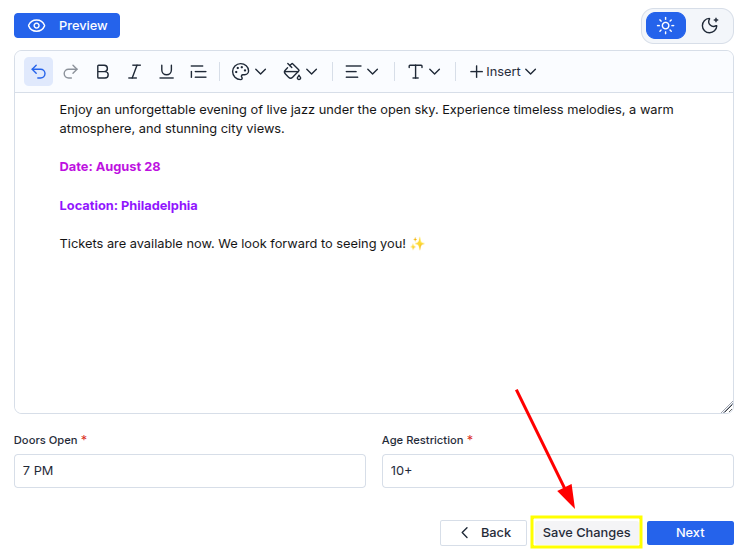
- После завершения редактирования нажмите "Save Changes". Добавленное описание и все изменения будут сохранены и отобразятся на странице мероприятия.