Назад к Настройки и инструменты
Как пользоваться приложением Scanner?
Приложение Scanner используется для проверки билетов при входе на мероприятие.
Скачайте приложение на мобильный телефон. Функционал для iPhone (iOS) и Android одинаковый. Отличаться может только дизайн интерфейса.
С помощью Scanner можно проверять билеты по QR-коду, просматривать список гостей и находить посетителей по имени и фамилии.
Приложением могут одновременно пользоваться несколько человек. Это удобно для мероприятий с разными входами: все изменения синхронизируются в реальном времени, поэтому информация о проверенных билетах сразу отображается у всей команды.
Войти в систему могут организаторы мероприятий, а также пользователи, которым был предоставлен доступ для сканирования билетов.
Установка приложения:
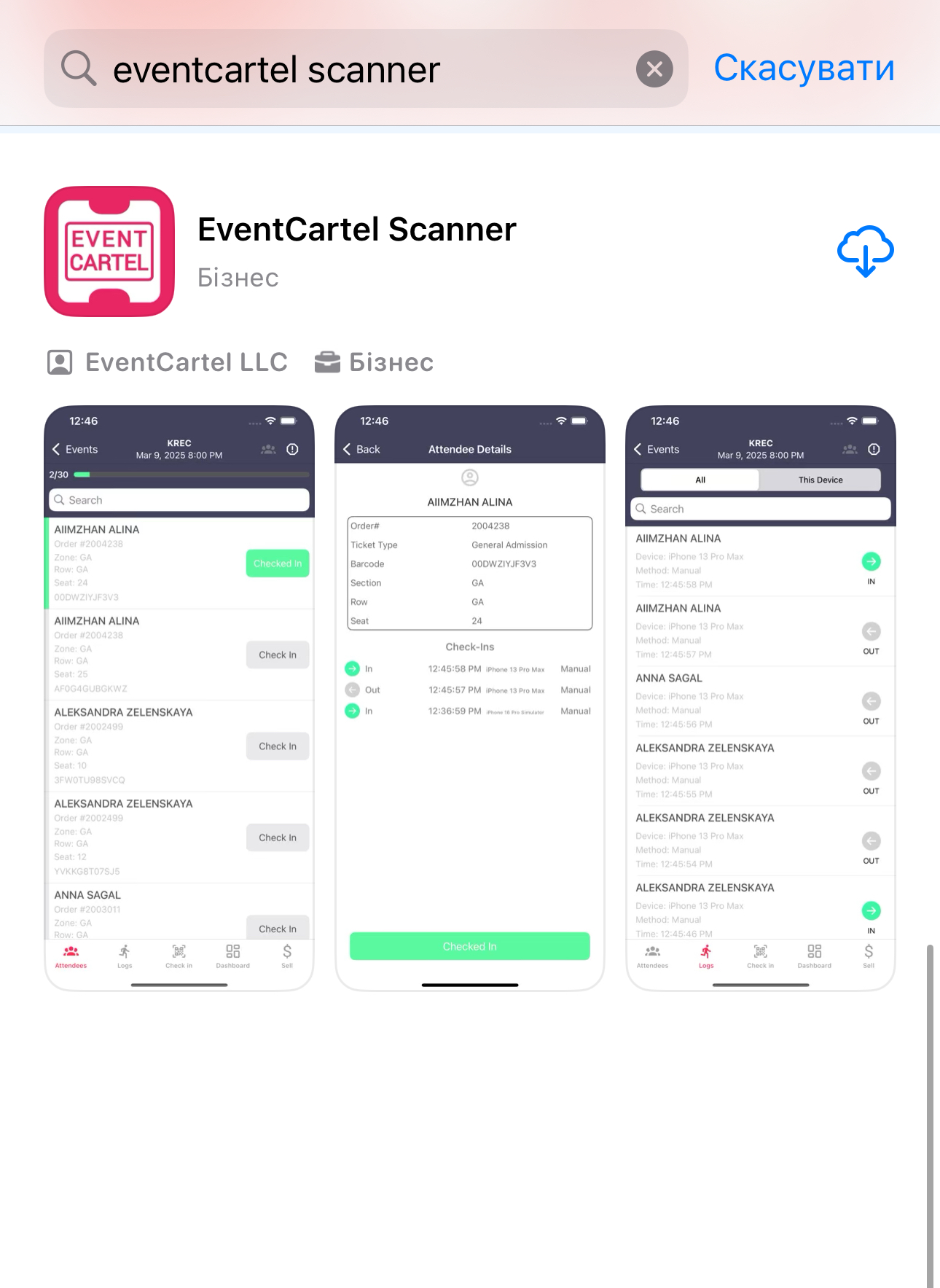
- Если вы используете iPhone, откройте App Store и найдите EventCartel Scanner;
- Если вы используете Android, откройте Google Play и найдите EC Scanner;
- Обратите внимание, вам нужно скачать приложение с красным логотипом Event Cartel;
Вход в приложение:
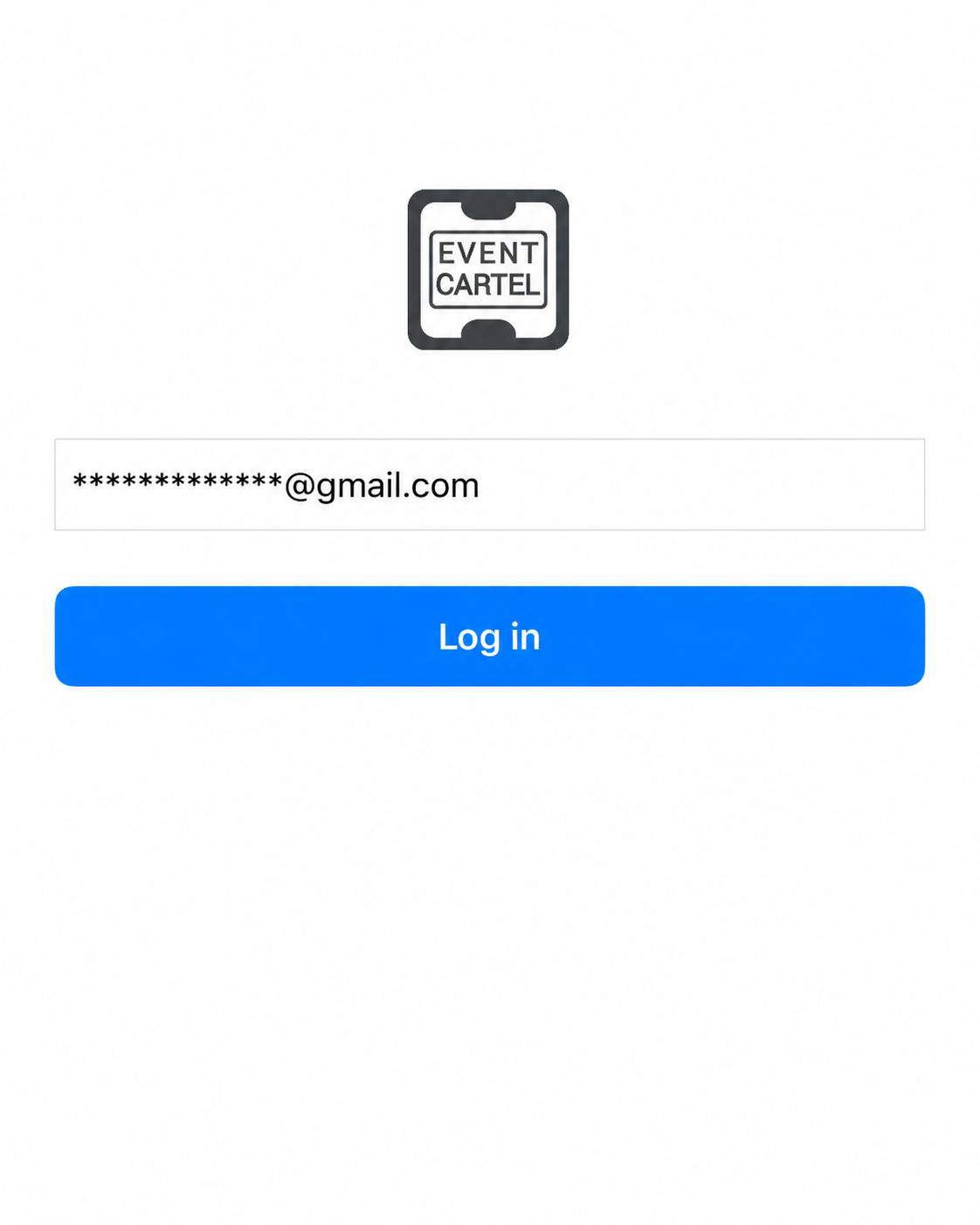
- Откройте приложение и введите адрес электронной почты;
- Если доступ предоставил организатор, используйте почту, на которую было отправлено приглашение;
- Если вы промоутер и не знаете, как предоставить доступ другим пользователям, ознакомьтесь с этой статьёй.
- На почту придёт код подтверждения (так же, как при входе в аккаунт Event Cartel);
- Введите полученный код;
- Введите полученный код;
- Если к вашей почте привязано несколько организаторов, выберите нужного;
- Если вам был предоставлен доступ в качестве сканировщика, в списке будет отображаться ваше имя с пометкой (Scanner). Например: Anna Afanasieva (Scanner).
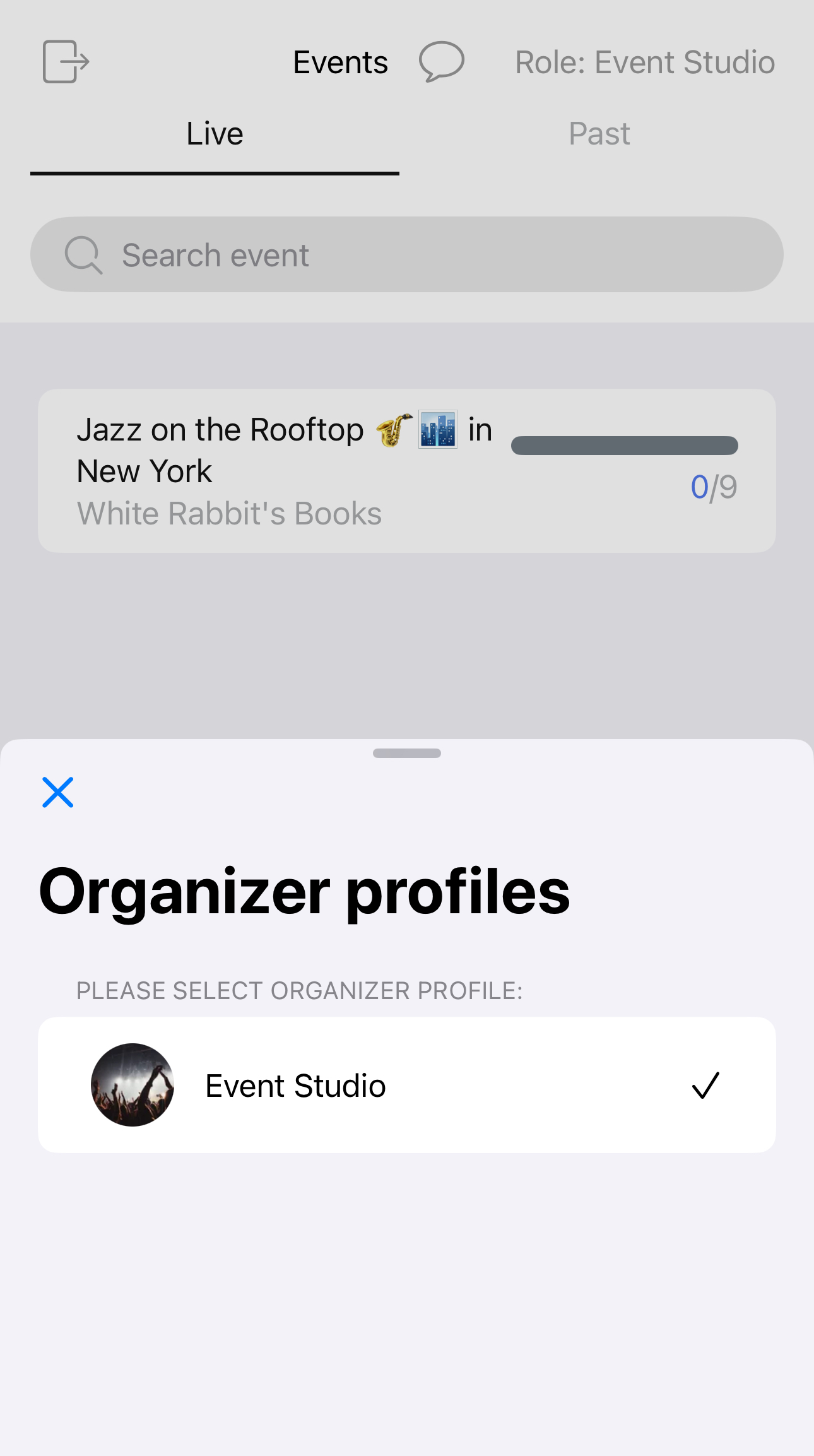
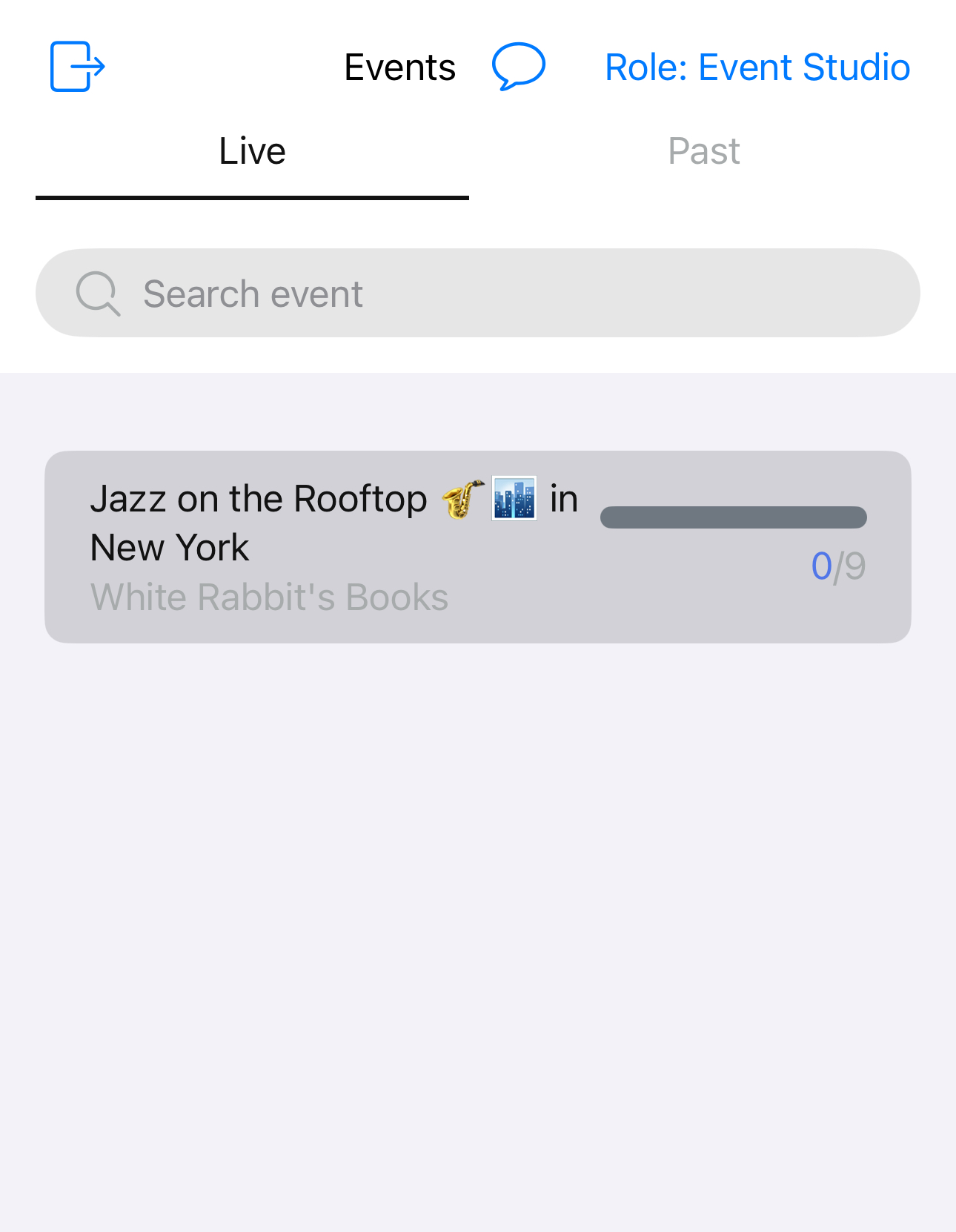
- Выберите мероприятие и нажмите на него;
Как сканировать билеты:
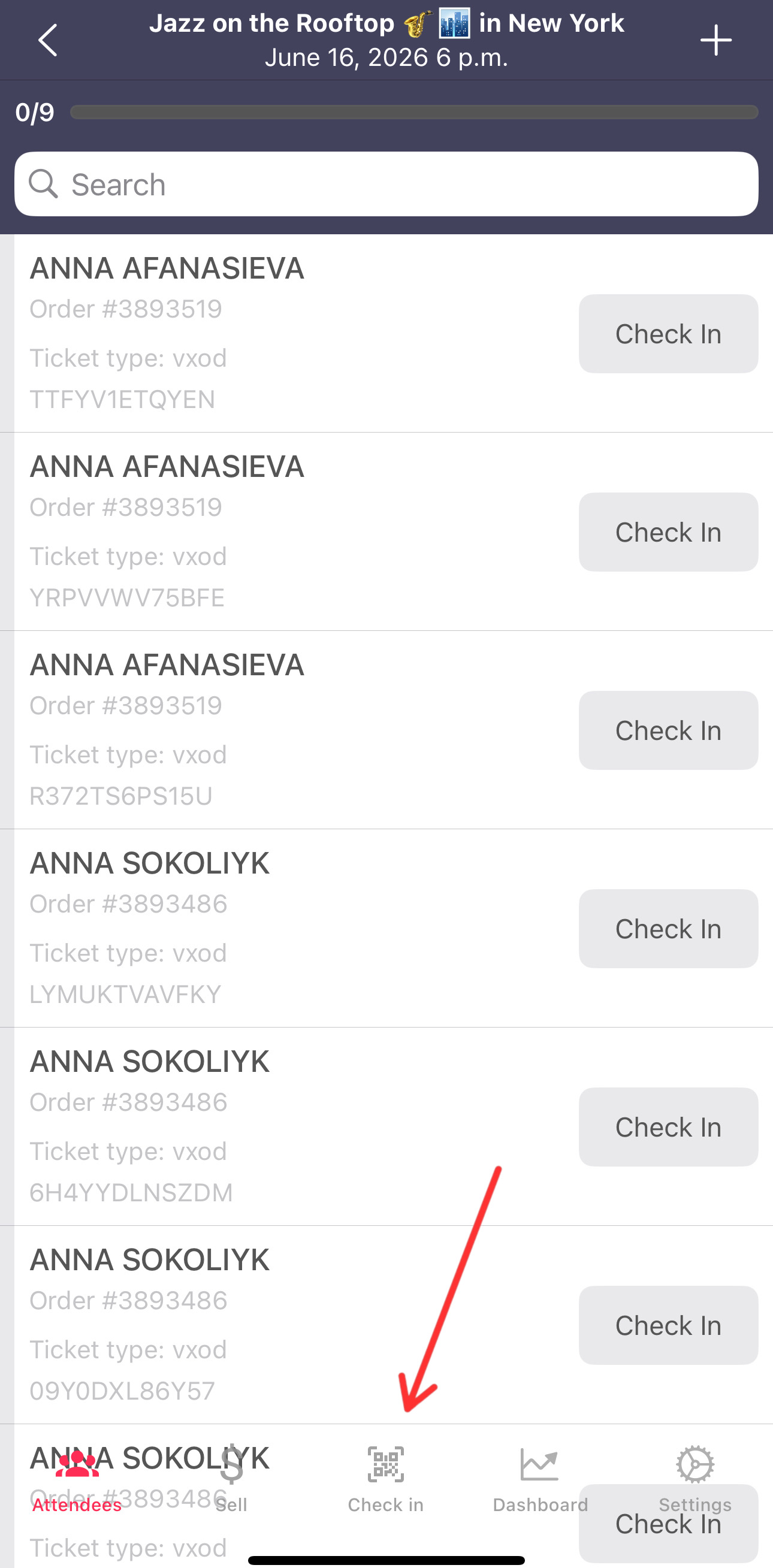
- После выбора мероприятия откроется список гостей, которые приобрели билеты;
- Нажмите на значок Scanner в нижней части экрана.
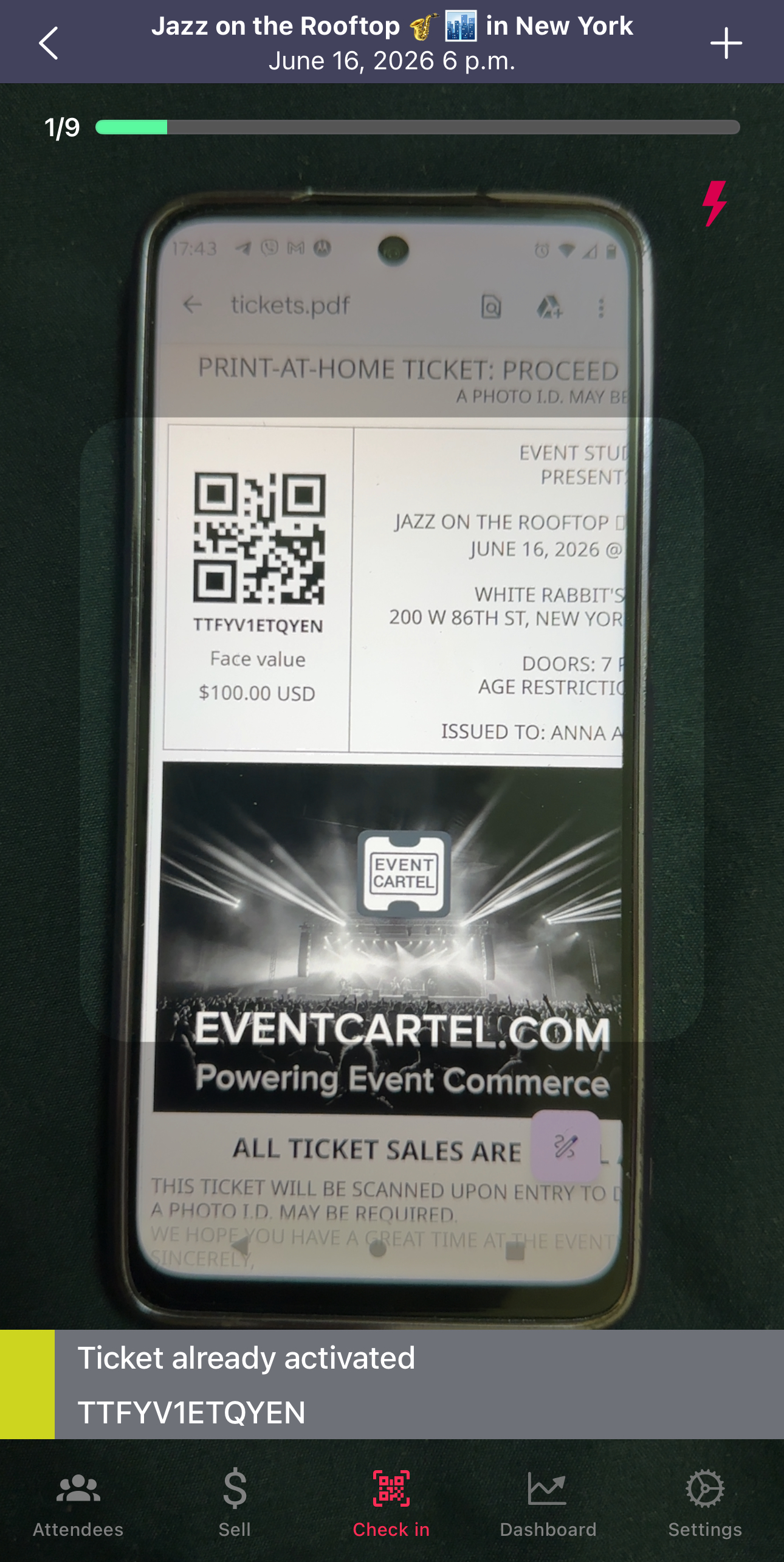
- Наведите камеру на QR-код билета. Билет может быть показан на экране телефона или распечатан на бумаге;
- Если в помещении темно, нажмите на значок молнии ⚡ в правом верхнем углу. Это включит вспышку.
Результаты сканирования:
- Зелёный экран с надписью VALID и фамилией покупателя означает, что билет успешно проверен. Статус билета списке гостей изменится на Checked In;

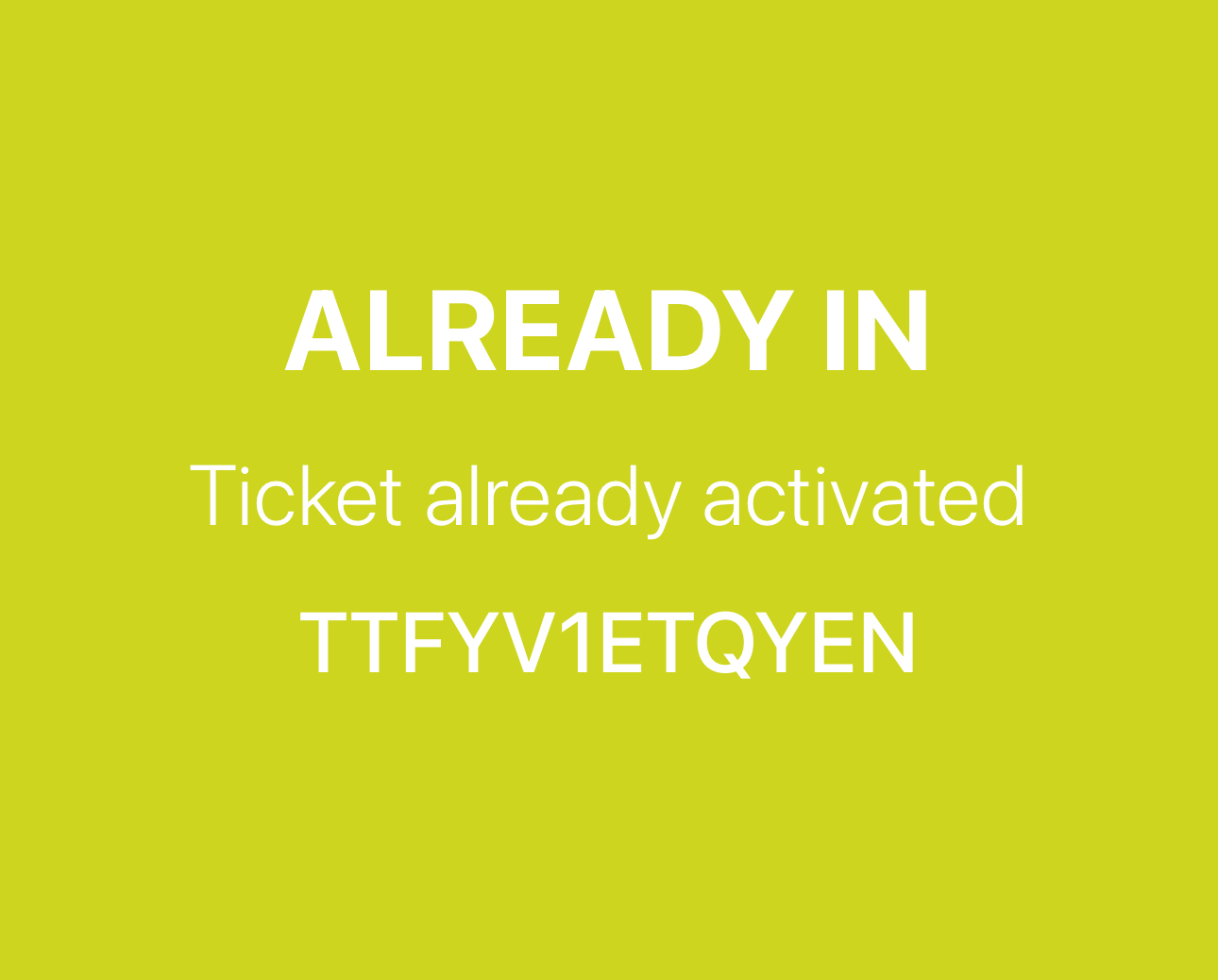
- Жёлтый экран с надписью ALREADY IN означает, что этот билет уже был отсканирован ранее;
- Красный экран с надписью NOT VALID означает, что это билет на другое мероприятие;

Работа со списком гостей:
- В верхней части экрана отображается прогресс проверки билетов: сколько билетов продано в целом и сколько из них уже отсканировано;
- При необходимости посетителя можно отметить вручную. Для этого нажмите Check In напротив нужного гостя;
- Чтобы отменить отметку о входе, нажмите Check In повторно. Кнопка станет серой;
- Если нужно быстро найти посетителя, воспользуйтесь поиском по имени и фамилии в верхней части списка;
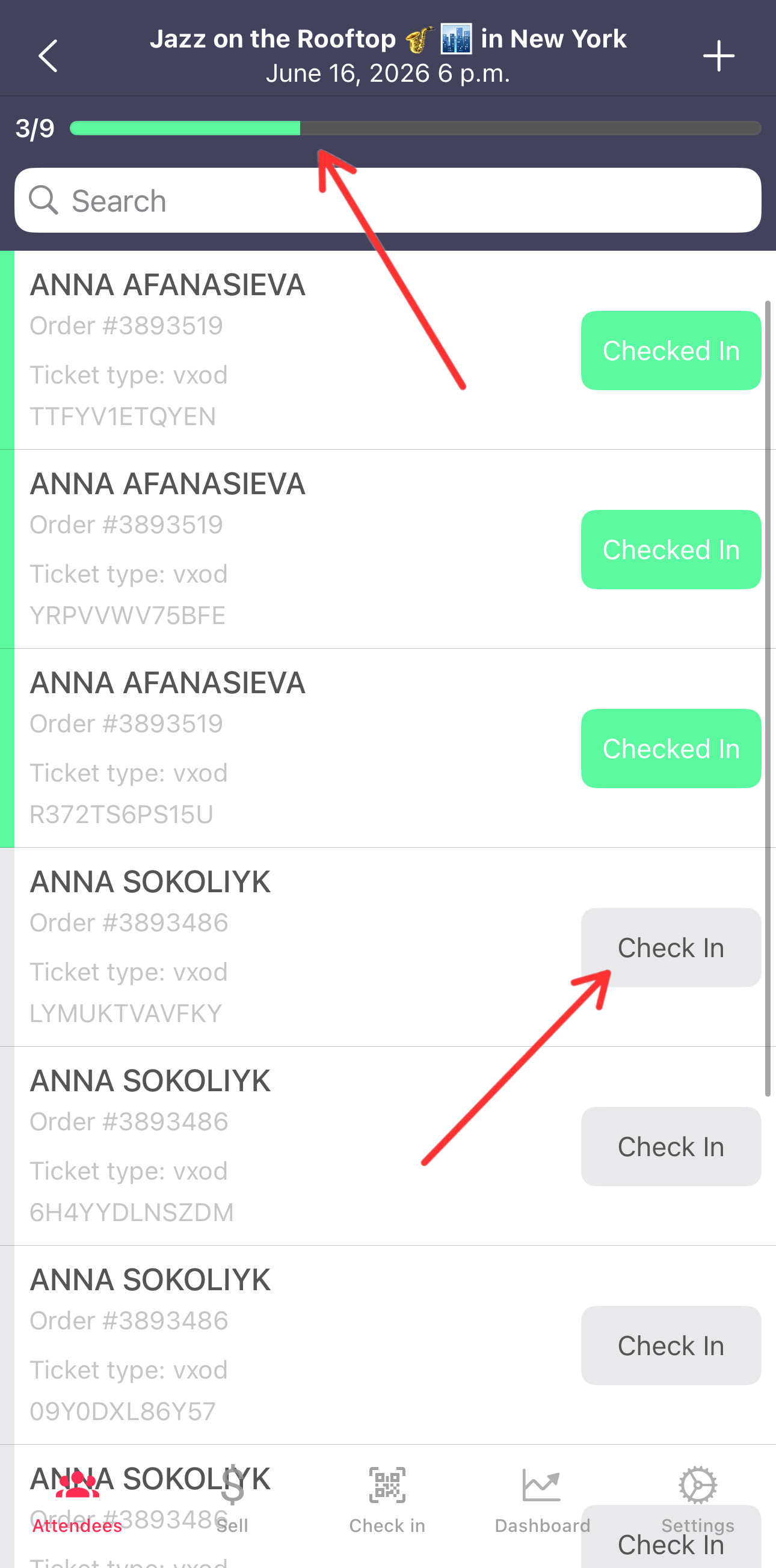
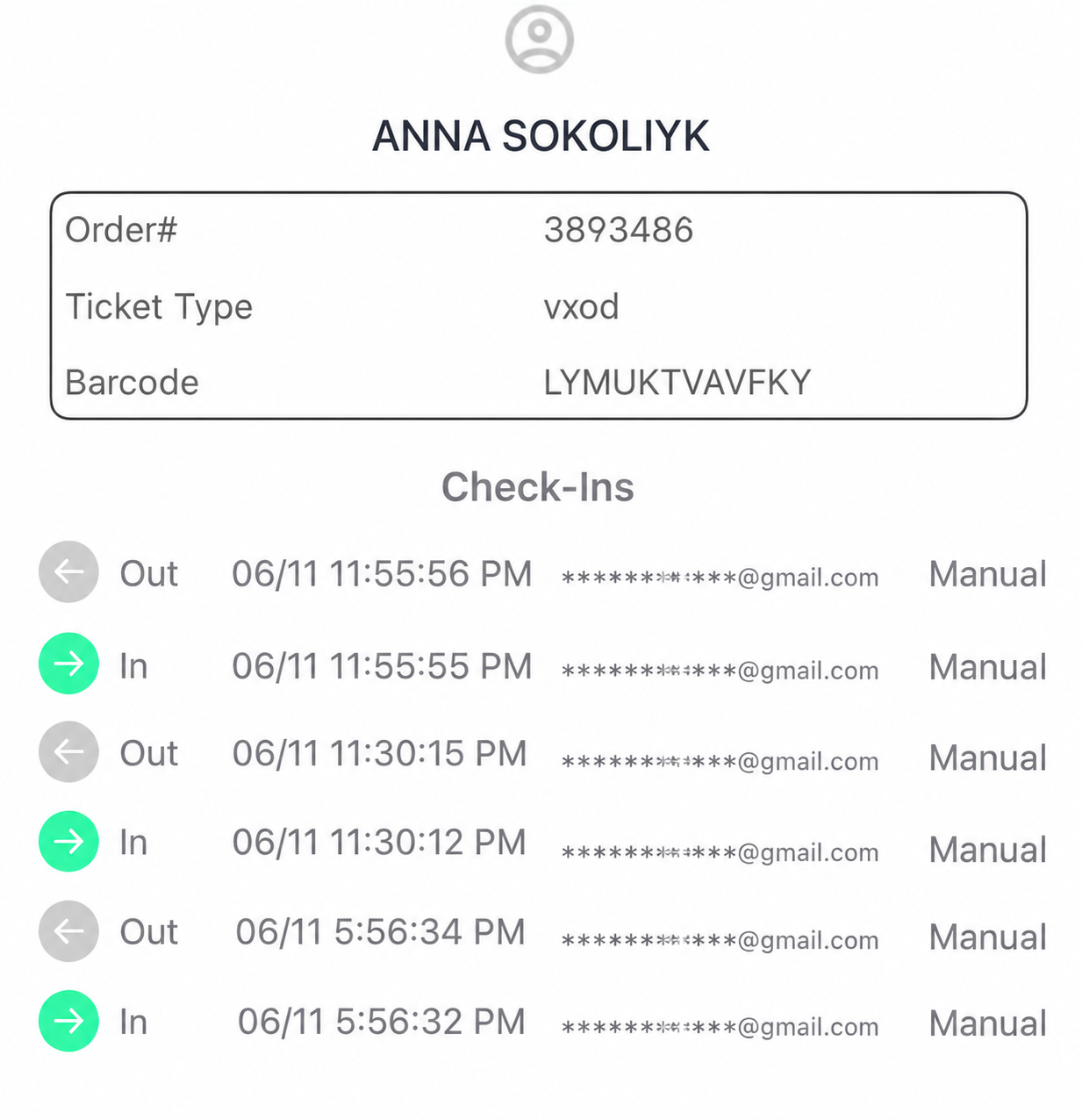
- Чтобы открыть историю билета, нажмите на имя гостя в списке. Здесь отображаются все действия, выполненные с данным билетом;